Kurz gesagt
- Die Modell-ID von Nano Banana 2.1 in der Gemini API lautet gemini-nano-banana-2.1.
- Das Modell kann Bilder anhand von Texteingaben generieren; mit Text und Bild zusammen lässt sich auch ein vorhandenes Bild bearbeiten.
- Der Leitfaden nennt die Generierung in den Auflösungen 1K, 2K und 4K; Preisangaben enthält die Quelle nicht.
- Nutzer müssen über die erforderlichen Nutzungsrechte an hochgeladenen Bildern verfügen.
Was lernen Sie in diesem Tutorial?
Dieses Tutorial bietet einen Einstieg in einen Workflow, mit dem sich Nano Banana 2.1 zur Erkundung von Architektur- und Innenraumideen einsetzen lässt. Zunächst beschreiben wir Zweck und Bildsprache einer Szene; anschließend behandeln fünf Prompts Szenarien zu Außen- und Innenräumen, Materialien, Atmosphäre und der Bearbeitung vorhandener Bilder. Die Beispiele sind als klare Anweisungen an das Modell zu verstehen, nicht als Garantie für ein bestimmtes Ergebnis. Ergebnisse zu prüfen und die Eingabe anzupassen, gehört bei der Bildgenerierung ganz selbstverständlich dazu.
In der Gemini-API-Dokumentation von Google wird Nano Banana als Bezeichnung für die nativen Bildgenerierungsfunktionen von Gemini beschrieben. Der Leitfaden führt Nano Banana 2.1 als effizientes Hauptmodell für Bildgenerierung und dialogbasierte Bearbeitung auf. Der Anbieter nennt Verbesserungen bei Bildqualität, Texterzeugung, Konsistenz über mehrere Gesprächsrunden und der Fundierung mit der Google Suche. Das sind Angaben des Anbieters und bedeuten nicht, dass bei jeder Architekturaufgabe dasselbe Ergebnis erzielt wird.
Voraussetzungen: Modell, Zugriff und Bild
Der Beispiel-Workflow basiert auf der Gemini API. Der Leitfaden nennt für Nano Banana 2.1 die Modell-ID gemini-nano-banana-2.1 und bietet Beispiele für Python, JavaScript, Java, Go und REST. Für den Zugriff mit Code wird ein API-Client verwendet; im REST-Beispiel wird der Schlüssel aus der Umgebungsvariablen GEMINI_API_KEY gelesen. Aus diesen Beispielen geht hervor, dass ein API-Schlüssel erforderlich ist. Die Quellen machen keine Angaben zu Preisen oder kostenloser Nutzung. Prüfen Sie daher vorab die aktuellen Zugangs- und Kostenbedingungen.
Für die Generierung aus Text wird eine Texteingabe gesendet. Soll ein bestehendes Bild bearbeitet werden, können die Textanweisung und das Bild gemeinsam in derselben Anfrage übermittelt werden. Der Leitfaden zeigt die Übertragung des Bildes als Base64-codierte Daten. Für mehrere Bilder, größere Datenmengen und unterstützte MIME-Typen verweist er außerdem auf die Dokumentation zum Bildverständnis. Daher sollten hier keine bestimmten Grenzen für Dateigröße oder Format angenommen werden.
Nutzer sind dafür verantwortlich, über die erforderlichen Nutzungsrechte für als Referenz verwendete Zeichnungen, Fotos oder Renderings zu verfügen. Außerdem wird darauf hingewiesen, dass alle generierten Bilder ein SynthID-Wasserzeichen enthalten. Vor der Verwendung der Ergebnisse in Präsentationen, Veröffentlichungen oder Kundenprojekten sollten Rechte und Nutzungsbedingungen geprüft werden.
Schritt für Schritt: fünf Prompts für Architekturbilder
1. Ein Außenraumkonzept beschreiben
Nennen Sie beim ersten Versuch Gebäudetyp, Umgebung, Materialwirkung und Lichtverhältnisse klar und deutlich. Statt einzelne, voneinander unabhängige Adjektive aufzuzählen, fassen Sie die gewünschte Szene in einer stimmigen Beschreibung zusammen.
Create an architectural concept image of a small public library beside a quiet urban park. Use warm brick, pale stone, and large shaded windows. Show the building from a pedestrian eye-level view on an overcast morning, with a calm and welcoming atmosphere. Keep the composition focused on the entrance and the relationship between the building and the park.Dieser Prompt beschreibt Gebäudenutzung, Umgebung, Materialpalette, Perspektive und Atmosphäre zusammen. Ist die Umgebung oder der Eingang im ersten Ergebnis nicht deutlich genug zu erkennen, müssen Sie nicht die gesamte Anfrage neu formulieren. Wiederholen Sie den Versuch stattdessen mit einer Anweisung, die nur diesen Aspekt präzisiert.
2. Die Atmosphäre eines Innenraums gestalten
Bei Innenräumen machen die Nutzung und das gewünschte Raumgefühl die visuelle Vorgabe konkreter. Achten Sie darauf, dass Material- und Lichtwahl miteinander harmonieren.
Create a visual concept for a compact apartment living room designed for reading and quiet evenings. Combine light oak, muted green fabric, and a soft mineral wall finish. Include a low bookcase, a comfortable chair, and indirect warm lighting. Make the room feel practical and uncluttered, with daylight entering from one side.Hier werden Nutzung, Materialien, Möbel und Beleuchtung gemeinsam beschrieben. Wirkt das Ergebnis zu überladen, können Sie die Vorgabe „practical and uncluttered“ stärker betonen oder überflüssige Elemente ausdrücklich ausschließen. Prompt-Anweisungen garantieren nicht, dass jedes Detail im Bild exakt umgesetzt wird.
3. Material- und Lichtvarianten erkunden
Um unterschiedliche Stimmungen für einen Entwurf zu vergleichen, behalten Sie die Grundbeschreibung der Szene bei und ändern nur den Licht- oder Materialschwerpunkt. So lässt sich die Wirkung der Änderung leichter beurteilen.
Create an architectural visualization of a minimalist dining area with a long timber table and simple chairs. Emphasize the natural grain of the wood and a matte plaster wall. Use soft afternoon daylight and restrained shadows. Keep the palette warm and neutral, and avoid decorative objects that distract from the material surfaces.In einem zweiten Versuch können Sie beispielsweise das Tageslicht anders beschreiben, während der Rest der Szene unverändert bleibt. Dieser Ansatz überträgt das Prinzip klarer und spezifischer Anweisungen auf die visuelle Arbeit mit Prompts. Wenn Sie jeweils nur eine Variable ändern, lässt sich leichter erkennen, welche Formulierung den Unterschied bewirkt hat.
4. Von einer schematischen Darstellung zum Atmosphärenkonzept
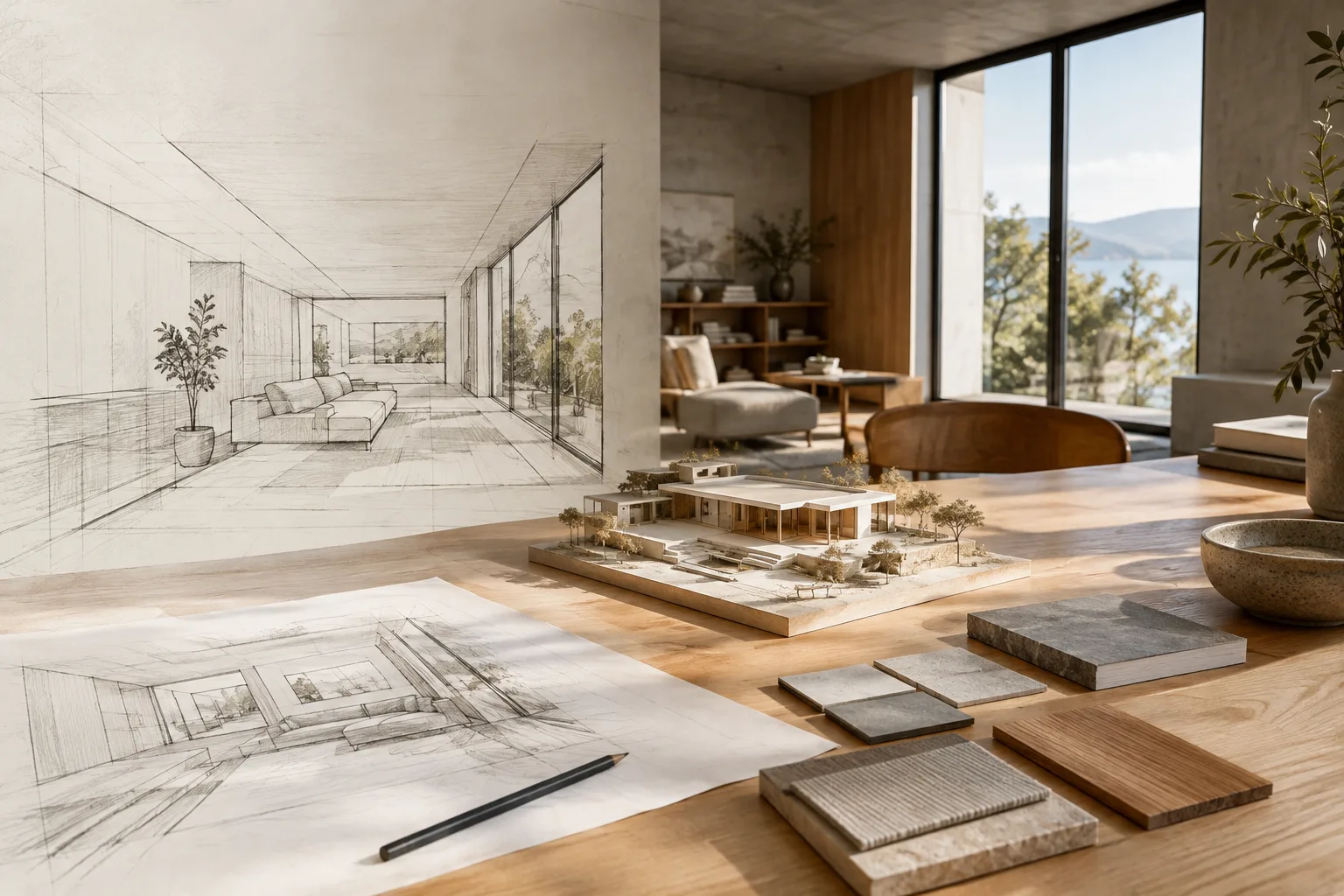
Wenn Sie einen Plan, eine Skizze oder ein vorhandenes Bild als Referenz hinzufügen, beschreiben Sie in der Textanweisung, was sich daran ändern soll. Der Leitfaden erklärt, dass sich Bild- und Texteingaben kombinieren lassen. Per Text können etwa Elemente hinzugefügt, entfernt oder geändert sowie Stil und Farben angepasst werden.
Using the uploaded interior sketch as a reference, create a calm material and lighting concept for the same room. Explore pale timber, warm white walls, and a muted stone floor. Keep the request focused on the visual atmosphere and material impression; do not add decorative objects that are not needed for the concept.In diesem Beispiel muss das Referenzbild zusätzlich zur Anfrage hochgeladen werden; der Prompt allein lädt kein Bild hoch. Beim API-Ansatz der Quelle werden Text und Bild als Eingaben derselben Interaktion übermittelt. Vergleichen Sie das Ergebnis mit der Skizze. Wurde ein wichtiges Element anders interpretiert, benennen Sie in der nächsten Anweisung genauer, worauf sich das Modell konzentrieren soll.
5. Ein Element ändern und den Rest beibehalten
Ein klar begrenzter Bearbeitungsauftrag erleichtert die Beurteilung der gewünschten Änderung. Die Dokumentation beschreibt, wie sich Elemente per Text hinzufügen, entfernen oder ändern lassen. Sie garantiert jedoch nicht, dass ein bestimmtes Architekturelement unter allen Umständen perfekt erhalten bleibt.
Edit the uploaded room image by changing the wall finish to a light textured plaster and making the overall color grading softer. Keep the requested change limited to the wall finish and color mood; do not introduce new furniture or decorative elements.Senden Sie Bild und Anweisung gemeinsam und prüfen Sie anschließend das Ergebnis. Hat sich die Änderung auf unerwünschte Bereiche ausgeweitet, formulieren Sie die Anweisung enger und eindeutiger und versuchen Sie es erneut. Der Leitfaden versteht Prompt-Design als iterativen Prozess; das erste Ergebnis muss nicht das finale Ergebnis sein.
Häufige Fehler
Unklare Beschreibung: Eine allgemeine Aufforderung wie „Erstelle einen modernen und schönen Innenraum“ legt weder Nutzung noch Material oder Atmosphäre fest. Beschreiben Sie die Nutzung des Raums, die hervorzuhebenden Oberflächen und die gewünschte Lichtstimmung.
Zu viele Variablen auf einmal ändern: Wenn Sie bei jedem Versuch gleichzeitig die Angaben zu Gebäude, Material, Farbe und Licht ändern, wird es schwieriger zu erkennen, warum das Ergebnis anders ausfällt. Beschreiben Sie zunächst eine Grundszene und ändern Sie anschließend jeweils nur einen Aspekt.
Nutzungsrechte am Referenzbild außer Acht lassen: Google weist darauf hin, dass Nutzer über die erforderlichen Rechte an hochgeladenen Bildern verfügen müssen. Berücksichtigen Sie außerdem, dass generierte Bilder ein SynthID-Wasserzeichen enthalten.
Jede Anfrage als verbindlichen Befehl für ein exaktes Ergebnis auffassen: Ein Prompt beschreibt das gewünschte Ergebnis, bestätigt aber nicht von sich aus architektonische Maße, Ausführungsdetails oder die Richtigkeit eines Projekts. Betrachten Sie generierte Bilder als Konzeptstudien, nicht als Entwurfsentscheidung oder technische Dokumentation.
Nächste Schritte: So lässt sich der Workflow in den Entwurfsprozess integrieren
Legen Sie für ein Projekt zunächst das Ziel fest: Geht es um die Erkundung einer Atmosphäre, Materialvarianten oder die Bearbeitung eines vorhandenen Bildes? Speichern Sie dann die Ausgangsbeschreibung und die Änderungen aus den einzelnen Versuchen. So lässt sich im Team nachvollziehen, welcher Prompt welche visuelle Richtung vorgegeben hat. Vor der Verwendung sollten die Ergebnisse außerdem mit Projektzeichnungen, Materialentscheidungen und den Erwartungen des Kunden abgeglichen werden.
Für Architektur- und Innenarchitekturbüros kann dieser Ansatz dabei helfen, visuelle Optionen in der Konzeptphase zu diskutieren. Visualisierungsteams können die Bearbeitung vorhandener Bilder mit Text- und Bildeingaben ausprobieren. Die Quellen beschreiben jedoch keine direkte Anbindung des Modells an BIM, CAD oder eine bestimmte 3D-Software. Daher sollte der Workflow als eigenständiger Schritt zur visuellen Ideenfindung betrachtet werden, nicht als Ersatz für vorhandene Modellierungs- und Produktionswerkzeuge. Auch API-Zugang und Kosten sollten abhängig vom Produktionsvolumen geprüft werden; die Quellen nennen keine Preise.
Quellen und Lizenz
Dieses Tutorial basiert auf den Leitfäden von Google zur Bildgenerierung und zum Prompt-Design mit der Gemini API. Beide Quellen stehen unter der CC-BY-4.0-Lizenz. Die Inhalte wurden ins Türkische übertragen und für Workflows zur Erstellung von Architekturbildern neu aufbereitet. Die Prompt-Beispiele wurden eigens für dieses Tutorial verfasst.
Quellen
2 QuellenQuelltexte werden nicht neu veröffentlicht; kurze Zitate sind gekennzeichnet, der Rest ist eigene Zusammenfassung und Einordnung.
Nano Banana 2.1 bietet Architekturbüros und Studierenden, die in der Konzeptphase schnell über Atmosphären und Materialvarianten sprechen möchten, einen interessanten Schritt zur visuellen Erkundung. Die Möglichkeit, Bilder anhand von Referenzen zu bearbeiten, kann auch dabei helfen, Ideen auf Grundlage vorhandener Skizzen oder Bilder weiterzuentwickeln.
Allerdings sollten API-Zugang und Kosten vor Projektbeginn geprüft werden; die Quellen enthalten keine Preisangaben. Die generierten Bilder sollten als konzeptionelle Grundlage und nicht als technische Verifikation oder Ausführungszeichnung betrachtet werden. Außerdem müssen die Nutzungsrechte an Referenzbildern geprüft und das SynthID-Wasserzeichen berücksichtigt werden.
Häufige Fragen
Wie erstellt man mit Nano Banana 2.1 Architekturbilder?
Senden Sie über die Gemini API eine Texteingabe mit der Modell-ID `gemini-nano-banana-2.1`. Beschreiben Sie Szene, Nutzung, Materialien und Licht klar und passen Sie den Prompt anhand des Ergebnisses iterativ an.
Kann Nano Banana 2.1 ein vorhandenes Rendering bearbeiten?
Laut Gemini-API-Leitfaden lassen sich Text- und Bildeingaben kombinieren. So können Anweisungen zum Hinzufügen, Entfernen oder Ändern von Elementen sowie zur Anpassung von Stil und Farben gegeben werden.
Ist die Nutzung von Nano Banana 2.1 kostenpflichtig?
Die bereitgestellte Dokumentation enthält keine Preisangaben. API-Zugang und aktuelle Kostenbedingungen sollten separat geprüft werden.


