En resumen
- La guía indica que el identificador de modelo de Nano Banana 2.1 en la API de Gemini es gemini-nano-banana-2.1.
- El modelo puede generar imágenes a partir de texto y también editar una imagen existente cuando se proporcionan juntos texto e imagen.
- La guía menciona la generación en resoluciones de 1K, 2K y 4K; la fuente no incluye información sobre precios.
- Se recuerda que el usuario debe contar con los derechos de uso necesarios para las imágenes que suba.
¿Qué aprenderás en este tutorial?
Este tutorial presenta un flujo de trabajo inicial para usar Nano Banana 2.1 en la exploración de ideas visuales de arquitectura e interiores. Primero describiremos el propósito y el lenguaje visual de una escena; después, abordaremos cinco situaciones con prompts distintos: exteriores, interiores, materiales, atmósfera y edición de imágenes existentes. Los ejemplos deben entenderse como instrucciones claras para el modelo, no como una garantía de generación. Revisar los resultados y ajustar la solicitud forma parte natural del proceso.
En la documentación de la API de Gemini de Google, Nano Banana se define como el nombre de las capacidades nativas de generación de imágenes de Gemini. La guía presenta Nano Banana 2.1 como el modelo principal y eficiente para generar imágenes y editarlas mediante conversación. El proveedor menciona mejoras en calidad de imagen, generación de texto, coherencia en varias rondas y fundamentación con la Búsqueda de Google. Estas afirmaciones son del proveedor y no significan que se obtenga el mismo resultado en todas las tareas arquitectónicas.
Requisitos: modelo, acceso e imagen
El flujo de ejemplo utiliza la API de Gemini. La guía proporciona el identificador de modelo gemini-nano-banana-2.1 para Nano Banana 2.1 e incluye ejemplos para Python, JavaScript, Java, Go y REST. Para acceder mediante código se utiliza un cliente de API; en el ejemplo REST, la clave se lee desde la variable de entorno GEMINI_API_KEY. Estos ejemplos indican que se necesita una clave de API. Las fuentes no explican los precios ni las condiciones de uso gratuito, por lo que conviene consultar las condiciones vigentes de acceso y costo antes de empezar.
Para generar una imagen a partir de texto, se envía una entrada de texto. Si se quiere editar una imagen existente, la instrucción de texto y la imagen pueden incluirse en la misma solicitud. La guía muestra cómo transmitir la imagen como datos codificados en Base64; para varias imágenes, cargas de datos más grandes y tipos MIME compatibles, remite a la documentación sobre comprensión de imágenes. Por lo tanto, no se debe asumir aquí ningún límite concreto de tamaño o formato de archivo.
El usuario es responsable de contar con los derechos de uso necesarios para los dibujos, fotografías o renders empleados como referencia. También se indica que todas las imágenes generadas incluyen una marca de agua SynthID. Antes de usar las imágenes generadas en una presentación, publicación o trabajo para un cliente, se deben evaluar los derechos y las condiciones de uso.
Paso a paso: cinco prompts para imágenes arquitectónicas
1. Describe el concepto exterior
En el primer intento, especifica claramente el tipo de edificio, el entorno, la sensación de los materiales y las condiciones de luz. En lugar de enumerar adjetivos sin relación entre sí, reúne en una descripción coherente la escena que quieres que genere el modelo.
Create an architectural concept image of a small public library beside a quiet urban park. Use warm brick, pale stone, and large shaded windows. Show the building from a pedestrian eye-level view on an overcast morning, with a calm and welcoming atmosphere. Keep the composition focused on the entrance and the relationship between the building and the park.Este prompt describe conjuntamente la función del edificio, el entorno, la paleta de materiales, el punto de vista y la atmósfera. Si el entorno o la entrada no se distinguen lo suficiente en el primer resultado, vuelve a intentarlo con una nueva instrucción que precise solo ese elemento, en vez de reescribir toda la solicitud.
2. Define la atmósfera interior
En un interior, indicar el uso previsto y la sensación que se busca ayuda a concretar la dirección visual. Procura que las elecciones de materiales y luz sean coherentes entre sí.
Create a visual concept for a compact apartment living room designed for reading and quiet evenings. Combine light oak, muted green fabric, and a soft mineral wall finish. Include a low bookcase, a comfortable chair, and indirect warm lighting. Make the room feel practical and uncluttered, with daylight entering from one side.Aquí se describen en conjunto la función, los materiales, los elementos de mobiliario y la luz. Si el resultado se ve demasiado recargado, puedes reforzar la indicación “practical and uncluttered” o excluir explícitamente los elementos innecesarios. Las instrucciones del prompt no garantizan que todos los detalles se mantengan exactamente en la imagen.
3. Explora variaciones de materiales y luz
Para comparar distintas atmósferas de una misma idea de diseño, conserva la descripción básica de la escena y cambia solo el énfasis en la luz o los materiales. Así podrás evaluar con mayor facilidad cómo afecta el cambio a la percepción visual.
Create an architectural visualization of a minimalist dining area with a long timber table and simple chairs. Emphasize the natural grain of the wood and a matte plaster wall. Use soft afternoon daylight and restrained shadows. Keep the palette warm and neutral, and avoid decorative objects that distract from the material surfaces.En un segundo intento, por ejemplo, puedes describir la luz natural de otra manera y mantener el resto de la escena sin cambios. Este enfoque adapta al trabajo visual el principio de diseñar prompts con instrucciones claras y específicas. Cambiar solo una variable al comparar resultados ayuda a entender qué expresión produjo la diferencia.
4. Pasa de una imagen esquemática a un estudio de atmósfera
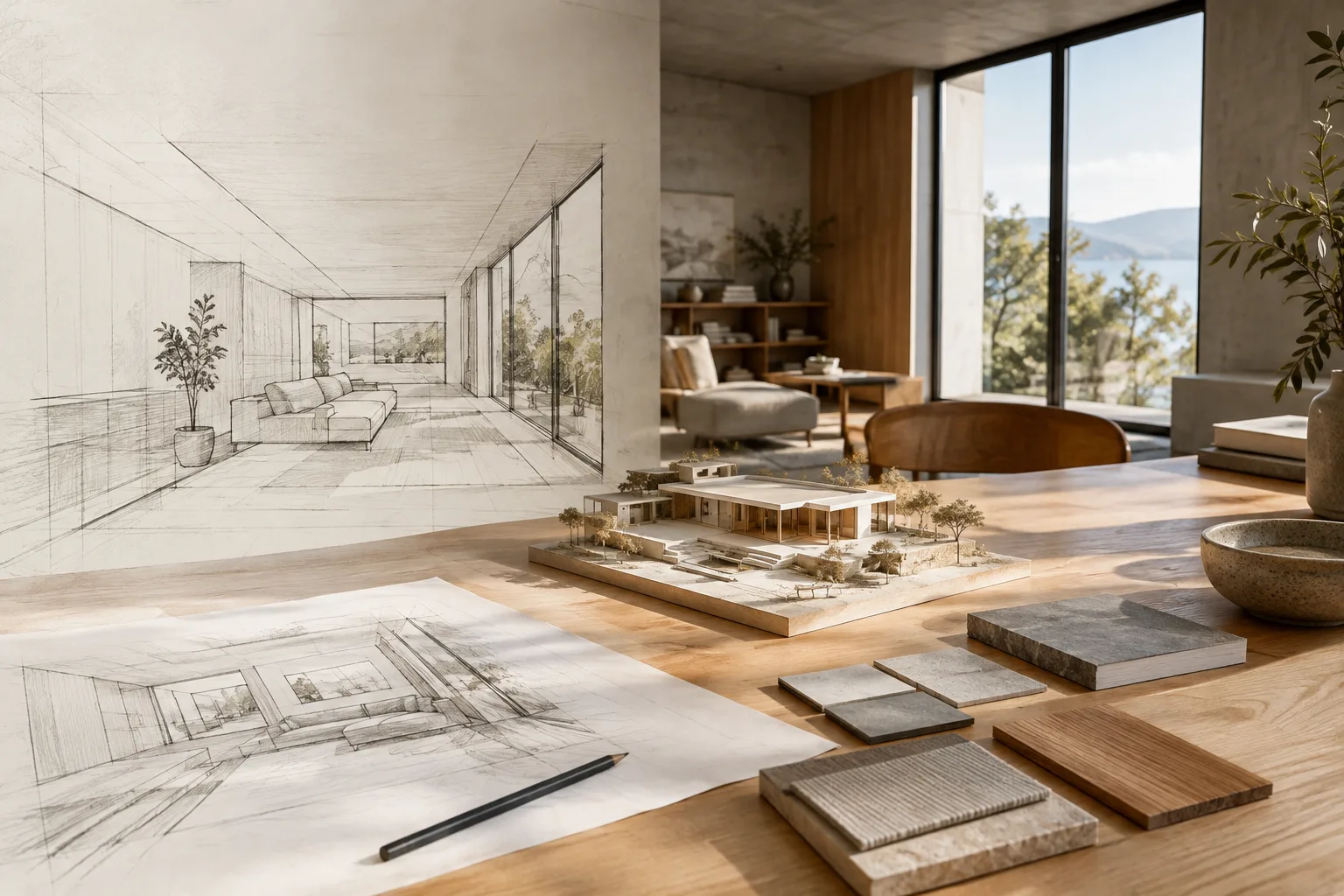
Si añades como referencia un plano, un boceto o una imagen existente, indica en la instrucción de texto qué quieres cambiar en ella. La guía explica que es posible combinar una entrada de imagen con una de texto y dar instrucciones en lenguaje natural para añadir, eliminar o modificar elementos, así como ajustar el estilo o los colores.
Using the uploaded interior sketch as a reference, create a calm material and lighting concept for the same room. Explore pale timber, warm white walls, and a muted stone floor. Keep the request focused on the visual atmosphere and material impression; do not add decorative objects that are not needed for the concept.En este ejemplo, también hay que adjuntar la imagen de referencia a la solicitud; el prompt por sí solo no la carga. En el enfoque de API de la fuente, texto e imagen se envían como entradas de una misma interacción. Compara el resultado con el boceto. Si un elemento importante se interpreta de manera distinta, especifica con más claridad en la siguiente instrucción en qué elemento debe centrarse.
5. Prueba a cambiar un elemento y conservar el resto
Limitar el alcance de los cambios facilita evaluar si se ha logrado el resultado deseado. La documentación de referencia describe la posibilidad de añadir, eliminar o modificar elementos mediante texto, pero no garantiza que un elemento arquitectónico concreto se conserve a la perfección en todas las circunstancias.
Edit the uploaded room image by changing the wall finish to a light textured plaster and making the overall color grading softer. Keep the requested change limited to the wall finish and color mood; do not introduce new furniture or decorative elements.Envía la imagen junto con la instrucción y después revisa el resultado. Si el cambio se extiende a zonas que no querías modificar, haz otro intento con una instrucción más clara y acotada. La guía plantea el diseño de prompts como un proceso iterativo; no es necesario considerar el primer resultado como la versión final.
Errores frecuentes
Descripciones imprecisas: Una solicitud amplia como “Crea un interior moderno y bonito” no define la función, los materiales ni la atmósfera. Especifica el uso del espacio, las superficies destacadas y la sensación de luz.
Cambiar demasiadas variables a la vez: Si en cada intento cambias simultáneamente la descripción del edificio, los materiales, el color y la luz, será difícil identificar por qué varió el resultado. Primero define una escena principal y luego modifica un solo aspecto.
Ignorar los derechos de la imagen de referencia: Google recuerda que el usuario debe contar con los derechos necesarios para las imágenes que suba. Ten en cuenta también que las imágenes generadas incluyen una marca de agua SynthID.
Tratar cada solicitud como una orden que garantiza el resultado: El prompt describe el resultado que se pide al modelo; por sí solo no confirma las dimensiones arquitectónicas, los detalles constructivos ni la validez del proyecto. Considera las imágenes generadas como una herramienta de exploración conceptual, no como sustituto de las decisiones de diseño o la documentación técnica.
Próximos pasos: ¿cómo integrarlo en el proceso de diseño?
Para un proyecto, elige primero el objetivo: ¿explorar una atmósfera, buscar alternativas de materiales o editar una imagen existente? Después, guarda la descripción inicial y los cambios realizados en cada intento. Así el equipo podrá hacer un seguimiento de qué prompt produjo cada dirección visual. Antes de utilizar los resultados, compáralos también con los planos del proyecto, las decisiones de materiales y las expectativas del cliente.
Para los estudios de arquitectura e interiorismo, este enfoque puede ayudar a debatir opciones visuales durante la etapa conceptual. Los equipos de visualización pueden probar ediciones de imágenes existentes mediante entradas de texto e imagen. Sin embargo, las fuentes no describen una conexión directa del modelo con BIM, CAD ni con un software 3D específico. Por eso, es más adecuado tratar este flujo como una etapa independiente de desarrollo de ideas visuales, no como un reemplazo de las herramientas de modelado y producción existentes. También conviene evaluar el acceso y el costo de la API en función del volumen de producción; las fuentes no ofrecen información sobre precios.
Fuentes y licencia
Este tutorial se ha preparado a partir de las guías de Google sobre generación de imágenes y diseño de prompts para la API de Gemini. Ambas fuentes tienen licencia CC BY 4.0; el contenido se ha adaptado al turco y reorganizado con ejemplos orientados a flujos de trabajo de imágenes arquitectónicas. Los ejemplos de prompts se han redactado expresamente para este tutorial.
Fuentes
2 fuentesNo republicamos los textos de las fuentes; las citas breves van marcadas y el resto es resumen y comentario propios.
Nano Banana 2.1 ofrece un paso de exploración visual que vale la pena probar para los estudios de arquitectura y los estudiantes que quieran debatir rápidamente alternativas de atmósfera y materiales durante la etapa conceptual. La posibilidad de editar imágenes de referencia también puede ayudar a desarrollar ideas a partir de un boceto o una imagen existente.
Sin embargo, conviene investigar el acceso y el costo de la API antes de iniciar un proyecto; las fuentes no incluyen información sobre precios. Las imágenes generadas deben considerarse material de apoyo conceptual, no documentación técnica ni planos de ejecución. También es necesario comprobar los derechos de uso de las imágenes de referencia y tener en cuenta la marca de agua SynthID.
Preguntas frecuentes
¿Cómo se generan imágenes arquitectónicas con Nano Banana 2.1?
Se puede enviar una entrada de texto a través de la API de Gemini con el identificador de modelo `gemini-nano-banana-2.1`. Describe con claridad la escena, la función, los materiales y la luz; después revisa el resultado e itera el prompt.
¿Puede Nano Banana 2.1 editar un render existente?
La guía de la API de Gemini indica que es posible combinar entradas de texto e imagen y dar instrucciones para añadir, eliminar o modificar elementos, así como ajustar el estilo y los colores de la imagen.
¿El uso de Nano Banana 2.1 es de pago?
La documentación compartida no incluye información sobre precios. Es necesario consultar por separado las condiciones vigentes de acceso a la API y sus costos.


