En bref
- L’identifiant du modèle Nano Banana 2.1 dans l’API Gemini est indiqué comme étant gemini-nano-banana-2.1.
- Le modèle peut générer des images à partir d’une consigne textuelle ; il peut également modifier une image existante en combinant texte et image.
- Le guide mentionne la génération en résolutions 1K, 2K et 4K ; la source ne fournit pas d’informations tarifaires.
- Il est rappelé que l’utilisateur doit détenir les droits nécessaires pour les images qu’il téléverse.
Ce que vous allez apprendre
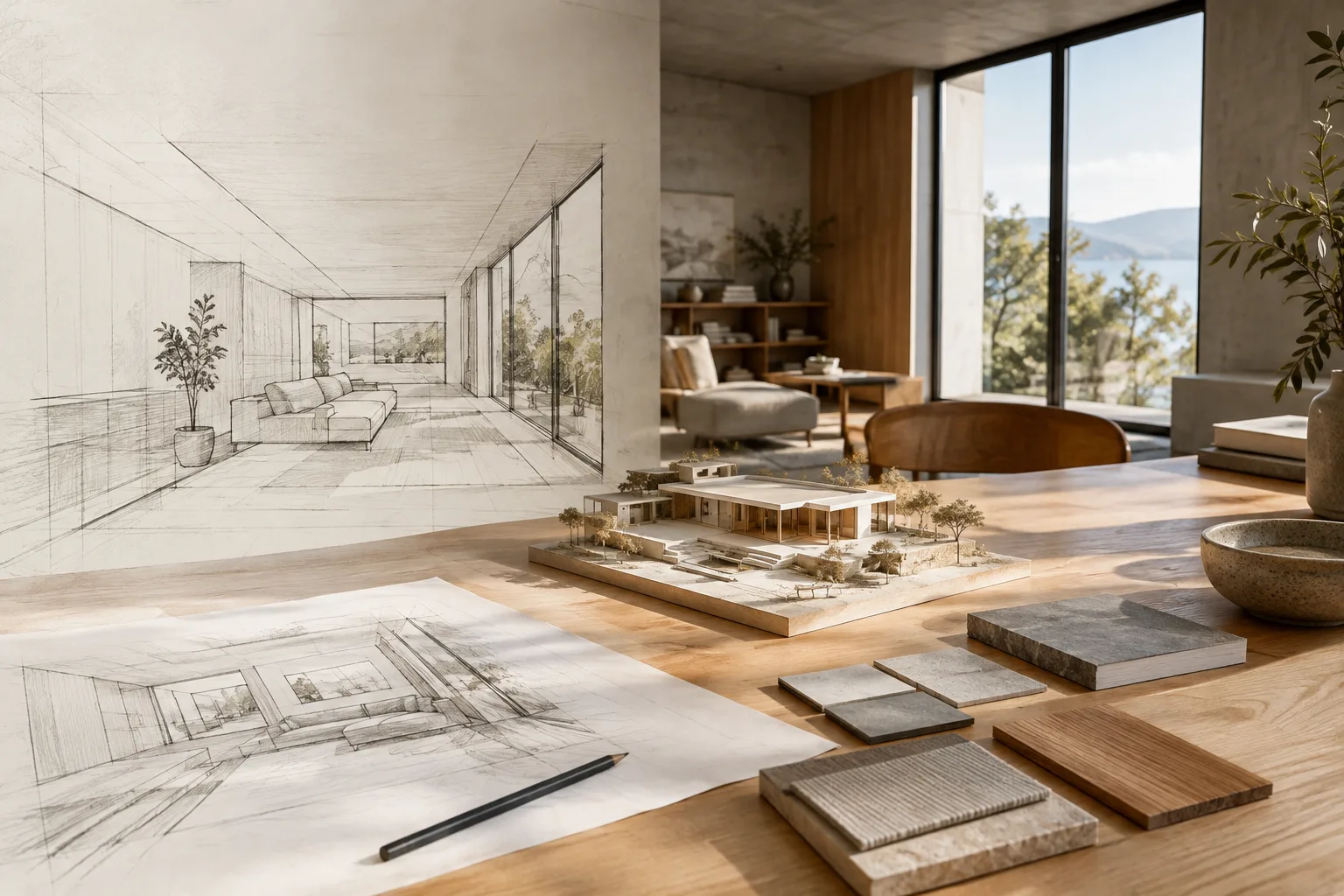
Ce tutoriel propose un workflow de démarrage pour utiliser Nano Banana 2.1 dans l’exploration d’idées visuelles en architecture et en design d’intérieur. Nous commencerons par définir l’objectif et le langage visuel d’une scène, puis nous examinerons cinq prompts couvrant des scénarios de création d’images extérieures et intérieures, de matériaux et d’ambiances, ainsi que de modification d’images existantes. Ces exemples sont à considérer comme des consignes à transmettre au modèle, et non comme une garantie de génération. Examiner les résultats et ajuster la demande fait naturellement partie du processus.
Dans la documentation de l’API Gemini de Google, Nano Banana est le nom donné aux capacités natives de Gemini en matière de génération d’images. Le guide présente Nano Banana 2.1 comme le modèle principal d’efficacité pour la génération d’images et l’édition conversationnelle. Le fabricant évoque des améliorations de la qualité des images, de la génération de texte, de la cohérence sur plusieurs tours et de l’ancrage dans la recherche Google. Il s’agit de déclarations du fabricant, qui ne signifient pas que le même résultat sera obtenu pour chaque tâche architecturale.
Prérequis : modèle, accès et image
Le workflow présenté ici passe par l’API Gemini. Le guide donne l’identifiant gemini-nano-banana-2.1 pour Nano Banana 2.1 et propose des exemples en Python, JavaScript, Java, Go et REST. Pour l’accès par code, un client API est utilisé ; dans l’exemple REST, la clé est lue depuis la variable d’environnement GEMINI_API_KEY. Ces exemples montrent qu’une clé API est nécessaire. Les sources ne précisent ni les tarifs ni les conditions d’utilisation gratuite ; avant de commencer, vérifiez séparément les conditions d’accès et les coûts en vigueur.
Pour générer une image à partir de texte, envoyez une entrée textuelle. Pour modifier une image existante, vous pouvez joindre une consigne textuelle et une image dans la même requête. Le guide montre comment transmettre l’image sous forme de données encodées en Base64 ; pour les images multiples, les charges utiles plus volumineuses et les types MIME pris en charge, il renvoie à la documentation sur la compréhension des images. Il ne faut donc pas supposer ici de limite précise de taille ou de format de fichier.
Il vous appartient de disposer des droits nécessaires sur les dessins, photographies ou rendus utilisés comme références. Il est également indiqué qu’un filigrane SynthID est ajouté à toutes les images générées. Avant d’utiliser les images produites dans une présentation, une publication ou un travail client, vérifiez les droits et les conditions d’utilisation.
Étape par étape : cinq prompts pour des visuels d’architecture
1. Décrivez un concept extérieur
Pour un premier essai, précisez clairement le type de bâtiment, son environnement, les matériaux et les conditions d’éclairage. Plutôt que d’énumérer des adjectifs sans lien entre eux, réunissez les éléments souhaités dans une description cohérente de la scène.
Create an architectural concept image of a small public library beside a quiet urban park. Use warm brick, pale stone, and large shaded windows. Show the building from a pedestrian eye-level view on an overcast morning, with a calm and welcoming atmosphere. Keep the composition focused on the entrance and the relationship between the building and the park.Ce prompt décrit à la fois la fonction du bâtiment, son environnement, sa palette de matériaux, le point de vue et l’ambiance. Si l’environnement ou l’entrée manque de clarté dans le premier résultat, au lieu de réécrire toute la demande, relancez le processus avec une consigne qui précise uniquement cet élément.
2. Créez l’ambiance d’un intérieur
Pour guider concrètement la création d’un intérieur, précisez sa fonction et l’atmosphère souhaitée. Veillez à la cohérence entre les matériaux et les choix d’éclairage.
Create a visual concept for a compact apartment living room designed for reading and quiet evenings. Combine light oak, muted green fabric, and a soft mineral wall finish. Include a low bookcase, a comfortable chair, and indirect warm lighting. Make the room feel practical and uncluttered, with daylight entering from one side.La fonction, les matériaux, le mobilier et l’éclairage sont décrits ensemble. Si le résultat paraît trop chargé, vous pouvez renforcer la consigne « practical and uncluttered » ou exclure explicitement les éléments superflus. Les consignes d’un prompt ne garantissent pas que chaque détail sera conservé exactement dans l’image.
3. Explorez les variations de matériaux et de lumière
Pour comparer différentes ambiances autour d’une même idée de design, gardez la description de base de la scène et ne modifiez que l’éclairage ou la mise en valeur des matériaux. Vous pourrez ainsi mieux évaluer l’effet du changement sur la perception visuelle.
Create an architectural visualization of a minimalist dining area with a long timber table and simple chairs. Emphasize the natural grain of the wood and a matte plaster wall. Use soft afternoon daylight and restrained shadows. Keep the palette warm and neutral, and avoid decorative objects that distract from the material surfaces.Lors d’un deuxième essai, vous pouvez par exemple décrire différemment la lumière du jour tout en gardant le reste de la scène inchangé. Cette approche applique à la création visuelle le principe de conception des prompts consistant à donner des consignes claires et précises. En ne modifiant qu’une variable à la fois, il est plus facile de comprendre quelles formulations influencent le résultat.
4. Passez d’un visuel schématique à une étude d’ambiance
Lorsque vous joignez un plan, un croquis ou une image existante comme référence, indiquez dans votre consigne textuelle les modifications souhaitées. Le guide précise qu’il est possible d’utiliser ensemble des entrées visuelles et textuelles, et de demander par écrit d’ajouter, de supprimer ou de remplacer des éléments, ou de modifier le style ou les couleurs.
Using the uploaded interior sketch as a reference, create a calm material and lighting concept for the same room. Explore pale timber, warm white walls, and a muted stone floor. Keep the request focused on the visual atmosphere and material impression; do not add decorative objects that are not needed for the concept.Dans cet exemple, l’image de référence doit être jointe séparément à la requête ; le prompt seul ne téléverse pas d’image. Dans l’approche API décrite par la source, le texte et l’image sont envoyés comme entrées d’une même interaction. Comparez le résultat au croquis. Si un élément important a été interprété différemment, précisez plus clairement dans la consigne suivante sur quel élément le modèle doit se concentrer.
5. Essayez de modifier un élément tout en préservant le reste
Limiter la portée de la modification permet d’évaluer plus facilement le changement souhaité. La documentation explique qu’il est possible d’ajouter, de retirer ou de remplacer des éléments par du texte, mais ne garantit pas qu’un élément architectural précis sera parfaitement préservé dans toutes les circonstances.
Edit the uploaded room image by changing the wall finish to a light textured plaster and making the overall color grading softer. Keep the requested change limited to the wall finish and color mood; do not introduce new furniture or decorative elements.Envoyez l’image avec la consigne, puis examinez le résultat. Si la modification déborde sur des zones non souhaitées, reformulez la demande de façon plus précise et plus ciblée, puis faites un nouvel essai. Le guide présente la conception des prompts comme un processus itératif ; le premier résultat n’a pas nécessairement à être considéré comme la version finale.
Erreurs fréquentes
Description vague : une demande générale comme « créer un intérieur moderne et beau » ne précise ni la fonction, ni les matériaux, ni l’ambiance. Indiquez l’usage de l’espace, les surfaces à mettre en valeur et l’effet recherché pour la lumière.
Modifier trop de variables à la fois : si vous changez en même temps la description du bâtiment, des matériaux, des couleurs et de la lumière à chaque essai, il devient difficile d’identifier l’origine des différences. Définissez d’abord une scène de base, puis ne modifiez qu’un seul aspect à la fois.
Négliger les droits sur l’image de référence : Google rappelle que l’utilisateur doit détenir les droits nécessaires pour les images téléversées. Tenez également compte du filigrane SynthID intégré aux images générées.
Prendre chaque demande pour une instruction garantissant un résultat exact : un prompt décrit le résultat souhaité, mais ne vérifie pas à lui seul l’exactitude des dimensions architecturales, des détails de mise en œuvre ou du projet. Considérez les images produites comme des supports d’exploration conceptuelle, et non comme des décisions de conception ou des documents techniques.
Pour la suite : comment intégrer l’outil au processus de conception ?
Pour un projet, commencez par définir l’objectif : explorer une ambiance, tester des variantes de matériaux ou modifier une image existante ? Notez ensuite la description initiale ainsi que les changements apportés au fil des essais. L’équipe pourra ainsi suivre les prompts associés à chaque orientation visuelle. Avant d’utiliser les résultats, comparez-les aux plans du projet, aux choix de matériaux et aux attentes du client.
Pour les cabinets d’architecture et de design d’intérieur, cette approche peut aider à discuter de différentes options visuelles en phase conceptuelle. Les équipes de visualisation peuvent aussi essayer de modifier une image existante à partir d’entrées textuelles et visuelles. Toutefois, les sources ne décrivent aucune connexion directe du modèle à un logiciel BIM, CAO ou 3D spécifique. Il est donc préférable de considérer ce workflow comme une étape distincte de développement d’idées visuelles, et non comme un remplacement des outils de modélisation et de production existants. L’accès à l’API et son coût doivent également être évalués en fonction du volume de production ; les sources ne fournissent aucune information tarifaire.
Sources et licence
Ce tutoriel s’appuie sur les guides de Google consacrés à la génération d’images et à la conception de prompts dans l’API Gemini. Les deux sources sont sous licence CC BY 4.0 ; leur contenu a été adapté en turc et remanié avec des exemples destinés aux workflows de création d’images architecturales. Les exemples de prompts ont été rédigés spécifiquement pour ce tutoriel.
Sources
2 sourcesLes textes sources ne sont pas republiés ; les courtes citations sont signalées, le reste est notre propre résumé et commentaire.
Nano Banana 2.1 offre aux cabinets d’architecture et aux étudiants qui souhaitent explorer rapidement des variantes d’ambiance et de matériaux en phase conceptuelle une étape d’exploration visuelle qui mérite d’être testée. La possibilité de modifier une image de référence peut également favoriser le développement d’idées à partir d’un croquis ou d’un visuel existant.
Il convient toutefois de se renseigner sur l’accès à l’API et son coût avant de démarrer un projet ; les sources ne fournissent aucune information tarifaire. Les images générées doivent être considérées comme des éléments de réflexion conceptuelle, et non comme des documents techniques ou des dessins d’exécution. Il faut aussi vérifier les droits sur les images de référence et tenir compte du filigrane SynthID.
Questions fréquentes
Comment générer un visuel d’architecture avec Nano Banana 2.1 ?
Envoyez une entrée textuelle via l’API Gemini avec l’identifiant de modèle `gemini-nano-banana-2.1`. Décrivez clairement la scène, sa fonction, ses matériaux et son éclairage, puis examinez le résultat et ajustez le prompt.
Nano Banana 2.1 peut-il modifier un rendu existant ?
Le guide de l’API Gemini indique qu’il est possible de combiner des entrées textuelles et visuelles, et de demander l’ajout, la suppression ou le remplacement d’éléments, ainsi que des modifications de style et de couleur.
L’utilisation de Nano Banana 2.1 est-elle payante ?
La documentation fournie ne contient aucune information tarifaire. Les conditions d’accès à l’API et les coûts en vigueur doivent être vérifiés séparément.


