Kurz gesagt
- Nano Banana 2.1 ist in der Gemini API für die Bildgenerierung und dialogbasierte Bearbeitung verfügbar.
- Die Gemini-API-Dokumentation empfiehlt Nano Banana 2.1 für neue Projekte.
- Beim Prompt-Design lassen sich klare Anweisungen, Einschränkungen und das gewünschte Ausgabeformat festlegen.
- Für hochgeladene Bilder müssen die erforderlichen Nutzungsrechte vorliegen.
Was lernen Sie in diesem Leitfaden?
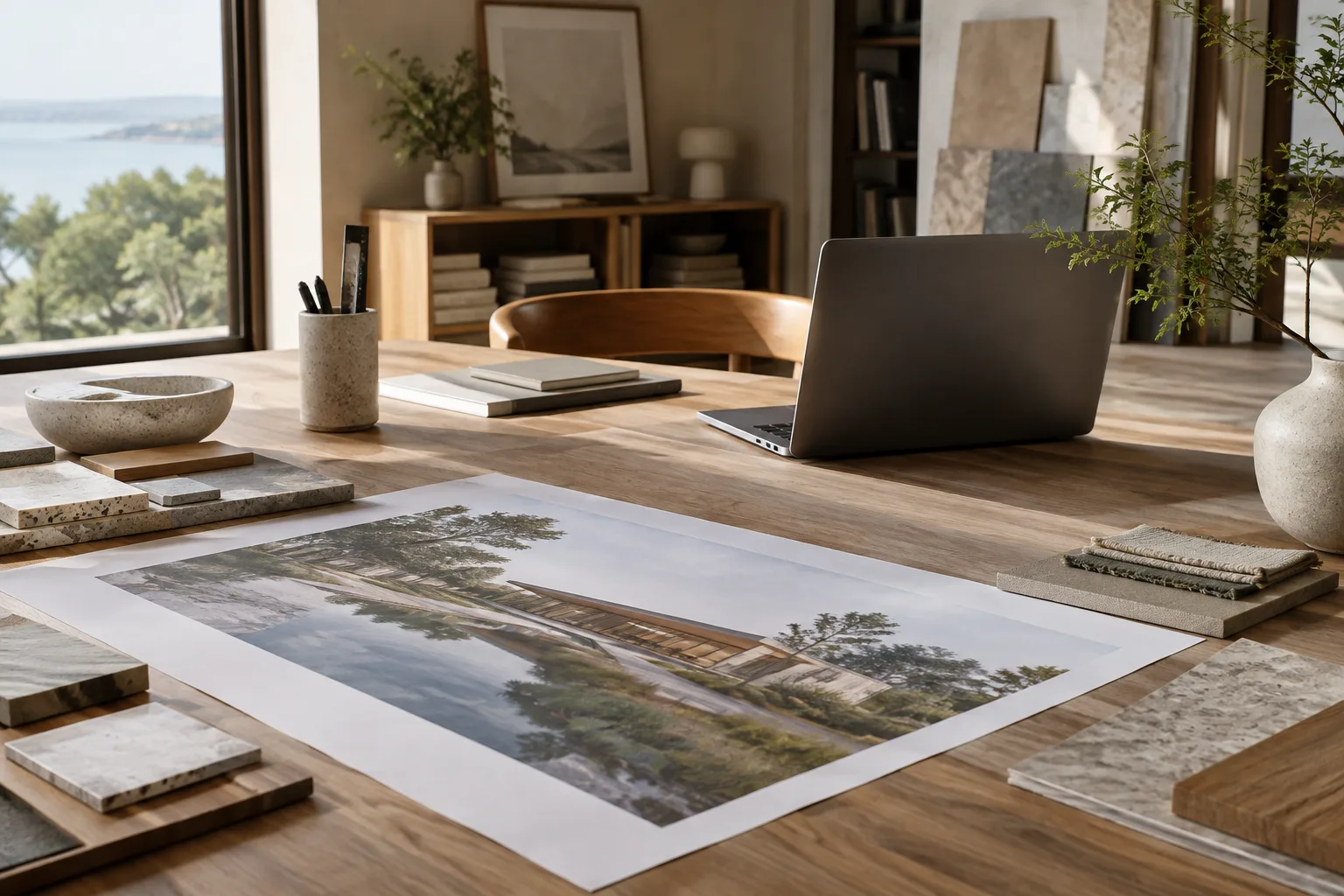
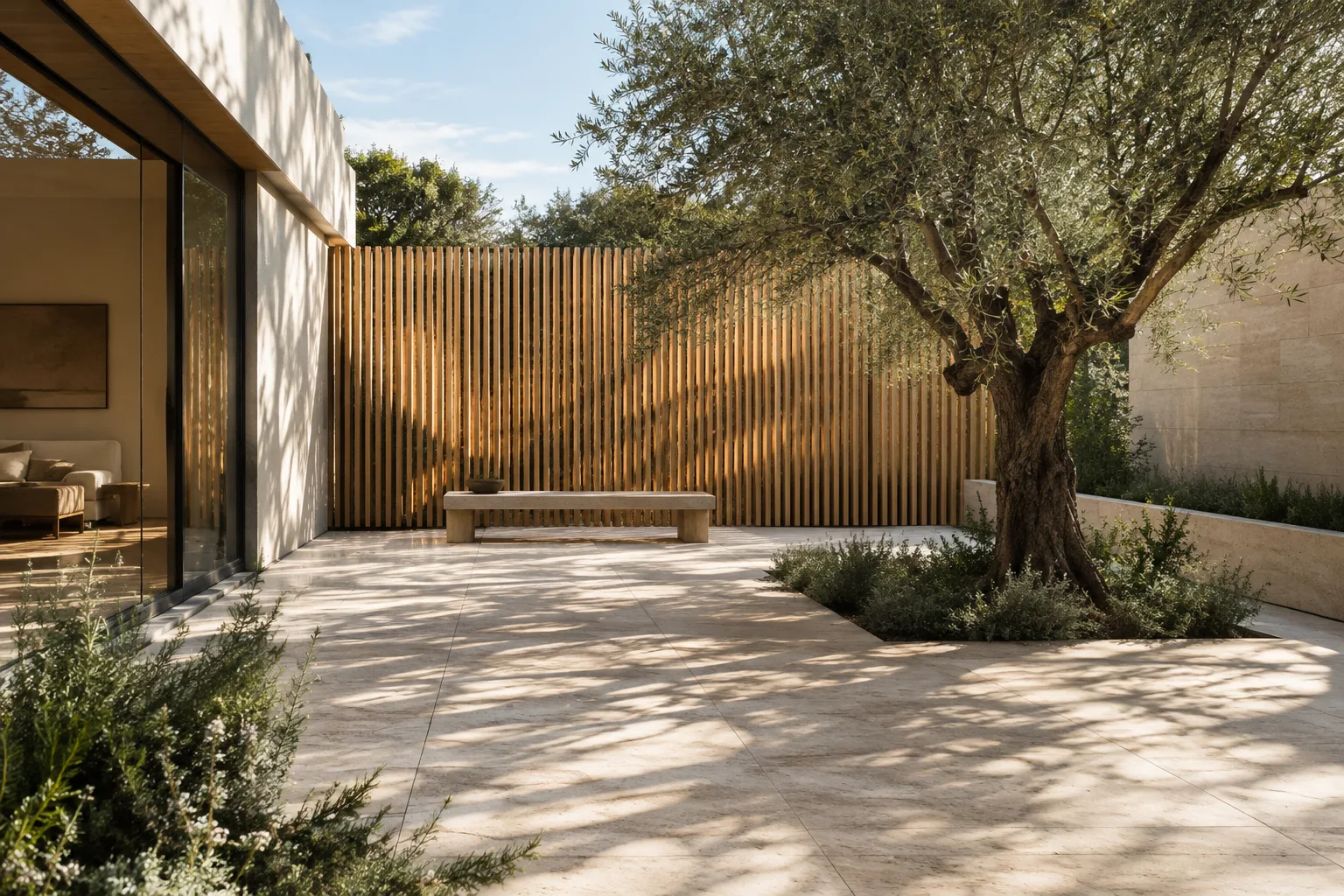
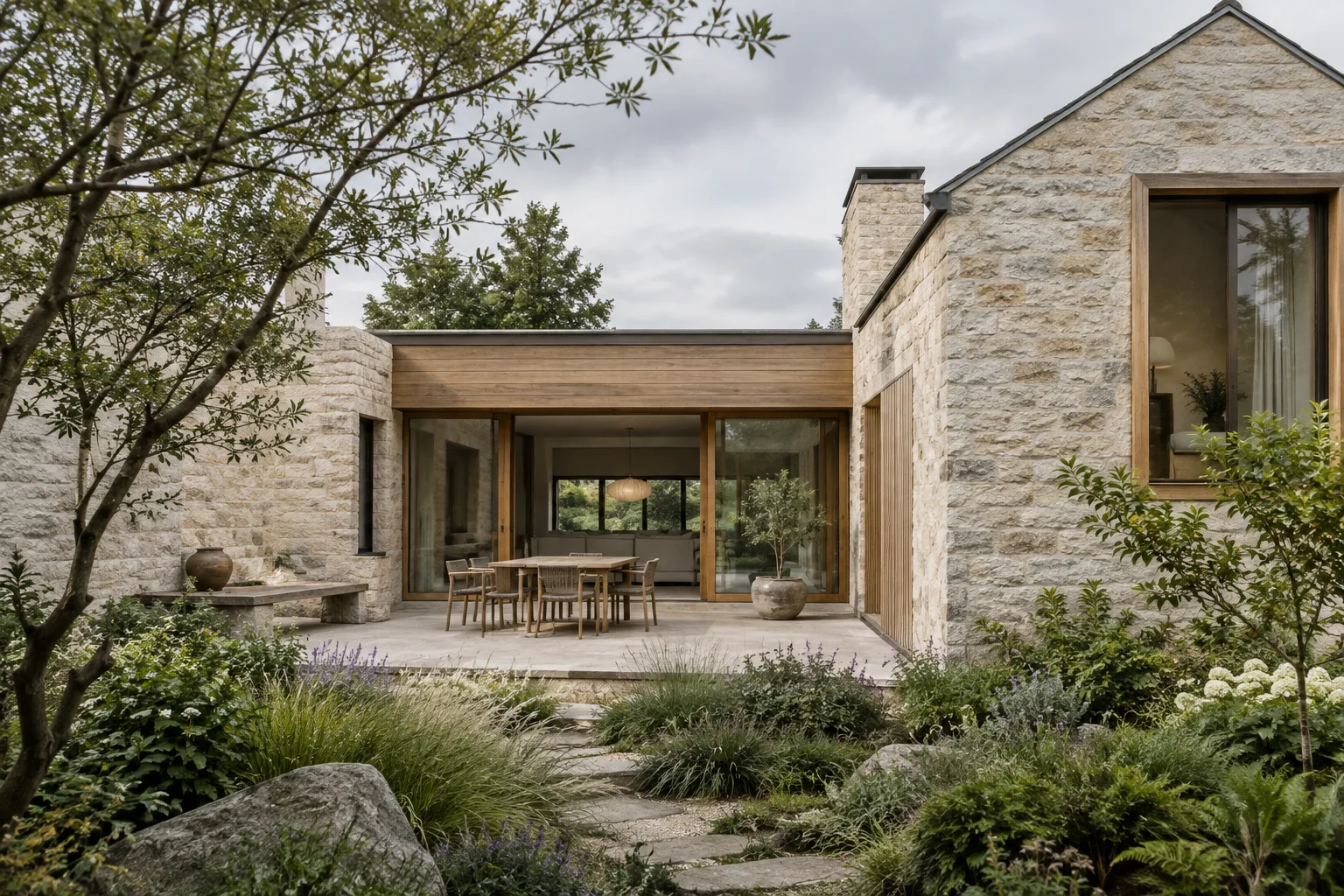
Dieser Leitfaden überträgt die in der Gemini-API-Dokumentation unter dem Namen Nano Banana beschriebenen Funktionen zur Bildgenerierung und -bearbeitung auf die Architektur- und Innenraumvisualisierung. Wir behandeln, wie Sie mit Text ein neues Bild erstellen, ein vorhandenes Bild anhand schriftlicher Anweisungen bearbeiten und das Ergebnis in mehreren Durchläufen weiterentwickeln. Die Beispiele konzentrieren sich auf Szenarien zur Ideenfindung vor einer Präsentation, etwa Wohnhausfassaden, Innenraummaterialien und Landschaftskonzepte.
Die folgenden Prompts sind keine Kopien der Beispiele aus den Quellen, sondern wurden eigens für architektonische Anwendungen erstellt. Statt vom Modell exakte Maße, technische Zeichnungen oder Ausführungspläne zu erwarten, sollte es zur Erkundung visueller Ideen und zur Diskussion von Alternativen eingesetzt werden. Auch Googles Leitfaden zum Prompt-Design empfiehlt, Anweisungen nicht als bereits beim ersten Versuch perfekt zu betrachten, sondern die Ergebnisse zu prüfen und als Ausgangspunkt für Verbesserungen zu nutzen.
Voraussetzungen: Modell, Zugriff und Bildrechte
Der beispielhafte Workflow läuft über die Gemini API. Die in der Bildgenerierung verwendete Modell-ID lautet gemini-nano-banana-2.1. Die Dokumentation beschreibt Nano Banana 2.1 als eine geeignete Option, um Bilder zu generieren und innerhalb eines Dialogs mit Bildern zu arbeiten. Google empfiehlt diese Version für neue Projekte. Neben Geschwindigkeit und Kosteneffizienz hebt Google Verbesserungen bei Bildqualität, der Verarbeitung von Text im Bild und der Konsistenz über mehrere Durchläufe hinweg hervor. Außerdem werden Google Search Grounding sowie Auflösungsoptionen von 1K, 2K und 4K genannt.
In K1 gibt es ein Python-Beispiel mit dem Google GenAI SDK sowie ein REST-Beispiel, das einen API-Schlüssel verwendet. Die Dokumentation nennt weder eine SDK-Version noch Preise, Nutzungskontingente oder erforderliche Computerhardware. Daher werden hier keine bestimmten Benutzeroberflächen, Kontotypen oder lokalen Grafikkartenanforderungen vorausgesetzt. Prüfen Sie vor dem Start der Generierung über die API separat die aktuellen Zugangs- und Nutzungsbedingungen.
Wenn Sie mit einem vorhandenen Bild arbeiten möchten, verwenden Sie nur Dateien, zu deren Upload Sie berechtigt sind. Die Dokumentation enthält Beispiele für das Hinzufügen, Entfernen oder Ändern von Bildelementen sowie für die Anpassung von Stil und Farbgebung. Außerdem weist sie darauf hin, dass generierte Bilder ein SynthID-Wasserzeichen enthalten. Diese Aspekte sollten berücksichtigt werden, bevor die Ergebnisse intern oder im Rahmen einer Präsentation verwendet werden.
Schritt für Schritt: einen Prompt für Architekturbilder erstellen
Legen Sie ein einzelnes Bildziel fest. Beginnen Sie nicht mit einer weit gefassten Aufforderung wie „Zeichne ein Gebäude“, sondern entscheiden Sie, was das Bild zeigen soll: das Fassadenmaterial, die Atmosphäre einer Eingangshalle oder die Beziehung zwischen Gebäude und Garten. Packen Sie nicht schon im ersten Prompt mehrere voneinander unabhängige Ziele zusammen.
Beschreiben Sie Szene und Perspektive klar. Nennen Sie Gebäudetyp, Raum, Bildausschnitt und wichtige Elemente der Umgebung. Im Beispiel wird ein Konzeptbild für die Straßenfassade eines modernen Wohnhauses angefordert:
Create an architectural concept image of a contemporary two-story house on a quiet urban street. Show the front facade at eye level, with pale brick, recessed windows, a timber entry door, and a small planted setback. Keep the composition calm and realistic, with soft overcast daylight. Do not add people, signage, or decorative text.In dieser Beschreibung werden Gebäudetyp, Fassadenbestandteile, Blickpunkt und Lichtverhältnisse einzeln genannt. Auch der Ausdruck „Konzeptbild“ macht deutlich, dass es um die Erkundung visueller Ideen und nicht um eine technische Zeichnung geht. Wenn ein unerwünschtes Element im Ergebnis auftaucht, benennen Sie das problematische Detail, statt den gesamten ersten Prompt zu ändern.
Konkretisieren Sie Material- und Atmosphärenentscheidungen. Beschreiben Sie bei der Erstellung eines Innenraumbildes Ihre Vorstellungen zu Farben, Oberflächen, Licht und Bildausschnitt verständlich. Das folgende Beispiel enthält eine Konzeptbeschreibung für einen Wohnbereich in einer kleinen Wohnung:
Create a visual concept for a small apartment living room. Use warm oak flooring, off-white walls, a muted green fabric sofa, and a simple plaster ceiling. Show a wide view toward the window, with soft morning light and restrained furnishings. The image should feel like a realistic interior visualization, not a technical drawing.Hier werden Raumtyp, zentrale Materialien, Licht und gewünschte Bildwirkung beschrieben. Falls Boden oder Wandoberfläche nicht passen, versuchen Sie in der nächsten Anweisung nur diese Entscheidung zu ändern. So lässt sich leichter erkennen, welche Vorgabe die Veränderung des neuen Ergebnisses bewirkt hat.
Geben Sie bei der Bearbeitung eines Referenzbildes an, was erhalten bleiben soll. Die Dokumentation zu Nano Banana 2.1 beschreibt die Bearbeitung mit Bild- und Texteingabe. Wenn Sie ein Referenzbild bereitstellen, trennen Sie die Elemente, die unverändert bleiben sollen, von denen, die geändert werden sollen:
Keep the room layout, camera position, windows, and furniture placement from the provided image. Change only the wall finish to light natural stone and make the daylight slightly warmer. Preserve the existing proportions and do not add new objects.In diesem Prompt sind die Änderungen auf die Wandoberfläche und das Tageslicht beschränkt; Grundriss, Kamera und Öffnungen sollen erhalten bleiben. Dieser Ansatz kann kontrollierte Überarbeitungsversuche erleichtern, garantiert aber nicht, dass das Modell jedes Detail exakt beibehält. Vergleichen Sie das Ergebnis mit der Referenz und prüfen Sie, ob sich die Elemente verändert haben, die unverändert bleiben sollten.
Beschreiben Sie die Landschaft im Zusammenhang mit der Architektur. Bei Außenraumbildern sollten Bepflanzung, Erschließungsflächen und der Bezug zur Fassade als Teile derselben Szene definiert werden:
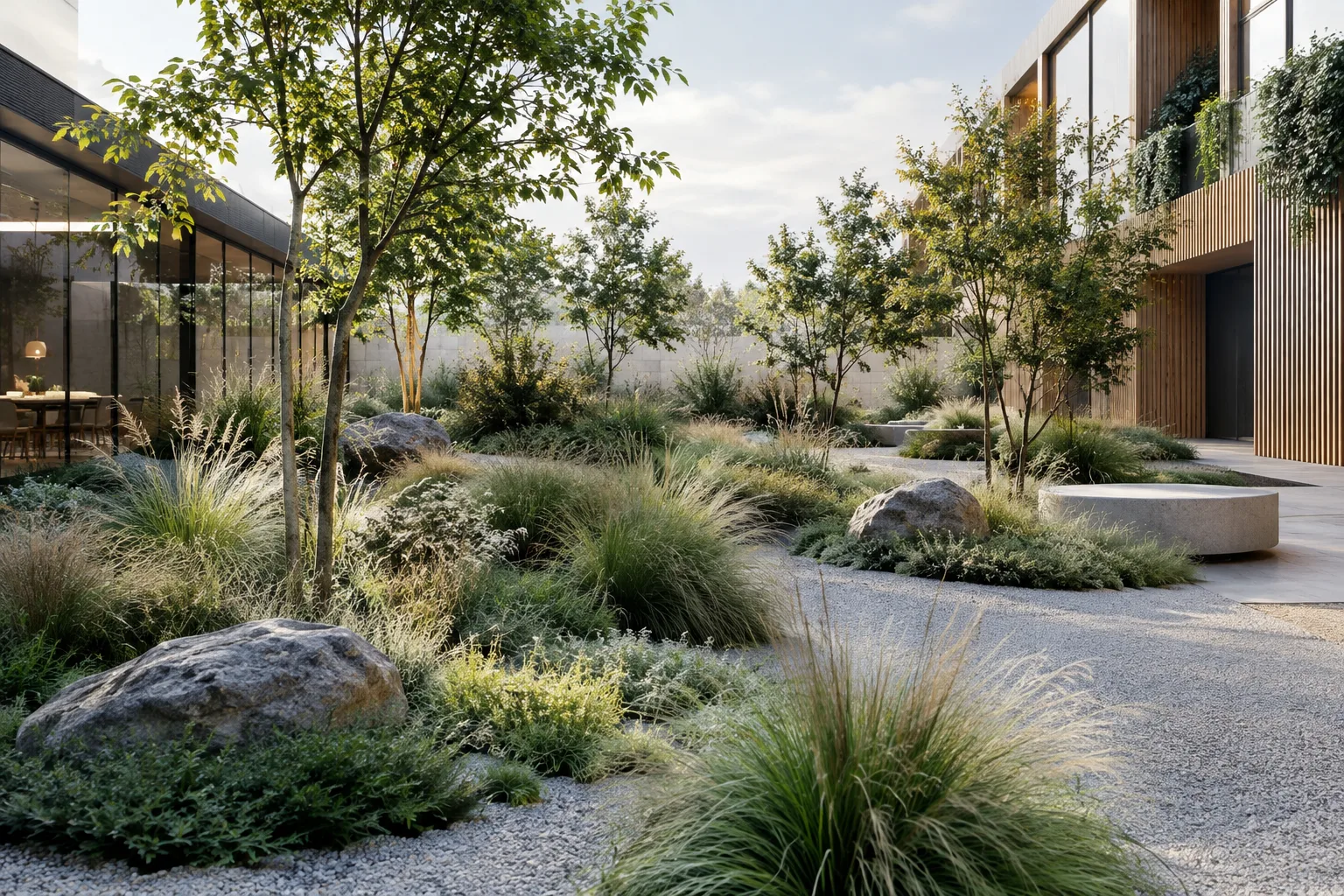
Create a realistic garden concept around a modern courtyard house. Show a clear relationship between the entry path, a small seating area, layered planting, and the building facade. Use natural stone paving, grasses, and low shrubs. Keep the architecture visible and make the garden feel calm and practical.Diese Beschreibung betrachtet den Garten nicht als Dekoration unabhängig vom Gebäude, sondern bezieht Eingangsweg, Sitzbereich und Fassade gemeinsam ein. Der Prompt überprüft jedoch nicht technisch, ob die Pflanzenarten zum konkreten Projekt, Klima oder Pflegeaufwand passen. Diese Entscheidungen müssen gesondert bewertet werden.
Prüfen Sie das Ergebnis und wiederholen Sie den Vorgang mit einer einzelnen Änderung. Notieren Sie nach dem ersten Ergebnis, was funktioniert und was geändert werden sollte. Bitten Sie anschließend um eine einzelne vorrangige Anpassung: etwa eine Änderung der Beleuchtung bei gleichbleibendem Bildausschnitt oder eine Vereinfachung der Bepflanzung bei unveränderten Materialien. Wenn Sie viele Entscheidungen auf einmal ändern, lässt sich schwerer nachvollziehen, warum das Ergebnis anders ausfällt.
Googles Leitfaden zum Prompt-Design empfiehlt klare und konkrete Anweisungen, das Benennen von Einschränkungen und bei Bedarf die Vorgabe des Antwortformats. Außerdem wird darauf hingewiesen, dass Prompts mit Beispielen das gewünschte Format veranschaulichen können. Bei der Erstellung von Architekturbildern kann dieser Ansatz besonders nützlich sein, wenn Sie Beschreibungen für die wiederholte Verwendung im Team organisieren: Formulieren Sie die gewünschte Szene, zu erhaltende Elemente und unerwünschte Inhalte jeweils getrennt und verbessern Sie anschließend die Anweisungen anhand der Ergebnisse.
Häufige Fehler
Bei unbestimmten Adjektiven bleiben: Nennen Sie statt Ausdrücken wie „schön und modern“ konkrete Materialien, Lichtverhältnisse, Bildausschnitte und Szenenelemente.
Zu viele Änderungen in einem Prompt verlangen: Wenn Sie Plan, Farbe, Kamera, Möbel und Licht gleichzeitig ändern, wird die Bewertung schwieriger. Entscheiden Sie sich zunächst für die wichtigste Änderung.
Nicht angeben, was erhalten bleiben soll: Wenn Kamera, Anordnung oder Öffnungen im Referenzbild unverändert bleiben sollen, sagen Sie das ausdrücklich.
Ein Konzeptbild als technische Prüfung betrachten: Die Quellen beschreiben Bildgenerierung und -bearbeitung; sie sagen nicht, dass Maße, Tragwerk oder die Einhaltung von Vorschriften geprüft werden. Nutzen Sie das Ergebnis zur Ideenfindung.
Nutzungsrechte außer Acht lassen: Laden Sie nur Bilder hoch, für die Sie die erforderlichen Rechte besitzen. Prüfen Sie bei Projektdateien oder Dateien Dritter, ob eine Erlaubnis vorliegt.
Einsatz im Architektur- und Visualisierungsworkflow
Diese Methode kann Architektinnen und Architekten, Innenarchitektinnen und Innenarchitekten sowie Visualisierungsteams dabei unterstützen, in frühen Konzeptphasen über Atmosphäre und Materialalternativen zu diskutieren. Begrenzte Änderungen anhand eines Referenzbildes oder die Erstellung einer neuen Konzeptszene aus Text können dazu dienen, Optionen visuell zu bewerten. Die Übereinstimmung der Modellausgabe mit Projektgeometrie, Maßen und Entwurfsabsicht muss hingegen fachlich geprüft werden.
Bevor Sie die Methode in den Büroworkflow integrieren, informieren Sie sich über API-Zugriff, Preisgestaltung und Bedingungen zur Bildnutzung; die Quellen machen keine Angaben zu Preisen oder Hardwareanforderungen. Berücksichtigen Sie außerdem die Rechte an hochgeladenen Bildern und das SynthID-Wasserzeichen in generierten Bildern. Für Studierende gilt dieselbe Einschränkung: Die Konzeptgenerierung kann die Entwurfsrecherche unterstützen, ersetzt aber keine technischen Projektentscheidungen.
Nächste Schritte
Wählen Sie ein Anwendungsszenario und beschreiben Sie Szene, Bildausschnitt, Material, Licht und zu erhaltende Elemente jeweils getrennt. Bitten Sie nach dem ersten Ergebnis in einem weiteren Durchlauf nur um eine Änderung und vergleichen Sie die Ergebnisse. Wenn Sie Prompts speichern, die im Team verwendet werden sollen, lässt sich leichter nachvollziehen, welche Beschreibungen welchen Konzeptzielen dienen. Prüfen Sie vor der Arbeit mit der API den Beispielworkflow und die Zugangsbedingungen in der Dokumentation auf dem zum Zeitpunkt der Anwendung aktuellen Stand.
Quellen und Lizenz
Dieser Leitfaden wurde anhand der Dokumente „Nano Banana image generation“ und „Prompt design strategies“ von Google AI for Developers ins Türkische übertragen und angepasst. Beide Quellen stehen unter der Lizenz CC BY 4.0. Die Prompt-Beispiele für architektonische Anwendungen wurden eigens für diesen Leitfaden erstellt.
Quellen
2 QuellenQuelltexte werden nicht neu veröffentlicht; kurze Zitate sind gekennzeichnet, der Rest ist eigene Zusammenfassung und Einordnung.
Für Architekturbüros und Studierende in der Türkei kann diese Methode praktisch sein, um in frühen Projektphasen über Alternativen für Atmosphäre und Materialien zu diskutieren. Insbesondere der visuelle Vergleich einer noch nicht festgelegten Innenraumidee kann die Kommunikation im Team unterstützen. Das generierte Bild sollte jedoch weder als technische Zeichnung noch als Ausführungsnachweis betrachtet werden.
Vor einer Entscheidung sollten die Bedingungen für API-Zugriff und Kosten geprüft werden; die Quellen enthalten keine Preisangaben. Da auch die Anforderungen an lokale Hardware nicht erläutert werden, sollte kein bestimmter Computer vorausgesetzt werden. Ebenso sind die Nutzungsrechte an Referenzbildern und das SynthID-Wasserzeichen zu berücksichtigen, bevor die Methode in den Workflow integriert wird.
Häufige Fragen
Lassen sich vorhandene Architekturbilder mit Nano Banana 2.1 bearbeiten?
Die Dokumentation beschreibt das Hinzufügen, Entfernen oder Ändern von Elementen sowie Anpassungen von Stil und Farbe mithilfe von Bild- und Texteingaben. Für das zu bearbeitende Bild müssen die erforderlichen Nutzungsrechte vorliegen.
Welche Auflösungen unterstützt Nano Banana 2.1?
Die Gemini-API-Dokumentation nennt für Nano Banana 2.1 Auflösungen von 1K, 2K und 4K.
Was kostet Nano Banana 2.1 und welche Hardware wird benötigt?
In der herangezogenen Dokumentation werden weder Preise noch konkrete Hardwareanforderungen genannt. Die Bedingungen für den API-Zugriff sollten vor der Anwendung gesondert geprüft werden.