Kurz gesagt
- Googles Imagen-Modelle sind in der Gemini API nicht mehr verfügbar; für die Bildgenerierung müssen Sie auf Nano-Banana-Modelle umsteigen.
- Google empfiehlt Nano Banana 2.1 für neue Projekte. Der API-Modellname lautet gemini-nano-banana-2.1.
- Für Nano Banana 2.1 werden die Auflösungen 1K, 2K und 4K angegeben.
- Bevor Sie hochgeladene Referenzbilder verwenden, müssen Sie sicherstellen, dass die erforderlichen Nutzungsrechte vorliegen.
Was erfahren Sie in diesem Leitfaden?
Nano Banana bezeichnet die Bildgenerierungs- und Bildbearbeitungsfunktionen von Gemini. Dieser Leitfaden zeigt die grundlegenden Schritte, mit denen Sie über die Gemini API Architekturkonzepte oder Innenraumvisualisierungen erstellen können. Außerdem erfahren Sie, wie Sie Prompts formulieren und vorhandene Bilder als Referenz verwenden. Die Beispiel-Prompts wurden speziell für Architektur- und Innenraumprojekte verfasst.
Zunächst gilt es, das passende Modell für den jeweiligen Bedarf auszuwählen. Googles API-Dokumentation empfiehlt Nano Banana 2.1 für neue Projekte. Das Modell ist in der API unter dem Namen gemini-nano-banana-2.1 verfügbar. Für Bildgenerierung und dialogbasierte Bearbeitung sind in der Dokumentation die Auflösungen 1K, 2K und 4K aufgeführt. Diese Optionen können für Teams interessant sein, die verschiedene Bildvarianten erstellen möchten. Die erzeugten Bilder sollten jedoch nicht als Ersatz für technische Zeichnungen oder die Projektprüfung betrachtet werden.
Voraussetzungen: Modell, Zugriff und Bild
Googles Beispiele zeigen Anwendungen zur Bildgenerierung mit Python, JavaScript, Java, Go und REST. Die Nano-Banana-2.1-Beispiele verwenden den interactions-Ablauf. Im REST-Beispiel wird der API-Schlüssel im Request-Header x-goog-api-key übergeben; dort stammt der Wert aus der Umgebungsvariable GEMINI_API_KEY. Da die Quellen keine Preise für die API-Nutzung nennen, sollten Sie die Kosten vor dem regelmäßigen Einsatz gesondert ermitteln.
Für die Bildgenerierung aus Text werden der Modellname und eine Texteingabe mit der Bildbeschreibung übermittelt. In den Beispielen der Dokumentation lässt sich die Bildausgabe über output_image abrufen. Das Python-Beispiel dekodiert die Daten aus dem Base64-Format und speichert sie als PNG-Datei. Client und Codeaufbau können je nach verwendeter Programmiersprache variieren.
Um ein vorhandenes Bild zu bearbeiten, wird es zusammen mit einer Textanweisung übermittelt. Im Beispiel von Google wird das Bild zunächst in Base64 umgewandelt und zusammen mit seinem MIME-Typ in die Eingabe aufgenommen. Stellen Sie sicher, dass Sie über die erforderlichen Nutzungsrechte für hochgeladene Zeichnungen, Fotos oder andere Bilder verfügen. Google weist außerdem darauf hin, dass die Nutzungsrichtlinien für generative KI-Dienste eingehalten werden müssen.
Architekturvisualisierungen Schritt für Schritt erstellen
Legen Sie den Zweck des Bildes fest. Geht es um eine Wohnhausfassade, die Atmosphäre eines Innenraums oder eine Materialvariante? Beschreiben Sie im Prompt von Anfang an die Funktion der Szene und die grundlegende Entwurfsidee. Statt viele unterschiedliche Ziele in eine Anfrage zu packen, definieren Sie zunächst das wichtigste Bildziel.
Beschreiben Sie Raum, Bildausschnitt und Materialien. Ein Beispiel-Prompt, der Gebäudetyp, Blickwinkel, Licht und Materialwahl klar benennt:
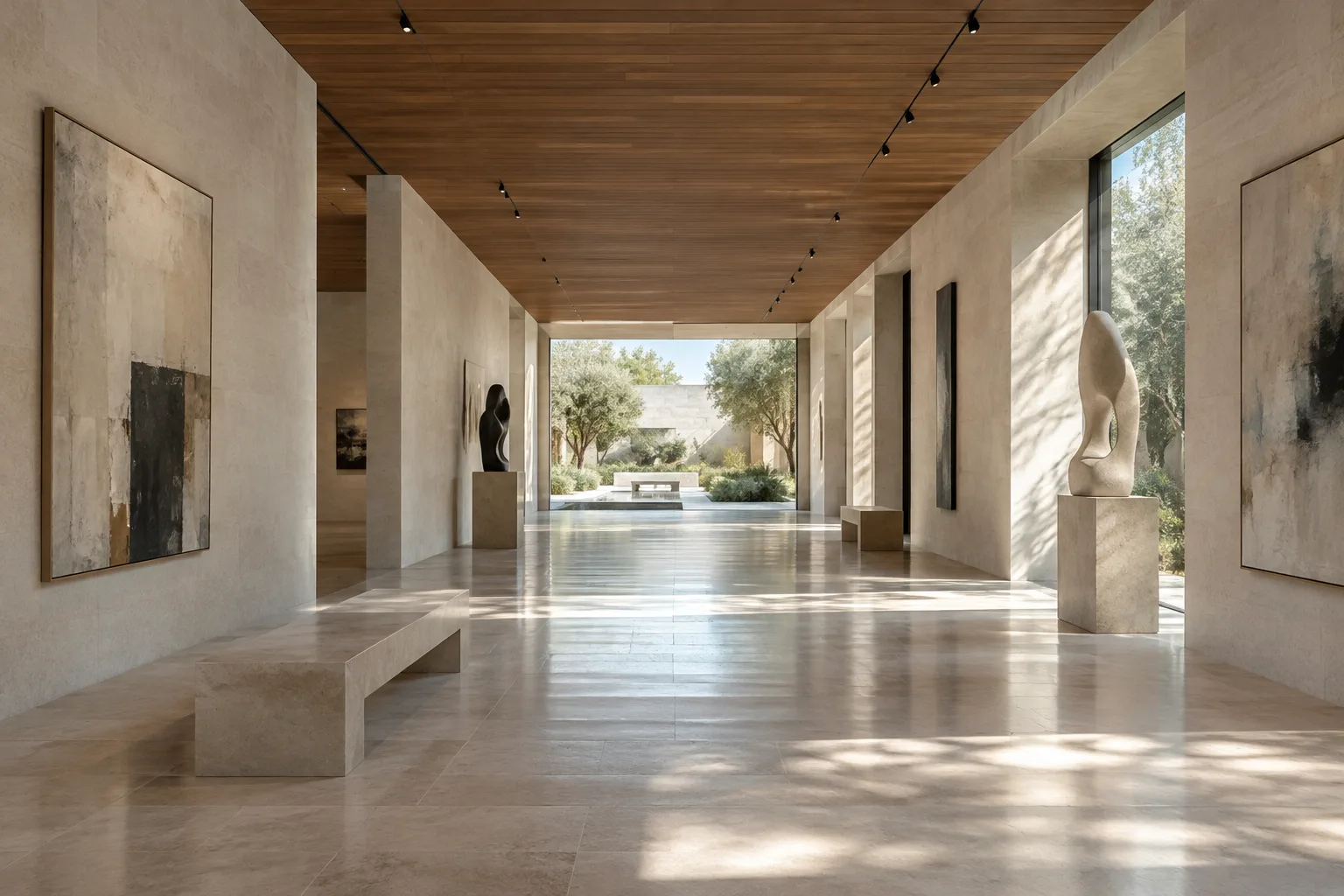
Create a photorealistic architectural visualization of a compact urban courtyard house, viewed from the garden at eye level. Show the two-storey volume, a shaded entrance, a small planted courtyard, and a clear relationship between indoor and outdoor spaces. Use pale stone, warm timber, and restrained greenery in soft overcast daylight. Keep the composition calm and realistic, with no people and no signage.Das Beispiel beschreibt zuerst den Gebäudetyp und den Blickwinkel, danach folgen Angaben zu Raumbeziehungen, Materialien und Licht. Prüfen Sie das Ergebnis und ergänzen Sie in der nächsten Anweisung nur die noch fehlende Bildeigenschaft. Sie könnten beispielsweise darum bitten, dass der Bildausschnitt statt des Gartens den Eingangsbereich in den Mittelpunkt stellt.
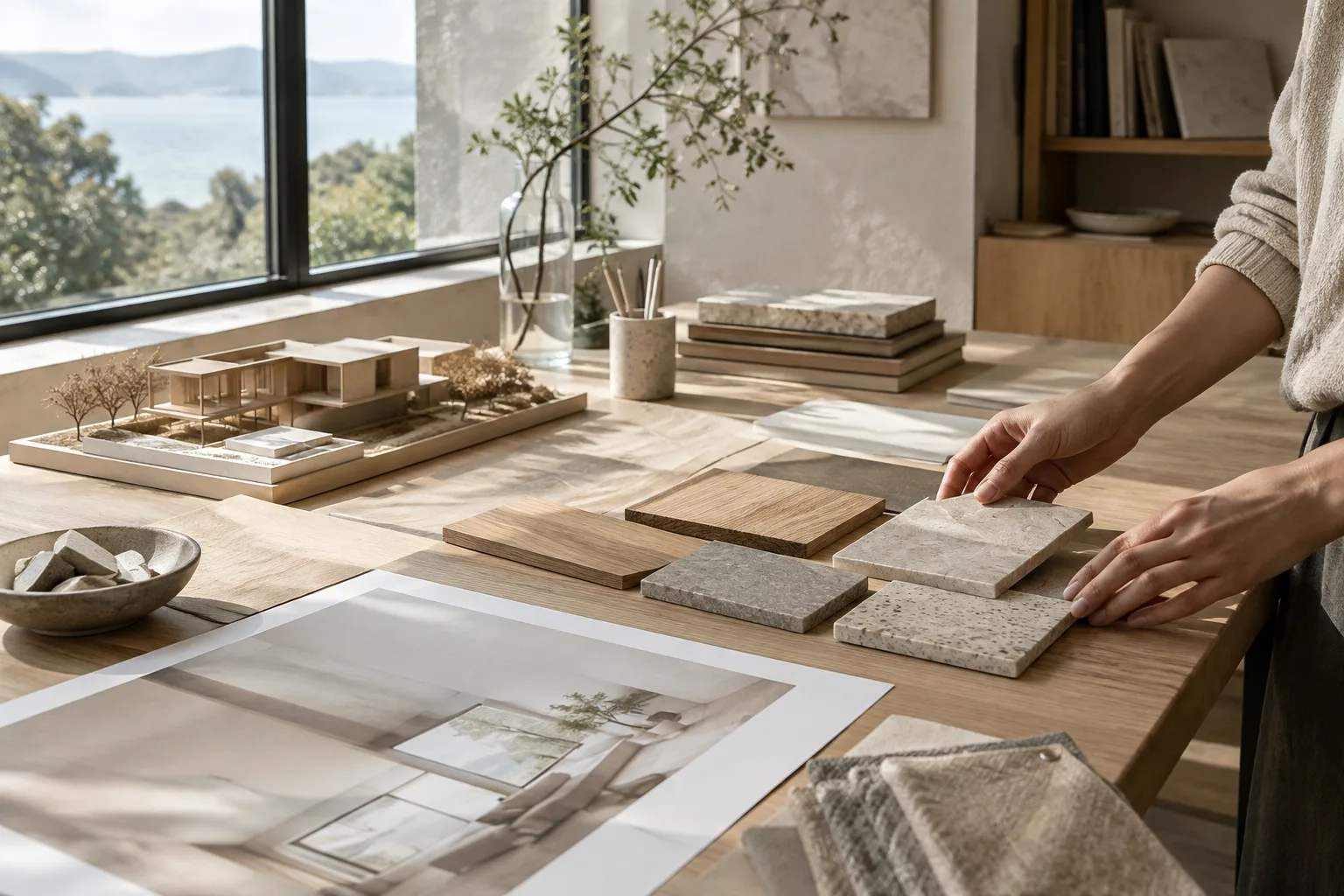
Gestalten Sie die Atmosphäre des Innenraums mit wenigen Variablen. Raum, feste Einbauten, Materialien und Licht lassen sich gemeinsam beschreiben:
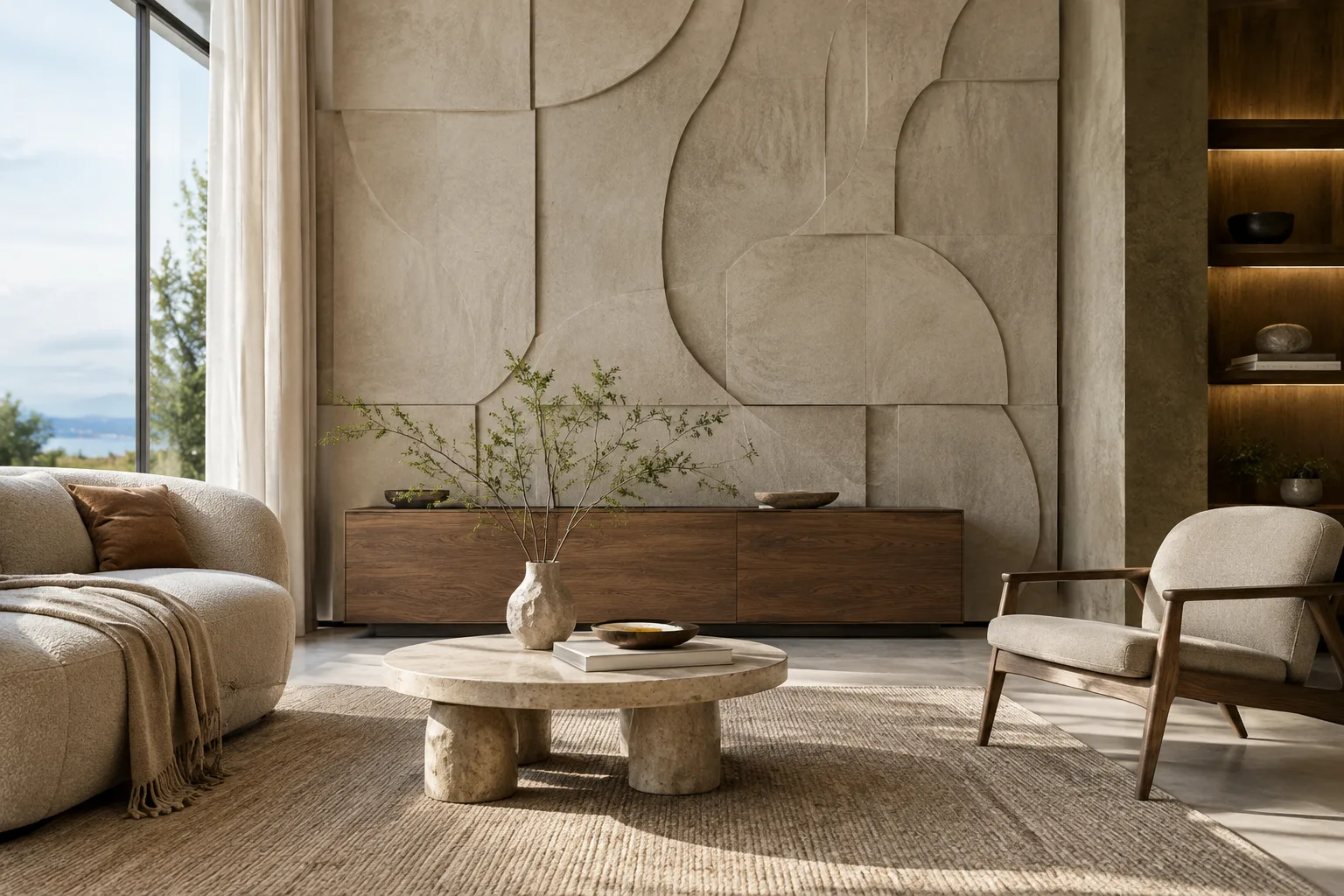
Create a photorealistic interior visualization of a quiet apartment living room with a built-in timber bookshelf, a low sofa, and a large window overlooking a leafy courtyard. Use light oak, warm white plaster, a muted natural-fibre rug, and soft morning daylight. Show the room from a corner viewpoint so the seating area and window are both visible. Avoid decorative clutter and visible text.Hier werden die wesentlichen Elemente und die Perspektive des Innenraums festgelegt. Wenn die Entwurfsentscheidung noch nicht feststeht, ändern Sie in einem neuen Durchgang nur einen Aspekt, etwa den Holzton oder die Lichtstimmung. So lässt sich leichter vergleichen, welche Beschreibung das Ergebnis beeinflusst hat.
Fügen Sie ein Referenzbild zur Bearbeitung hinzu. Wenn Sie eine eigene Skizze oder ein anderes Bild verwenden, an dem Sie die Nutzungsrechte besitzen, benennen Sie getrennt, was erhalten bleiben und was sich ändern soll:
Use the supplied interior image as the reference. Preserve the room layout, window positions, camera viewpoint, and built-in elements. Change only the floor finish to pale oak and make the daylight softer. Keep the result photorealistic and do not add furniture or decorative objects.In diesem Beispiel sollen Bildausschnitt, Grundriss und feste Einbauten erhalten bleiben, während Bodenbelag und Tageslicht verändert werden. Google erklärt, dass sich mit einer Textanweisung zum Bild unter anderem Elemente hinzufügen oder entfernen sowie Stil und Farben anpassen lassen. Da jedoch nicht garantiert wird, dass Geometrie oder Maße bei jeder Bearbeitung unverändert bleiben, sollten Sie das Ergebnis sorgfältig prüfen.
Prüfen Sie das Ergebnis und präzisieren Sie die nächste Anweisung. Vergleichen Sie Materialien, Öffnungen, Möbel und Komposition mit der Entwurfsabsicht. Wenn etwas nicht stimmt, beschreiben Sie das betreffende Element in der nächsten Anfrage möglichst eindeutig. Sie können beispielsweise festlegen, dass der Bildausschnitt erhalten bleiben und nur die Wandfarbe geändert werden soll. Die Dokumentation nennt zwar Funktionen für mehrstufige Bearbeitung und Bildkonsistenz, doch jedes Ergebnis muss geprüft werden.
Häufige Fehler
Widersprüchliche Ziele in einem Prompt kombinieren: Die Beschreibung eines schlichten Raums und einer üppigen Dekoration zugleich kann zu unklaren Ergebnissen führen. Konzentrieren Sie sich zunächst auf die grundlegende Entwurfsentscheidung.
Nicht angeben, was im Referenzbild erhalten bleiben soll: Benennen Sie bei Bearbeitungsaufträgen ausdrücklich den Bildausschnitt, die Raumaufteilung oder Elemente, die unverändert bleiben müssen.
Das Bild wie eine technische Zeichnung behandeln: Die Dokumentation beschreibt Bildgenerierung und -bearbeitung, aber keine Funktionen zur Bemaßung oder Prüfung der Projektkonformität. Betrachten Sie das Ergebnis als Konzept und prüfen Sie Projektentscheidungen zusätzlich anhand der relevanten Unterlagen.
Veraltete Informationen zur Imagen API mit aktuellen Nano-Banana-Beispielen verwechseln: Google gibt an, dass die Imagen-Modelle in der Gemini API eingestellt wurden. Im Migrationsleitfaden zu Imagen wird empfohlen,
client.models.generate_imagesdurchclient.models.generate_contentzu ersetzen. Für Nano Banana 2.1 zeigen separate Beispiele deninteractions-Ablauf. Behandeln Sie diese beiden API-Nutzungsweisen nicht so, als wären sie derselbe Migrationsschritt.Die Rechte an Referenzbildern außer Acht lassen: Vergewissern Sie sich vor dem Senden eines Bildes an die API, dass die erforderlichen Nutzungsrechte vorliegen.
Auswirkungen auf Workflows in Architektur, Innenarchitektur und Archviz
Nano Banana 2.1 kann für Konzeptvarianten, Materialstimmungen und textbasierte Änderungen an Referenzbildern in Betracht gezogen werden. Architektinnen und Architekten sowie Innenarchitektinnen und Innenarchitekten können unterschiedliche Bildstimmungen vergleichen; Archviz-Teams können auch versuchen, bestimmte Elemente in einem vorhandenen Bild zu ändern. Die Quellen beschreiben keine direkte Integration mit einer bestimmten CAD-, BIM- oder Render-Software. Die Beispiele konzentrieren sich auf Bildgenerierung und -bearbeitung über die Gemini API.
Bevor Sie das Tool in Ihren Büro-Workflow übernehmen, sollten Sie API-Zugriff, Nutzungskosten und die Prüfung der Ergebnisse klären. Da die Quellen weder Preise noch bestimmte Hardwareanforderungen nennen, sollten Sie hierzu keine Annahmen treffen. Bildgenauigkeit, Vertraulichkeit von Projektdaten und Nutzungsrechte an Referenzen sollten Teil des Workflows sein.
Nächste Schritte
Beginnen Sie mit einem einzelnen Raum und einer überschaubaren Zahl an Entwurfsentscheidungen. Erstellen Sie für denselben Bildausschnitt Varianten mit unterschiedlichen Material- oder Lichtbeschreibungen. Versuchen Sie anschließend, in einem Referenzbild, an dem Sie die nötigen Rechte besitzen, nur ein einziges Element zu verändern. Betrachten Sie das Ergebnis nicht als Maßstab für technische Genauigkeit, sondern als Bildvariante, die das Team gemeinsam beurteilen kann.
Wenn Sie bereits eine Integration auf Basis von Imagen-API-Beispielen eingerichtet haben, lesen Sie zusätzlich den Migrationsleitfaden. Darin wird empfohlen, den Imagen-Aufruf client.models.generate_images durch client.models.generate_content zu ersetzen. Die Beispiele für Nano Banana 2.1 zeigen dagegen den interactions-Ansatz. Prüfen Sie bei neuen Entwicklungen gemeinsam die aktuelle Dokumentation des gewählten Modells und den verwendeten API-Ablauf.
Quelle und Lizenz
Dieser Leitfaden wurde auf Grundlage der Google-Dokumente „Generate images using Imagen“ und „Nano Banana image generation“ für das Türkische adaptiert. Beide Quellen enthalten Lizenzangaben nach CC BY 4.0. Die Beispiel-Prompts für Architektur und Innenraum wurden eigens für diesen Leitfaden verfasst.
Quellen
2 QuellenQuelltexte werden nicht neu veröffentlicht; kurze Zitate sind gekennzeichnet, der Rest ist eigene Zusammenfassung und Einordnung.
Für Architektur- und Innenarchitekturbüros in der Türkei kann Nano Banana 2.1 als Werkzeug dienen, um in der Konzeptphase über Material- und Atmosphärenvarianten zu diskutieren. Auch gezielte Änderungen an einem Referenzbild können bei ersten Konzeptpräsentationen hilfreich sein.
Die Quellen nennen jedoch keine API-Preise. Klären Sie Kosten und Zugangsbedingungen, bevor Sie das Tool regelmäßig einsetzen. Da auch keine spezifischen Hardwareanforderungen angegeben werden, lässt sich daraus nicht ableiten, dass ein Computer-Upgrade nötig wäre. Bilder sollten weder technische Prüfungen noch Projektdokumente ersetzen. Datenschutz und Nutzungsrechte müssen in den Büroabläufen berücksichtigt werden.
Häufige Fragen
Welche Auflösungen unterstützt Nano Banana 2.1?
In Googles Dokumentation werden für Nano Banana 2.1 die Auflösungen 1K, 2K und 4K angegeben.
Sind Imagen-Modelle weiterhin in der Gemini API verfügbar?
Nein. Google gibt an, dass Imagen-Modelle in der Gemini API eingestellt wurden und nicht mehr verfügbar sind. Für die Bildgenerierung wird der Umstieg auf Nano-Banana-Modelle empfohlen.
Lässt sich ein vorhandenes Architekturvisualisierung mit Nano Banana bearbeiten?
Sie können ein Bild zusammen mit einer Textanweisung an die API senden und eine Bearbeitung anfordern. Sie müssen über die erforderlichen Nutzungsrechte am Referenzbild verfügen.