En bref
- Les modèles Imagen de Google ne sont plus disponibles dans l’API Gemini ; il faut passer aux modèles Nano Banana pour la génération d’images.
- Pour les nouveaux projets, la documentation de Google recommande Nano Banana 2.1, dont le nom de modèle API est gemini-nano-banana-2.1.
- Nano Banana 2.1 propose des options de résolution 1K, 2K et 4K.
- Avant d’utiliser des images de référence importées, il faut disposer des droits d’utilisation nécessaires.
Ce que vous allez apprendre dans ce guide
Nano Banana désigne les capacités de génération et de retouche d’images de Gemini. Ce guide présente les étapes essentielles pour créer un visuel de concept architectural ou d’intérieur avec l’API Gemini, les méthodes de rédaction de prompts et la façon d’utiliser une image existante comme référence. Les exemples de prompts ont été spécialement conçus pour l’architecture et l’aménagement intérieur.
La première décision consiste à choisir le modèle adapté au besoin. La documentation de l’API Google recommande Nano Banana 2.1 pour les nouveaux projets. Le modèle est disponible dans l’API sous le nom gemini-nano-banana-2.1 ; la documentation indique des options de résolution 1K, 2K et 4K pour la génération d’images et la retouche conversationnelle. Ces options peuvent être envisagées par les équipes qui souhaitent préparer plusieurs variantes visuelles. Il ne faut toutefois pas considérer les images générées comme un substitut aux dessins techniques ou à la validation d’un projet.
Prérequis : modèle, accès et image
Les exemples de Google couvrent l’utilisation de Python, JavaScript, Java, Go et REST pour la génération d’images. Les exemples Nano Banana 2.1 utilisent le flux interactions. Dans l’exemple REST, la clé API est ajoutée à l’en-tête de requête x-goog-api-key ; l’exemple montre que cette valeur est récupérée depuis la variable d’environnement GEMINI_API_KEY. Les sources n’indiquant pas le prix d’utilisation de l’API, il faut se renseigner sur les coûts avant une utilisation régulière.
Pour générer une image à partir de texte, il faut envoyer le nom du modèle et une entrée textuelle décrivant l’image. Dans les exemples de la documentation, les données de l’image renvoyée sont accessibles via output_image ; l’exemple Python décode ces données au format Base64 et les enregistre dans un fichier PNG. Le client utilisé et la structure du code peuvent varier selon le langage de programmation choisi.
Pour retoucher une image existante, celle-ci est envoyée avec une instruction textuelle. Dans l’exemple de Google, l’image est d’abord convertie au format Base64, puis ajoutée à l’entrée avec son type MIME. Assurez-vous de disposer des droits d’utilisation nécessaires pour le croquis, la photo ou toute autre image importée. Google rappelle également que les règles d’utilisation de son service d’IA générative doivent être respectées.
Générer un visuel d’architecture étape par étape
Définissez l’objectif de l’image. S’agit-il d’étudier une façade résidentielle, l’atmosphère d’un intérieur ou une variante de matériau ? Décrivez dès le début, dans le prompt, la fonction de la scène et l’idée de conception principale. Plutôt que de donner plusieurs objectifs différents à une seule requête, commencez par définir le but visuel principal.
Décrivez l’espace, le cadrage et les matériaux. Voici un exemple de prompt qui précise clairement le type de bâtiment, le point de vue, la lumière et les matériaux souhaités :
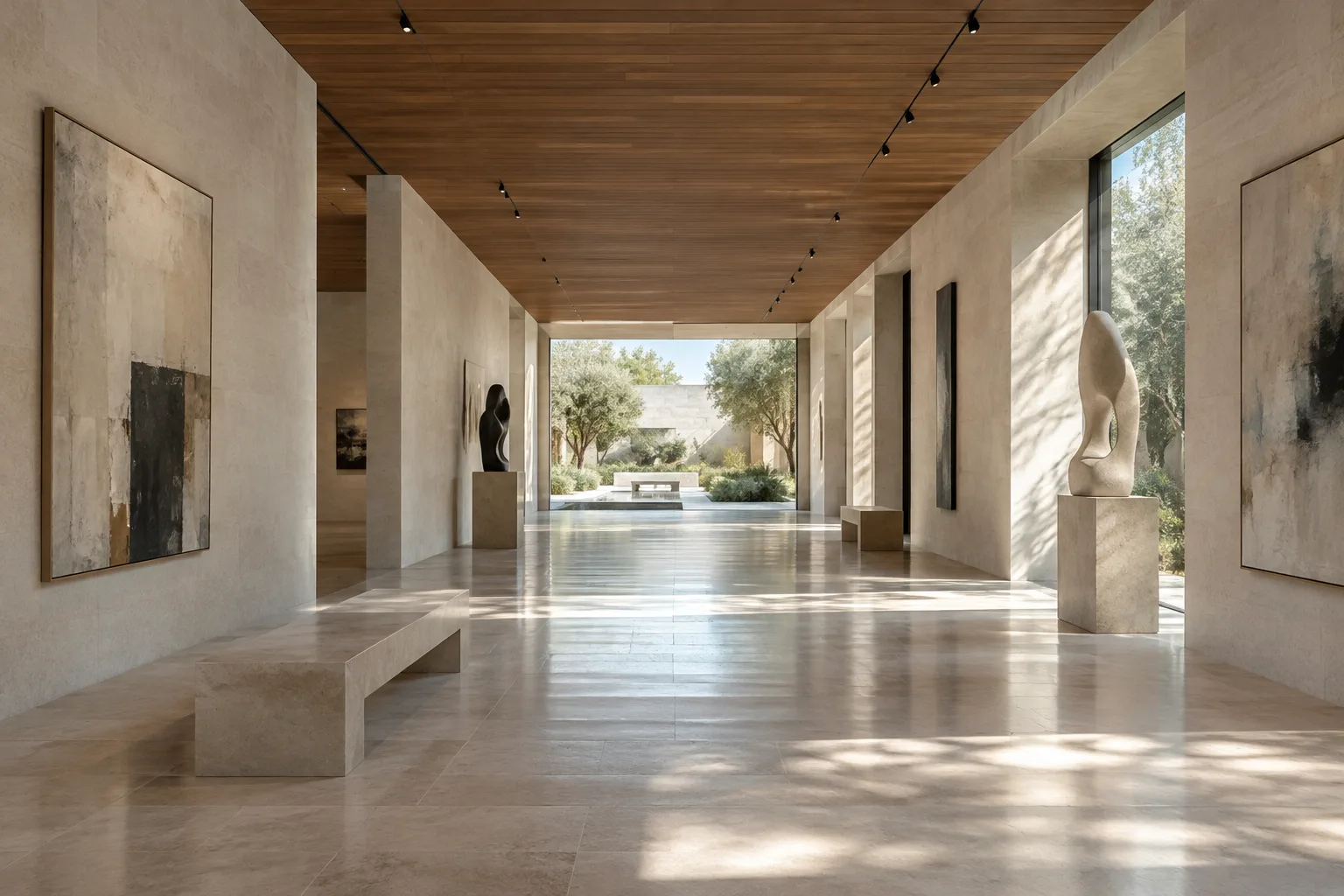
Create a photorealistic architectural visualization of a compact urban courtyard house, viewed from the garden at eye level. Show the two-storey volume, a shaded entrance, a small planted courtyard, and a clear relationship between indoor and outdoor spaces. Use pale stone, warm timber, and restrained greenery in soft overcast daylight. Keep the composition calm and realistic, with no people and no signage.Cet exemple décrit d’abord le type de bâtiment et le point de vue, puis précise les relations spatiales, les matériaux et la lumière. Après la génération, examinez le résultat et n’ajoutez à l’instruction suivante que la caractéristique visuelle manquante. Vous pouvez, par exemple, demander que le cadrage mette en avant l’entrée plutôt que le jardin.
Définissez l’atmosphère de l’intérieur en limitant les variables. La pièce, les éléments fixes, les matériaux et la lumière peuvent être décrits dans une même requête :
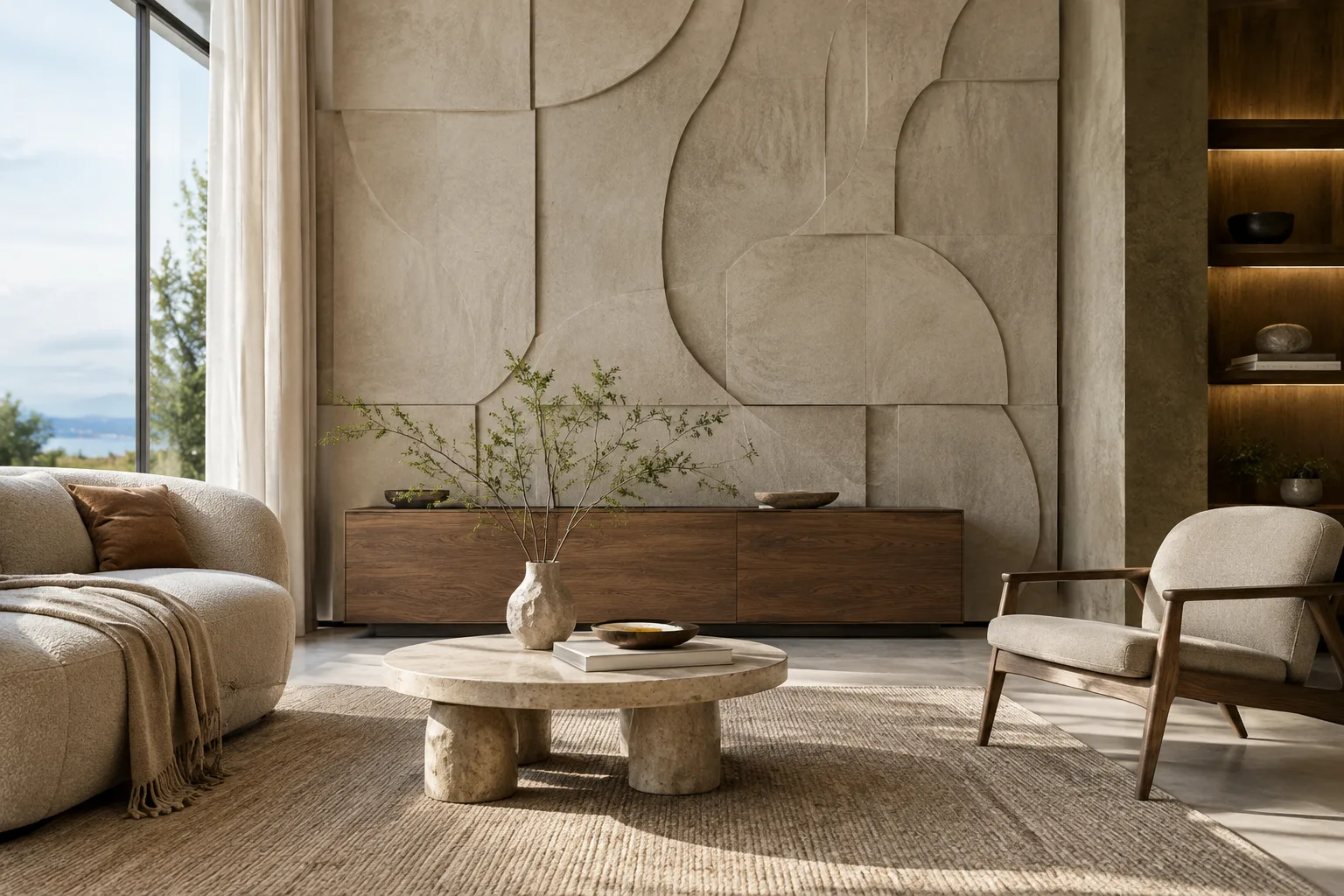
Create a photorealistic interior visualization of a quiet apartment living room with a built-in timber bookshelf, a low sofa, and a large window overlooking a leafy courtyard. Use light oak, warm white plaster, a muted natural-fibre rug, and soft morning daylight. Show the room from a corner viewpoint so the seating area and window are both visible. Avoid decorative clutter and visible text.Les principaux éléments et l’apparence de l’intérieur sont ici clairement définis. Si les choix de conception ne sont pas encore arrêtés, ne modifiez qu’un seul élément au tour suivant, comme la teinte du bois ou la qualité de la lumière. Il sera ainsi plus facile de comparer l’effet de chaque formulation.
Ajoutez une image de référence comme entrée de retouche. Si vous envoyez votre propre esquisse ou une autre image dont vous avez les droits d’utilisation, précisez séparément les éléments à préserver et ceux à modifier :
Use the supplied interior image as the reference. Preserve the room layout, window positions, camera viewpoint, and built-in elements. Change only the floor finish to pale oak and make the daylight softer. Keep the result photorealistic and do not add furniture or decorative objects.Dans cet exemple, il est demandé de conserver le cadrage, l’agencement et les éléments fixes, tout en modifiant le revêtement de sol et la lumière du jour. La documentation de Google indique qu’il est possible, en ajoutant une instruction textuelle à l’image, d’effectuer des opérations comme l’ajout ou la suppression d’éléments, le changement de style et la modification des couleurs. Toutefois, aucune garantie n’est donnée quant au maintien de la géométrie ou des dimensions lors de chaque retouche : vérifiez soigneusement le résultat.
Examinez le résultat et précisez la nouvelle instruction. Comparez les matériaux, les ouvertures, le mobilier et la composition avec l’intention de conception. En cas de problème, décrivez clairement l’élément concerné dans la requête suivante ; vous pouvez, par exemple, demander de conserver le cadrage et de ne modifier que la couleur du mur. Même si la documentation mentionne des fonctionnalités de retouche en plusieurs étapes et de cohérence visuelle, les résultats doivent être vérifiés à chaque fois.
Erreurs courantes
Demander des objectifs contradictoires dans un même prompt : décrire à la fois une pièce épurée et une décoration abondante peut rendre le résultat ambigu. Concentrez-vous d’abord sur la décision de conception principale.
Ne pas préciser les éléments à préserver dans l’image de référence : dans une demande de retouche, indiquez clairement le cadrage, l’agencement ou les éléments qui doivent rester inchangés.
Considérer l’image comme un dessin technique : la documentation décrit la génération et la retouche d’images, mais ne leur attribue pas de fonction de cotation ou de vérification de la conformité d’un projet. Considérez le résultat comme un travail de concept et vérifiez séparément les décisions de projet à l’aide des documents concernés.
Confondre les anciennes informations sur l’API Imagen avec les exemples Nano Banana actuels : Google indique que les modèles Imagen ont été arrêtés dans l’API Gemini. Le guide de migration Imagen indique qu’il faut utiliser
client.models.generate_contentà la place declient.models.generate_images. En revanche, les exemples Nano Banana 2.1 utilisent le fluxinteractions; ne traitez pas ces deux usages de l’API comme une seule et même étape de migration.Négliger les droits sur les images de référence : vérifiez que vous disposez des droits d’utilisation nécessaires avant d’envoyer l’image à l’API.
Incidence sur les workflows d’architecture, d’architecture intérieure et d’archviz
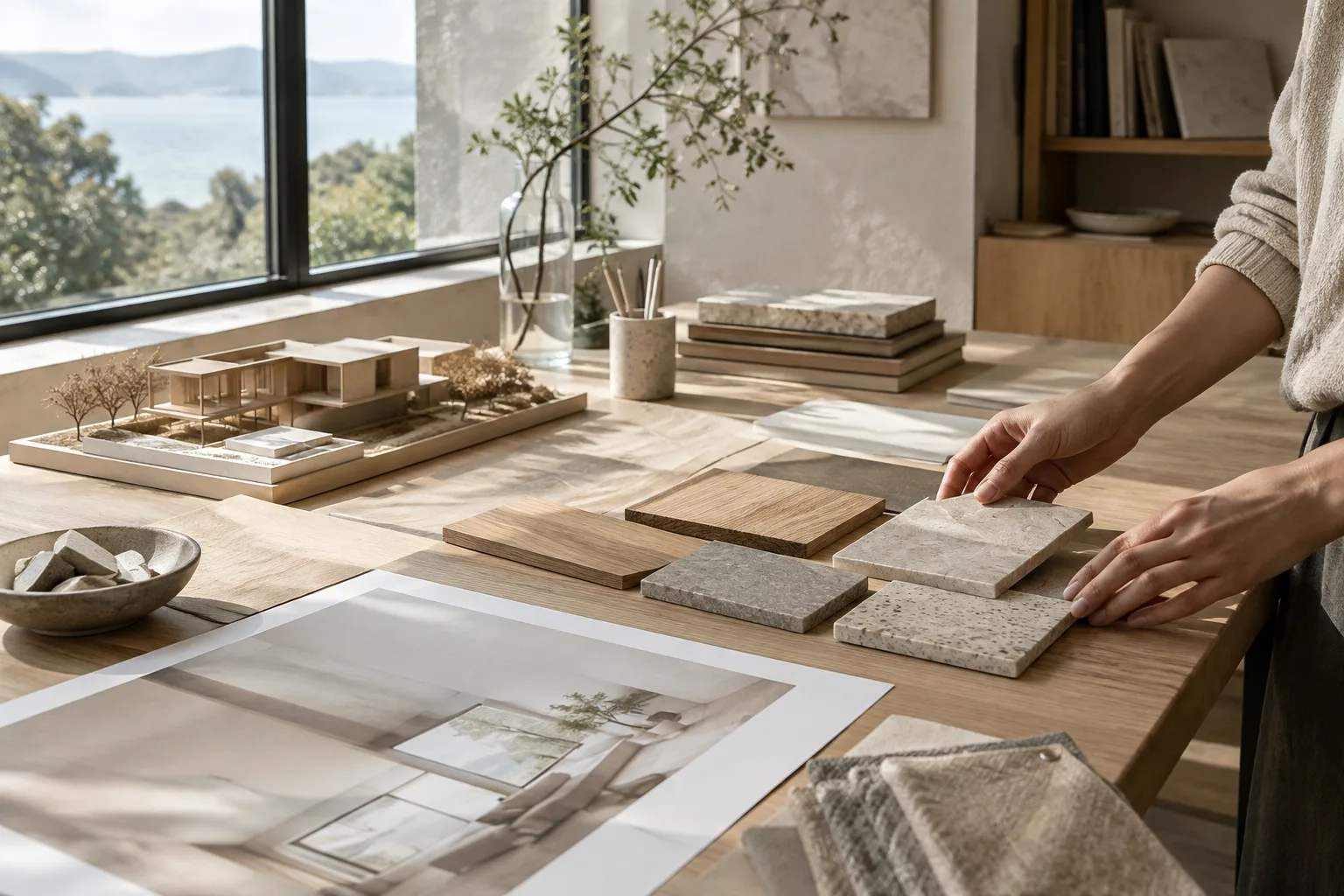
Nano Banana 2.1 peut être envisagé pour créer des variantes de concept, explorer des ambiances de matériaux et décrire par texte des modifications à apporter à une image de référence. Les architectes et architectes d’intérieur qui recherchent une direction visuelle peuvent comparer différentes ambiances ; les équipes d’archviz peuvent également essayer de modifier des éléments précis d’une image existante. Les sources ne décrivent aucune intégration directe avec un logiciel de CAO, de BIM ou de rendu ; les exemples portent sur la génération et la retouche d’images via l’API Gemini.
Avant d’intégrer l’outil au workflow d’une agence, clarifiez l’accès à l’API, le coût d’utilisation et les modalités de vérification des résultats. Les sources ne fournissant ni informations tarifaires ni exigences matérielles précises, il ne faut pas faire de suppositions sur ces points. La fiabilité visuelle, la confidentialité des données de projet et les droits d’utilisation des références doivent être pris en compte dans le workflow.
Étapes suivantes
Pour votre premier essai, choisissez un seul espace et un nombre limité de décisions de conception. Préparez différentes descriptions de matériaux ou d’éclairage pour un même cadrage, puis essayez de modifier un seul élément à partir d’une image de référence dont vous détenez les droits. Considérez le résultat généré comme une variante visuelle à évaluer en équipe, et non comme une référence de précision technique.
Si une intégration a déjà été mise en place à partir d’exemples de l’API Imagen, consultez séparément la méthode actuelle décrite dans le guide de migration. Ce document recommande d’utiliser client.models.generate_content à la place de l’appel Imagen client.models.generate_images. Les exemples de Nano Banana 2.1 présentent quant à eux l’approche interactions. Pour tout nouveau développement, vérifiez ensemble la documentation à jour du modèle choisi et le flux API utilisé.
Sources et licence
Ce guide a été adapté en turc à partir des documents de Google « Generate images using Imagen » et « Nano Banana image generation ». Les deux sources indiquent une licence CC BY 4.0. Les exemples de prompts consacrés à l’architecture et à l’aménagement intérieur ont été rédigés spécialement pour ce guide.
Sources
2 sourcesLes textes sources ne sont pas republiés ; les courtes citations sont signalées, le reste est notre propre résumé et commentaire.
Pour les agences d’architecture et d’architecture intérieure en Turquie, Nano Banana 2.1 peut être envisagé comme un outil permettant d’explorer des variantes de matériaux et d’ambiances au stade du concept. Demander des modifications ciblées à partir d’une image de référence peut également être utile lors des premières présentations d’idées.
Toutefois, les sources ne précisent pas le prix de l’API ; les coûts et les conditions d’accès doivent être vérifiés avant une utilisation régulière. Aucune exigence matérielle précise n’étant indiquée, on ne peut pas en conclure qu’une mise à niveau de l’ordinateur est nécessaire. Les images ne doivent pas remplacer la validation technique ni les documents de projet ; la confidentialité et les droits d’utilisation doivent être vérifiés dans les processus de l’agence.
Questions fréquentes
Quelles résolutions Nano Banana 2.1 prend-il en charge ?
La documentation de Google indique que Nano Banana 2.1 propose des options de résolution 1K, 2K et 4K.
Les modèles Imagen sont-ils encore disponibles dans l’API Gemini ?
Non. Google indique que les modèles Imagen ont été arrêtés dans l’API Gemini et ne sont plus disponibles ; le passage aux modèles Nano Banana est recommandé pour la génération d’images.
Peut-on retoucher une image d’architecture existante avec Nano Banana ?
Il est possible de demander une retouche en envoyant une image avec une instruction textuelle à l’API. Vous devez disposer des droits d’utilisation nécessaires pour l’image de référence.