En bref
- La commande Mesh crée un maillage modifiable à partir de surfaces NURBS, de polysurfaces et d’objets SubD.
- ShrinkWrap peut générer un maillage enveloppant des nuages de points, des fragments de scan et des géométries difficiles à réparer.
- Dans les réglages Mesh, des valeurs plus faibles pour la longueur minimale des arêtes et la distance à la surface donnent des résultats plus détaillés, mais plus lents à calculer.
- Dans ShrinkWrap, un offset positif agrandit le maillage ; un offset négatif le réduit.
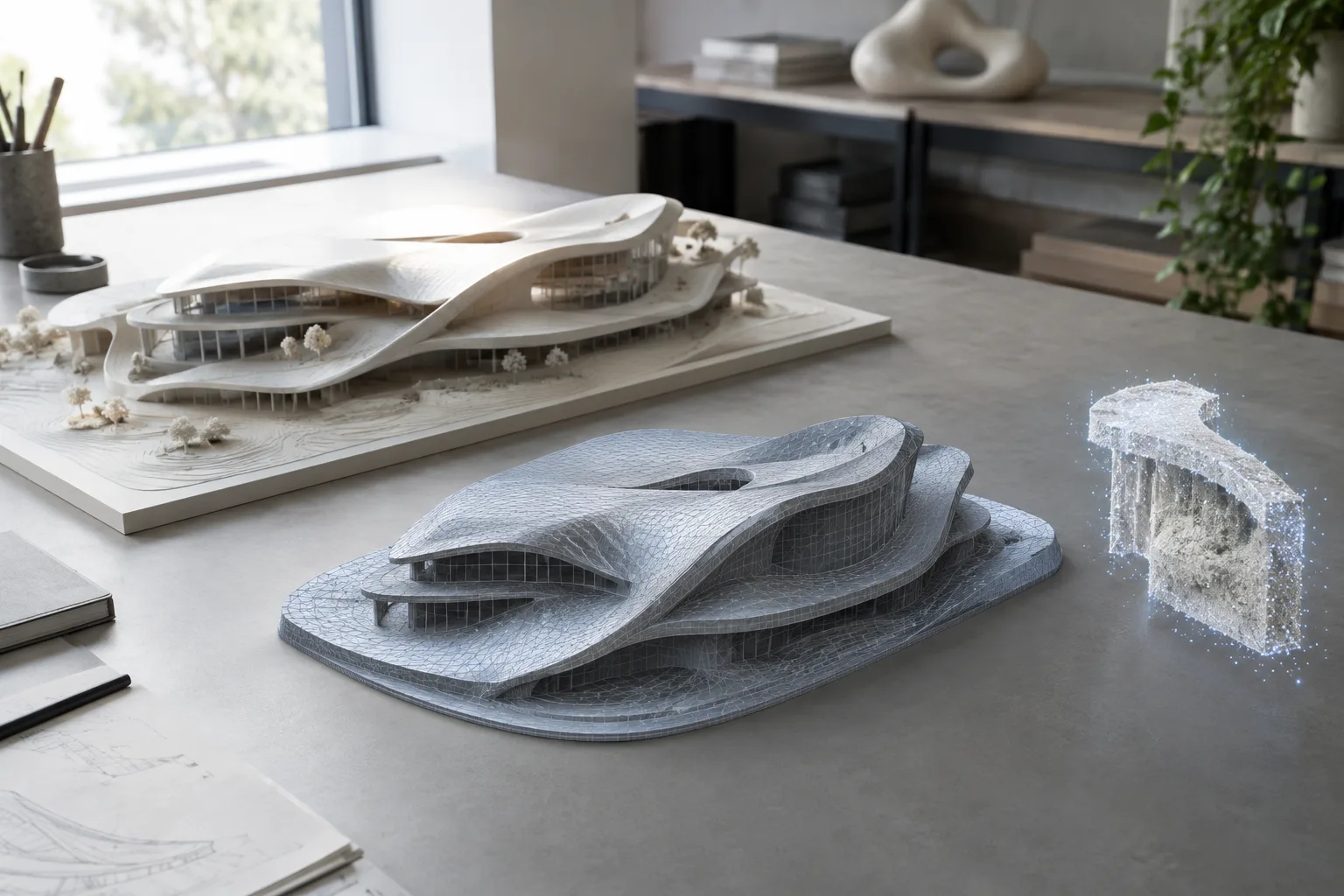
Les commandes Mesh et ShrinkWrap de Rhino 8 créent des maillages polygonaux utilisables à différentes étapes de la modélisation et de la fabrication. D’après la documentation officielle de McNeel, Mesh convertit les surfaces NURBS, les polysurfaces et les objets SubD en maillages, tandis que ShrinkWrap peut aussi créer un nouveau maillage enveloppant des maillages, des nuages de points et des objets ponctuels. Choisir le bon outil et les bons réglages facilite la préparation de la géométrie nécessaire à l’export, à l’impression 3D, au traitement de données de scan ou à la visualisation. Ce guide s’appuie sur la documentation de Rhino 8.
1. Choisir Mesh ou ShrinkWrap selon le besoin
Utilisez la commande Mesh pour convertir des surfaces NURBS, des polysurfaces ou des objets SubD en maillage polygonal :
MeshLa commande crée un objet modifiable distinct de l’objet source. Rhino précise que lorsqu’un maillage est généré à partir d’une géométrie solide, il est fermé, c’est-à-dire sans trous. Cette caractéristique est importante pour l’export vers des formats de prototypage rapide comme STL. Après avoir lancé la commande, vérifiez la densité et les autres options de maillage dans l’aperçu.
ShrinkWrap peut mieux convenir lorsque le travail consiste à réunir différents types d’objets, à envelopper des fragments de scan ou à créer un maillage fermé à partir d’une géométrie endommagée :
ShrinkWrapLa documentation cite parmi les usages de cette commande l’impression 3D, la création d’un maillage à partir d’un nuage de points, la création d’un maillage solide à partir de la fusion de plusieurs objets et la rétro-ingénierie. Le chemin indiqué dans la barre d’outils et le menu est Mesh Tools › Mesh › Shrink Wrap. Avec la commande Mesh, les étapes consistent à sélectionner les objets, puis à régler l’aperçu du maillage et ses options.
2. Équilibrer densité et précision du maillage NURBS
Dans les réglages de maillage, un plus grand nombre de polygones permet généralement de représenter une surface avec davantage de détails ; une densité excessive peut toutefois être indésirable en matière de calcul du maillage et de taille de fichier. Pour les réglages simples, le curseur Density définit la densité des faces du maillage des surfaces NURBS. La valeur par défaut indiquée dans la documentation est 0,5, et la plage disponible va de 0 à 1. Plus la valeur augmente, plus le nombre de polygones augmente.
Les réglages avancés ont chacun un objectif différent. Les valeurs ci-dessous correspondent aux valeurs par défaut ou aux plages recommandées dans la documentation de Rhino ; elles ne constituent pas des objectifs obligatoires pour un projet donné.
| Réglage | Valeur recommandée | Effet |
|---|---|---|
| Density | Valeur par défaut : 0,5 ; plage : 0–1 | Le nombre de polygones augmente avec la valeur. |
| Maximum angle | Valeur par défaut : 0° ; plage recommandée : 5°–90° | Peut augmenter la densité du maillage dans les zones très courbes ; la valeur 0 désactive ce critère. |
| Maximum aspect ratio | Valeur par défaut : 0 ; plage recommandée lorsqu’il est utilisé : √2–100 | Des valeurs plus faibles produisent des faces de forme plus régulière ; le calcul peut ralentir et le nombre de polygones augmenter. |
| Minimum edge length | Valeur par défaut : 0,0001 unité système | Des valeurs plus élevées peuvent produire plus rapidement un maillage moins détaillé et comportant moins de polygones. |
| Maximum edge length | Valeur par défaut : 0 | Des valeurs faibles entraînent un calcul plus lent et davantage de polygones. |
| Maximum distance, edge to surface | Valeur par défaut : 0 | Des valeurs faibles produisent un maillage plus proche de la surface et plus détaillé ; le calcul peut ralentir. |
Maximum angle fonctionne indépendamment de la taille pour des objets de même forme et tend à augmenter la densité dans les zones fortement courbées. Maximum edge length et Maximum distance, edge to surface dépendent, eux, de l’échelle du modèle. Dans les projets où la taille du modèle varie, il est donc nécessaire de commencer par prévisualiser le résultat sur la géométrie réelle. Minimum initial grid quads définit le nombre minimal de quadrilatères dans la grille initiale de chaque surface ; la documentation indique une valeur par défaut de 0 et une plage recommandée de 0–10000. Sur les surfaces aux détails fins, ce réglage peut aider à obtenir un nombre initial suffisant de polygones.
3. Contrôler le rapport entre le maillage et les surfaces, ainsi que les coutures
Lorsque Refine mesh est activé, Rhino subdivise les quadrilatères de façon itérative pour respecter les critères Maximum angle, Minimum edge length, Maximum edge length et Maximum distance, edge to surface. Lorsqu’il est désactivé, le maillage peut être calculé plus rapidement et comporter moins de polygones, mais sa précision diminue. Selon la documentation, le raffinement est désactivé pour les objets extrusion et ruled surface.
L’option Jagged seams maille séparément les surfaces jointes sans fusionner les arêtes du maillage entre elles. Le résultat peut être plus rapide et comporter moins de polygones, mais des ouvertures peuvent apparaître au niveau des coutures et le maillage de la polysurface peut ne pas être fermé. Si vous avez besoin d’un maillage fermé et étanche, vérifiez l’effet de cette option. Rhino fusionne les maillages des surfaces jointes lorsque Jagged seams est désactivé. Simple planes maille les bords des surfaces planes et remplit leur partie intérieure de triangles ; sur des surfaces rognées complexes, cela peut ralentir le calcul et augmenter le nombre de polygones.
4. Adapter les réglages de ShrinkWrap à l’objectif
Dans ShrinkWrap, Target Edge Length définit la longueur approximative des arêtes du maillage de sortie. La longueur par défaut est calculée automatiquement. Si Polygon Optimization est augmenté, les longueurs des arêtes peuvent s’écarter davantage de cette valeur cible. Plus le pourcentage d’optimisation est élevé, plus le nombre de faces réduites est important ; les faces au niveau des arêtes vives sont, elles, préservées.
Offset déplace le maillage vers l’extérieur ou l’intérieur, en unités du modèle. Une valeur positive gonfle le maillage et augmente le nombre de faces, tandis qu’une valeur négative réduit le maillage et le nombre de faces. Lorsque Smoothing iterations est réglé sur 0, le lissage est désactivé ; des valeurs plus élevées peuvent lisser davantage le maillage et réduire le nombre de faces.
L’option Inflate Vertices and Points est importante pour générer une sortie à partir d’un nuage de points ou des sommets d’un maillage. Elle est activée par défaut pour les entrées de type point et nuage de points, et désactivée pour les autres types d’objets. Des maillages gonflés qui se croisent peuvent fusionner dans des maillages plus volumineux. Fill holes in input objects bouche les trous présents dans les entrées avant la création du maillage ; vérifiez toutefois le résultat, car cette option peut aussi fermer de petits espaces laissés intentionnellement dans le modèle. Si vous devez conserver les couleurs des entrées, l’option Compute vertex colors peut transférer au maillage les couleurs des maillages et les couleurs d’affichage des nuages de points.
Quels changements pour les flux de travail en architecture, en aménagement intérieur et en visualisation ?
Les utilisateurs qui préparent un maillage exportable à partir de géométries architecturales NURBS peuvent régler la densité de polygones en fonction du niveau de détail du modèle et de l’utilisation prévue. Ceux qui travaillent avec des données de scan ou des géométries difficiles à réparer peuvent tirer parti des options de ShrinkWrap pour créer des maillages fermés et traiter des nuages de points. Dans les deux cas, l’aperçu est utile pour évaluer la densité et la forme avant de générer le maillage final.
Pour la visualisation en agence, une densité plus faible peut suffire, tandis que la fermeture du maillage et sa proximité avec la surface peuvent compter davantage pour l’impression 3D ou un transfert précis ; le choix des valeurs adaptées dépend de la géométrie. Avant de livrer le fichier, contrôlez les coutures, les trous, la longueur des arêtes et le nombre de polygones. Le calcul pouvant ralentir à mesure que la densité du maillage augmente, évaluez ensemble l’aperçu et l’utilisation prévue du fichier avant d’ajouter des détails.
Erreurs fréquentes
Régler Density ou le nombre de polygones au maximum pour chaque modèle peut créer un maillage inutilement dense.
Il ne faut pas supposer que l’option
Jagged seamsgarantit un maillage fermé ; elle peut provoquer des ouvertures aux jonctions.Si vous utilisez
Fill holes in input objectssans en vérifier l’effet, de petits espaces laissés intentionnellement peuvent être fermés.Confondre les offsets positif et négatif dans ShrinkWrap peut empêcher le maillage de s’agrandir ou de se réduire dans le sens attendu.
Ne confondez pas le maillage visible dans le rendu avec un maillage modifiable : selon la documentation de Rhino, les maillages visibles dans les vues shaded ne sont pas directement modifiables ; ils peuvent être extraits avec
ExtractRenderMesh.
Sources
2 sourcesLes textes sources ne sont pas republiés ; les courtes citations sont signalées, le reste est notre propre résumé et commentaire.
Le fait que les réglages Mesh et ShrinkWrap de Rhino 8 répondent à des objectifs distincts permet aux agences d’architecture et aux équipes de visualisation de préparer des sorties sans dépendre d’un unique réglage de densité. La portée de ShrinkWrap peut s’avérer pratique, en particulier pour les équipes qui travaillent avec des nuages de points et des géométries difficiles à réparer. Toutefois, augmenter le nombre de polygones ne signifie pas toujours obtenir un meilleur résultat ; il faut tenir compte à la fois du temps de calcul et de l’utilisation prévue du fichier.
Pour les équipes en Turquie, la meilleure approche consiste à choisir les réglages en fonction du format de livraison et à vérifier le résultat dans l’aperçu. La version du logiciel est Rhino 8 ; les documents de référence ne précisent pas de licence ni de configuration matérielle requise. Si un maillage fermé est nécessaire, vérifiez les réglages des coutures ; si vous utilisez ShrinkWrap, examinez aussi les options d’offset et de remplissage des trous avant la livraison.
Questions fréquentes
Quelle est la différence entre Mesh et ShrinkWrap dans Rhino 8 ?
Mesh crée un maillage à partir de surfaces NURBS, de polysurfaces et d’objets SubD. ShrinkWrap peut également produire un maillage enveloppant des maillages, des nuages de points et des objets ponctuels.
Quel réglage faut-il vérifier pour créer un maillage fermé dans Rhino ?
La documentation précise que le maillage créé à partir d’une géométrie solide avec la commande Mesh est fermé. Sur des surfaces jointes, l’option `Jagged seams` peut créer des ouvertures au niveau des coutures ; il faut donc vérifier son effet.
À quoi sert l’offset dans ShrinkWrap ?
L’offset agrandit ou réduit la sortie en unités du modèle. Une valeur positive gonfle le maillage et augmente le nombre de faces ; une valeur négative réduit le maillage et le nombre de faces.


