En resumen
- El comando Mesh crea mallas editables a partir de superficies NURBS, polysurfaces y objetos SubD.
- ShrinkWrap puede generar una malla envolvente para nubes de puntos, fragmentos de escaneo y geometría difícil de reparar.
- En los ajustes de Mesh, los valores menores de longitud de arista y distancia a la superficie ofrecen más detalle, pero tardan más.
- En ShrinkWrap, un offset positivo expande la malla; uno negativo la reduce.
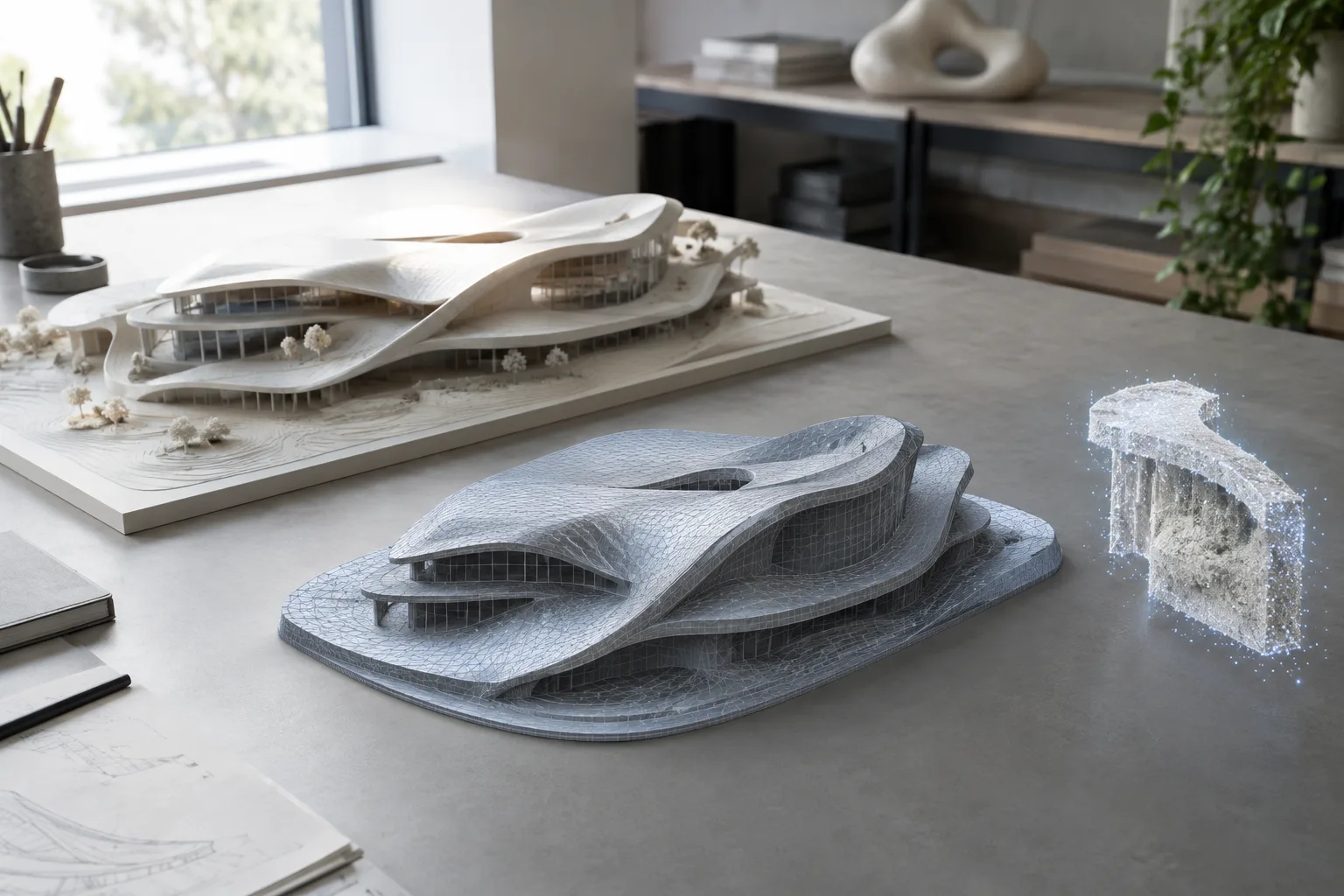
Los comandos Mesh y ShrinkWrap de Rhino 8 crean mallas poligonales que pueden utilizarse en distintas etapas del modelado y la producción. Según la documentación oficial de McNeel, Mesh convierte superficies NURBS, polysurfaces y objetos SubD en mallas, mientras que ShrinkWrap puede crear una nueva malla que envuelve esos objetos y también mallas, nubes de puntos y objetos de punto. Elegir la herramienta y los ajustes adecuados facilita preparar la geometría necesaria para exportar, imprimir en 3D, procesar datos de escaneo o visualizar. Esta guía se basa en la documentación de Rhino 8.
1. Elige Mesh o ShrinkWrap según lo que necesites
Usa el comando Mesh para convertir superficies NURBS, polysurfaces u objetos SubD en una malla poligonal:
MeshEl comando crea una malla editable independiente del objeto de origen. Rhino indica que, al generar una malla a partir de una geometría sólida, esta no tendrá agujeros; es decir, será cerrada. Esta característica es importante al exportar a formatos de prototipado rápido como STL. Tras ejecutar el comando, revisa la densidad y las demás opciones de malla en la vista previa.
Para trabajos que combinan distintos tipos de objetos, envuelven fragmentos de escaneo o buscan crear una malla cerrada a partir de geometría dañada, ShrinkWrap puede ser más apropiado:
ShrinkWrapLa documentación enumera entre sus usos la impresión 3D, la creación de mallas a partir de nubes de puntos, la generación de mallas sólidas a partir de varios objetos combinados y la ingeniería inversa. La ruta del comando en la barra de herramientas y el menú aparece como Mesh Tools › Mesh › Shrink Wrap. Para Mesh, los pasos incluyen seleccionar los objetos y ajustar la vista previa de la malla y sus opciones.
2. Equilibra la densidad y la precisión de la malla NURBS
En los ajustes de malla, un mayor número de polígonos suele permitir representar la superficie con más detalle, pero una densidad innecesaria tampoco es deseable por el tiempo de generación y el tamaño del archivo. En los controles básicos, el deslizador Density determina la densidad de las caras de malla para las superficies NURBS. La documentación indica que el valor predeterminado es 0,5 y el intervalo válido, de 0 a 1. Cuanto mayor sea el valor, más polígonos habrá.
Los controles detallados tienen objetivos diferentes. Los valores siguientes son los predeterminados o los intervalos recomendados en la documentación de Rhino; no son objetivos obligatorios para un proyecto específico.
| Ajuste | Valor recomendado | Efecto |
|---|---|---|
| Density | Predeterminado: 0,5; intervalo: 0–1 | Al aumentar, crece el número de polígonos. |
| Maximum angle | Predeterminado: 0°; intervalo recomendado: 5°–90° | Puede aumentar la densidad de la malla en las zonas de mayor curvatura; el valor 0 desactiva el criterio. |
| Maximum aspect ratio | Predeterminado: 0; intervalo recomendado cuando se usa: √2–100 | Los valores menores producen caras de forma más regular; el proceso puede tardar más y generar más polígonos. |
| Minimum edge length | Predeterminado: 0,0001 unidades del sistema | Los valores mayores pueden producir mallas más rápidas, con menos detalle y menos polígonos. |
| Maximum edge length | Predeterminado: 0 | Los valores pequeños requieren más tiempo y generan más polígonos. |
| Maximum distance, edge to surface | Predeterminado: 0 | Los valores pequeños generan una malla más detallada y cercana a la superficie; el proceso puede tardar más. |
Maximum angle funciona de forma independiente del tamaño en objetos con la misma forma y tiende a aumentar la densidad en las zonas de mayor curvatura. Maximum edge length y Maximum distance, edge to surface dependen de la escala del modelo. Por eso, en proyectos donde cambia el tamaño del modelo, conviene empezar con una vista previa de la geometría real. Minimum initial grid quads determina el número mínimo de cuadriláteros de la cuadrícula inicial por superficie; la documentación indica un valor predeterminado de 0 y un intervalo recomendado de 0–10000. En superficies con detalles finos, este ajuste puede ayudar a generar suficientes polígonos iniciales.
3. Revisa la relación de la malla con las superficies y las costuras
Cuando Refine mesh está activado, Rhino subdivide los cuadriláteros de forma iterativa para cumplir los criterios Maximum angle, Minimum edge length, Maximum edge length y Maximum distance, edge to surface. Si esta opción está desactivada, la malla puede generarse más rápido y con menos polígonos, pero será menos precisa. Según la documentación, el refinamiento está desactivado para objetos extrusion y ruled surface.
La opción Jagged seams genera mallas independientes para las superficies unidas y no combina las aristas de malla entre ellas. Esto puede dar lugar a un resultado más rápido y con menos polígonos, pero también puede dejar huecos en las costuras y hacer que la malla de una polysurface no sea cerrada. Si necesitas una malla cerrada y estanca, comprueba el efecto de esta opción. Rhino combina las mallas de las superficies unidas cuando Jagged seams está desactivado. Simple planes crea mallas para los bordes de las superficies planas y rellena el área interior con triángulos; en superficies recortadas complejas, puede aumentar el tiempo de procesamiento y el número de polígonos.
4. Ajusta ShrinkWrap según el objetivo
En ShrinkWrap, Target Edge Length determina la longitud aproximada de las aristas de la malla de salida. La longitud predeterminada se calcula automáticamente. Al aumentar Polygon Optimization, las longitudes de las aristas pueden desviarse más de este objetivo. Cuanto mayor sea el porcentaje de optimización, más caras se reducen; las caras de los bordes duros se conservan.
Offset desplaza la malla hacia fuera o hacia dentro, en unidades del modelo. Un valor positivo infla la malla y aumenta el número de caras, mientras que uno negativo la reduce y disminuye el número de caras. Si Smoothing iterations tiene un valor de 0, el suavizado se desactiva; los valores superiores pueden suavizar más la malla y reducir el número de caras.
La opción Inflate Vertices and Points es importante al generar una salida a partir de una nube de puntos o de vértices de una malla. Está activada de forma predeterminada para las entradas de puntos y nubes de puntos, y desactivada para los demás tipos de objeto. Las mallas infladas que se intersectan pueden fusionarse en mallas mayores. Fill holes in input objects cierra los agujeros de la entrada antes de crear la malla; sin embargo, revisa el resultado, ya que también puede cerrar pequeñas separaciones que se hayan dejado intencionadamente en el diseño. Si necesitas conservar los colores de entrada, Compute vertex colors puede transferir a la malla los colores de malla y los colores de visualización de las nubes de puntos.
¿Qué cambia en los flujos de trabajo de arquitectura, interiores y visualización?
Quienes preparan mallas exportables a partir de geometría arquitectónica NURBS pueden ajustar la densidad de polígonos según el nivel de detalle del modelo y el uso previsto. Quienes trabajan con datos de escaneo o geometría difícil de reparar pueden aprovechar la capacidad de ShrinkWrap para generar mallas cerradas y procesar nubes de puntos. En ambos casos, la vista previa resulta útil para evaluar la densidad y la forma antes de generar la malla final.
En las oficinas, una densidad menor puede bastar para visualización, mientras que en la impresión 3D o la exportación precisa pueden ser más importantes el cierre de la malla y su proximidad a la superficie; el valor adecuado depende de la geometría. Antes de entregar el archivo, revisa las costuras, los agujeros, las longitudes de las aristas y el número de polígonos. Como una mayor densidad puede ralentizar el proceso, evalúa la vista previa y el uso previsto del archivo antes de aumentar el nivel de detalle.
Errores frecuentes
Llevar Density o el número de polígonos al máximo en todos los modelos puede generar mallas innecesariamente densas.
No des por sentado que
Jagged seamsdejará la malla cerrada; esta opción puede crear huecos en las uniones.Usar
Fill holes in input objectssin revisar la configuración puede cerrar pequeñas separaciones que se dejaron intencionadamente en el diseño.Confundir los offsets positivo y negativo en ShrinkWrap puede impedir que la malla crezca o se reduzca en la dirección esperada.
No confundas la malla de visualización con una malla editable: según la documentación de Rhino, las mallas que se ven en los viewports shaded no se pueden editar directamente; se pueden extraer con
ExtractRenderMesh.
Fuentes
2 fuentesNo republicamos los textos de las fuentes; las citas breves van marcadas y el resto es resumen y comentario propios.
Que los ajustes de Mesh y ShrinkWrap en Rhino 8 tengan objetivos distintos permite a los estudios de arquitectura y los equipos de visualización preparar resultados sin depender de un único ajuste de densidad. El alcance de ShrinkWrap puede resultar práctico, sobre todo para quienes trabajan con nubes de puntos y geometría difícil de reparar. Sin embargo, aumentar el número de polígonos no siempre mejora el resultado: hay que considerar tanto el tiempo de procesamiento como el uso previsto del archivo.
Para los equipos de Turquía, el enfoque más adecuado es definir los ajustes según el formato de entrega y comprobar el resultado en la vista previa. La versión del software es Rhino 8; la documentación de referencia no indica requisitos de licencia ni de hardware. Si se necesita una malla cerrada, conviene revisar los ajustes de las costuras; si se usa ShrinkWrap, también hay que comprobar las opciones de offset y relleno de agujeros antes de la entrega.
Preguntas frecuentes
¿Cuál es la diferencia entre Mesh y ShrinkWrap en Rhino 8?
Mesh crea mallas a partir de superficies NURBS, polysurfaces y objetos SubD. ShrinkWrap también puede generar una malla que envuelve mallas, nubes de puntos y objetos de punto.
¿Qué ajuste hay que revisar para crear una malla cerrada en Rhino?
La documentación indica que la malla generada a partir de geometría sólida con el comando Mesh será cerrada. En superficies unidas, si la opción `Jagged seams` está activada, pueden aparecer huecos en las costuras, por lo que conviene comprobar su efecto.
¿Para qué sirve Offset en ShrinkWrap?
Offset expande o reduce la salida en unidades del modelo. Un valor positivo infla la malla y aumenta el número de caras; uno negativo la reduce y disminuye el número de caras.


