Kurz gesagt
- Mit dem Befehl Mesh lassen sich bearbeitbare Meshes aus NURBS-Flächen, Polysurfaces und SubD-Objekten erstellen.
- ShrinkWrap kann ein umschließendes Mesh für Punktwolken, Scanfragmente und schwer zu reparierende Geometrien erzeugen.
- Kleinere Werte für Kantenlänge und Abstand zur Oberfläche ergeben detailliertere, aber langsamer erzeugte Meshes.
- Ein positiver Offset vergrößert das Mesh in ShrinkWrap; ein negativer Offset verkleinert es.
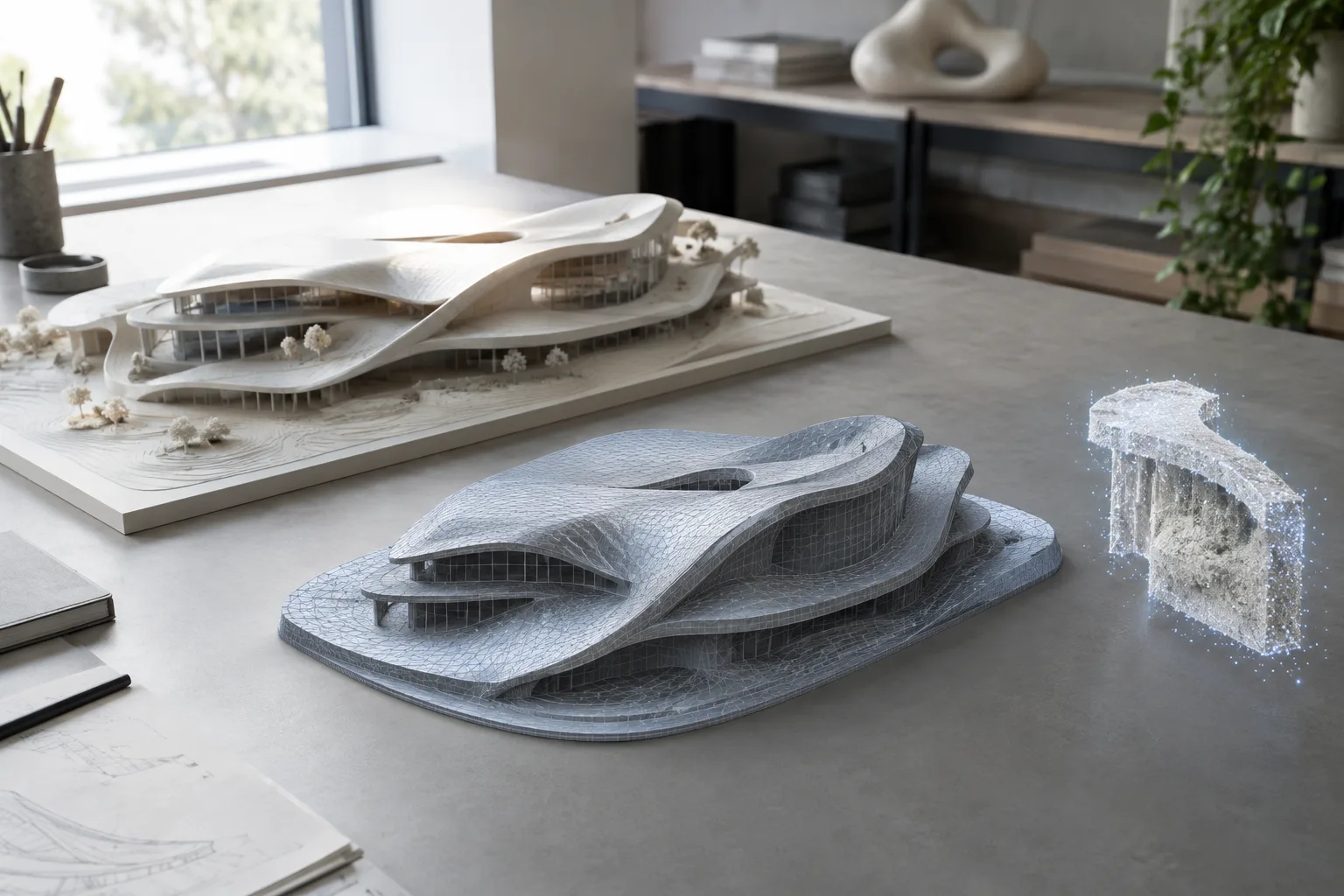
Die Befehle Mesh und ShrinkWrap in Rhino 8 erstellen Polygonnetze für verschiedene Modellierungs- und Produktionsschritte. Laut der offiziellen McNeel-Dokumentation wandelt Mesh NURBS-Flächen, Polysurfaces und SubD-Objekte in Meshes um. ShrinkWrap kann neben diesen Objekten auch Meshes, Punktwolken und Punktobjekte umschließen und ein neues Mesh erzeugen. Mit dem passenden Werkzeug und den richtigen Einstellungen lässt sich die Geometrie für den Export, den 3D-Druck, die Verarbeitung von Scandaten oder die Visualisierung vorbereiten. Dieser Leitfaden basiert auf der Rhino-8-Dokumentation.
1. Je nach Aufgabe Mesh oder ShrinkWrap wählen
Verwenden Sie den Befehl Mesh, um NURBS-Flächen, Polysurfaces oder SubD-Objekte in ein Polygonmesh umzuwandeln:
MeshDer Befehl erzeugt das Mesh als separates, bearbeitbares Objekt. Rhino weist darauf hin, dass ein aus einem Volumenkörper erzeugtes Mesh geschlossen ist, also keine Löcher aufweist. Das ist wichtig, wenn Sie es in Dateien für Rapid Prototyping wie STL exportieren. Prüfen Sie nach dem Start des Befehls in der Vorschau die Dichte und die weiteren Mesh-Optionen.
Wenn Sie unterschiedliche Objekttypen zusammenführen, Scanfragmente umschließen oder aus defekter Geometrie ein geschlossenes Netz erstellen möchten, kann ShrinkWrap die bessere Wahl sein:
ShrinkWrapDie Dokumentation nennt als Anwendungsfälle unter anderem den 3D-Druck, das Erstellen eines Meshes aus einer Punktwolke, das Erzeugen eines Volumenmeshes aus mehreren Objekten und Reverse Engineering. In der Symbolleiste und im Menü ist der Befehl unter Mesh Tools › Mesh › Shrink Wrap zu finden. Beim Befehl Mesh wählen Sie zunächst die Objekte aus und passen anschließend die Mesh-Vorschau und die Optionen an.
2. Dichte und Genauigkeit bei NURBS-Meshes ausbalancieren
Mehr Polygone bedeuten bei Mesh-Einstellungen in der Regel eine detailliertere Darstellung der Oberfläche. Eine unnötig hohe Dichte kann jedoch die Mesh-Erzeugung verlangsamen und die Dateigröße erhöhen. In den einfachen Einstellungen legt der Schieberegler Density die Dichte der Mesh-Flächen für NURBS-Flächen fest. Laut Dokumentation beträgt der Standardwert 0,5; der zulässige Bereich reicht von 0 bis 1. Je höher der Wert, desto mehr Polygone werden erzeugt.
In den detaillierten Einstellungen erfüllt jede Option einen anderen Zweck. Die folgenden Werte sind Standardwerte oder empfohlene Bereiche aus der Rhino-Dokumentation; sie sind keine zwingenden Vorgaben für ein bestimmtes Projekt.
| Einstellung | Empfohlener Wert | Wirkung |
|---|---|---|
| Density | Standardwert 0,5; Bereich 0–1 | Ein höherer Wert erhöht die Polygonanzahl. |
| Maximum angle | Standardwert 0°; empfohlener Bereich 5°–90° | Kann die Mesh-Dichte in stark gekrümmten Bereichen erhöhen; der Wert 0 deaktiviert das Kriterium. |
| Maximum aspect ratio | Standardwert 0; bei Verwendung empfohlener Bereich √2–100 | Kleinere Werte erzeugen gleichmäßiger geformte Flächen; der Vorgang kann langsamer werden und die Polygonanzahl steigen. |
| Minimum edge length | Standardwert 0,0001 Systemeinheiten | Größere Werte können schnellere, weniger detaillierte Meshes mit weniger Polygonen ergeben. |
| Maximum edge length | Standardwert 0 | Kleine Werte führen zu einer langsameren Verarbeitung und mehr Polygonen. |
| Maximum distance, edge to surface | Standardwert 0 | Kleine Werte erzeugen ein detaillierteres Mesh, das näher an der Oberfläche liegt; die Verarbeitung kann länger dauern. |
Maximum angle funktioniert bei gleich geformten Objekten unabhängig von deren Größe und erhöht tendenziell die Dichte in stark gekrümmten Bereichen. Maximum edge length und Maximum distance, edge to surface hängen dagegen vom Modellmaßstab ab. Wenn sich die Modellgröße im Projekt ändert, sollten Sie deshalb zunächst die Vorschau an der tatsächlichen Geometrie prüfen. Minimum initial grid quads legt die Mindestanzahl der Vierecke im anfänglichen Raster pro Fläche fest. Laut Dokumentation beträgt der Standardwert 0, der empfohlene Bereich 0–10000. Bei Flächen mit feinen Details kann diese Einstellung für eine ausreichende Anzahl von Ausgangspolygonen sorgen.
3. Beziehung des Meshes zu den Flächen und Nähte prüfen
Ist Refine mesh aktiviert, unterteilt Rhino die Vierecke iterativ, bis die Kriterien Maximum angle, Minimum edge length, Maximum edge length und Maximum distance, edge to surface erfüllt sind. Ist die Option deaktiviert, kann das Mesh schneller und mit weniger Polygonen erstellt werden, allerdings auf Kosten der Genauigkeit. Laut Dokumentation ist die Verfeinerung bei Extrusion- und Ruled-Surface-Objekten deaktiviert.
Mit der Option Jagged seams werden verbundene Flächen separat gemesht; die Mesh-Kanten zwischen ihnen werden nicht verbunden. Das kann ein schnelleres Ergebnis mit weniger Polygonen liefern, jedoch können an den Nähten Lücken entstehen und das Mesh der Polysurface kann offen bleiben. Wenn ein geschlossenes, wasserdichtes Mesh erforderlich ist, sollten Sie die Auswirkungen dieser Option prüfen. Ist Jagged seams deaktiviert, verbindet Rhino die Meshes verbundener Flächen. Simple planes mesht die Kanten planarer Flächen und füllt den Innenbereich mit Dreiecken. Bei komplex beschnittenen Flächen kann dies die Verarbeitung verlangsamen und die Polygonanzahl erhöhen.
4. ShrinkWrap-Einstellungen an den Zweck anpassen
Bei ShrinkWrap legt Target Edge Length die ungefähre Kantenlänge des Ausgabemeshes fest. Die Standardlänge wird automatisch berechnet. Wird Polygon Optimization erhöht, können die Kantenlängen stärker von diesem Zielwert abweichen. Je höher der Optimierungswert, desto mehr Flächen werden reduziert; Flächen an scharfen Kanten bleiben erhalten.
Offset verschiebt das Mesh in Modell-Einheiten nach außen oder innen. Ein positiver Wert bläht das Netz auf und erhöht die Anzahl der Flächen, während ein negativer Wert das Mesh verkleinert und die Flächenzahl reduziert. Bei einem Wert von 0 ist Smoothing iterations deaktiviert. Höhere Werte glätten das Mesh stärker und können die Anzahl der Flächen verringern.
Wenn das Ausgabemesh aus einer Punktwolke oder aus Mesh-Vertices erzeugt wird, ist die Option Inflate Vertices and Points wichtig. Bei Punkt- und Punktwolken-Eingaben ist sie standardmäßig aktiviert, bei anderen Objekttypen deaktiviert. Sich überschneidende aufgeblähte Meshes können zu einem größeren Mesh verschmolzen werden. Fill holes in input objects schließt Löcher in der Eingabe vor der Mesh-Erzeugung. Prüfen Sie jedoch das Ergebnis, da dabei auch konstruktiv vorgesehene Mikrospalten geschlossen werden können. Wenn Eingabefarben erhalten bleiben sollen, kann die Option Compute vertex colors die Mesh-Farben und die Anzeigefarben von Punktwolken auf das Mesh übertragen.
Was ändert sich in Workflows für Architektur, Innenräume und Visualisierung?
Wer aus NURBS-basierter Architektur- und Konstruktionsgeometrie ein Mesh für den Export vorbereitet, kann die Polygonzahl an den Detailgrad des Modells und den vorgesehenen Verwendungszweck anpassen. Wer mit Scandaten oder schwer zu reparierender Geometrie arbeitet, kann die Optionen von ShrinkWrap nutzen, um geschlossene Meshes zu erstellen und Punktwolken zu verarbeiten. In beiden Fällen eignet sich die Vorschau, um Dichte und Form vor der Erstellung des finalen Meshes zu beurteilen.
Für Visualisierungen in Büros kann eine geringere Dichte ausreichen, während für den 3D-Druck oder einen präzisen Export ein geschlossenes Mesh und die Nähe zur Oberfläche wichtiger sein können. Welche Werte geeignet sind, hängt von der Geometrie ab. Prüfen Sie vor der Übergabe Nähte, Löcher, Kantenlängen und Polygonanzahl. Da eine höhere Mesh-Dichte die Verarbeitung verlangsamen kann, sollten Sie vor einer Detailerhöhung die Vorschau und den vorgesehenen Dateieinsatz gemeinsam berücksichtigen.
Häufige Fehler
Wenn Sie Density oder die Polygonanzahl bei jedem Modell auf den höchsten Wert setzen, kann ein unnötig dichtes Mesh entstehen.
Gehen Sie nicht davon aus, dass das Mesh bei aktivierter Option
Jagged seamsgeschlossen bleibt. Die Option kann an Verbindungsstellen Lücken verursachen.Wenn Sie
Fill holes in input objectsverwenden, ohne die Auswirkungen zu prüfen, können kleine, konstruktiv vorgesehene Abstände geschlossen werden.Werden bei ShrinkWrap positive und negative Offsets verwechselt, wächst oder schrumpft das Mesh möglicherweise nicht wie erwartet.
Verwechseln Sie das Mesh in der Renderdarstellung nicht mit einem bearbeitbaren Mesh: Laut Rhino-Dokumentation sind Meshes in schattierten Viewports nicht direkt bearbeitbar. Sie können mit
ExtractRenderMeshextrahiert werden.
Quellen
2 QuellenQuelltexte werden nicht neu veröffentlicht; kurze Zitate sind gekennzeichnet, der Rest ist eigene Zusammenfassung und Einordnung.
Dass Mesh und ShrinkWrap in Rhino 8 unterschiedlichen Zwecken dienen, gibt Architekturbüros und Visualisierungsteams die Möglichkeit, Ergebnisse vorzubereiten, ohne sich auf eine einzige Einstellung für die Mesh-Dichte zu beschränken. Besonders für die Arbeit mit Punktwolken und schwer zu reparierender Geometrie kann der Funktionsumfang von ShrinkWrap praktisch sein. Eine höhere Polygonzahl führt jedoch nicht automatisch zu einem besseren Ergebnis; Bearbeitungszeit und vorgesehener Einsatzzweck der Datei sollten gemeinsam berücksichtigt werden.
Für Teams in der Türkei empfiehlt es sich, die Einstellungen am gewünschten Übergabeformat auszurichten und das Ergebnis anhand der Vorschau zu prüfen. Die Softwareversion ist Rhino 8; die Quelldokumentation nennt keine Lizenz- oder Hardwareanforderungen. Wenn ein geschlossenes Mesh benötigt wird, sollten vor der Übergabe insbesondere die Naht-Einstellungen geprüft werden. Bei der Verwendung von ShrinkWrap gilt das auch für Offset und Optionen zum Füllen von Löchern.
Häufige Fragen
Was ist der Unterschied zwischen Mesh und ShrinkWrap in Rhino 8?
Mesh erstellt Meshes aus NURBS-Flächen, Polysurfaces und SubD-Objekten. ShrinkWrap kann zusätzlich ein Mesh erzeugen, das Meshes, Punktwolken und Punktobjekte umschließt.
Welche Einstellung sollte geprüft werden, um in Rhino ein geschlossenes Mesh zu erstellen?
Laut Dokumentation ist ein aus einem Volumenkörper mit dem Befehl Mesh erzeugtes Mesh geschlossen. Bei verbundenen Flächen können durch die aktivierte Option `Jagged seams` Lücken an den Nähten entstehen. Deshalb sollte die Auswirkung dieser Einstellung geprüft werden.
Wozu dient der Offset in ShrinkWrap?
Mit Offset wird das Ausgabeobjekt in Modell-Einheiten vergrößert oder verkleinert. Ein positiver Wert bläht das Mesh auf und erhöht die Flächenzahl; ein negativer Wert verkleinert das Mesh und reduziert die Flächenzahl.


