Kısaca
- Mesh komutu NURBS yüzey, polysurface ve SubD nesnelerinden düzenlenebilir mesh oluşturur.
- ShrinkWrap; nokta bulutları, tarama parçaları ve onarımı zor geometriler için saran bir mesh üretebilir.
- Mesh ayarlarında küçük kenar uzunluğu ve yüzeye uzaklık değerleri daha ayrıntılı, ancak daha yavaş sonuç verir.
- ShrinkWrap’te pozitif offset ağı genişletir; negatif offset ise küçültür.
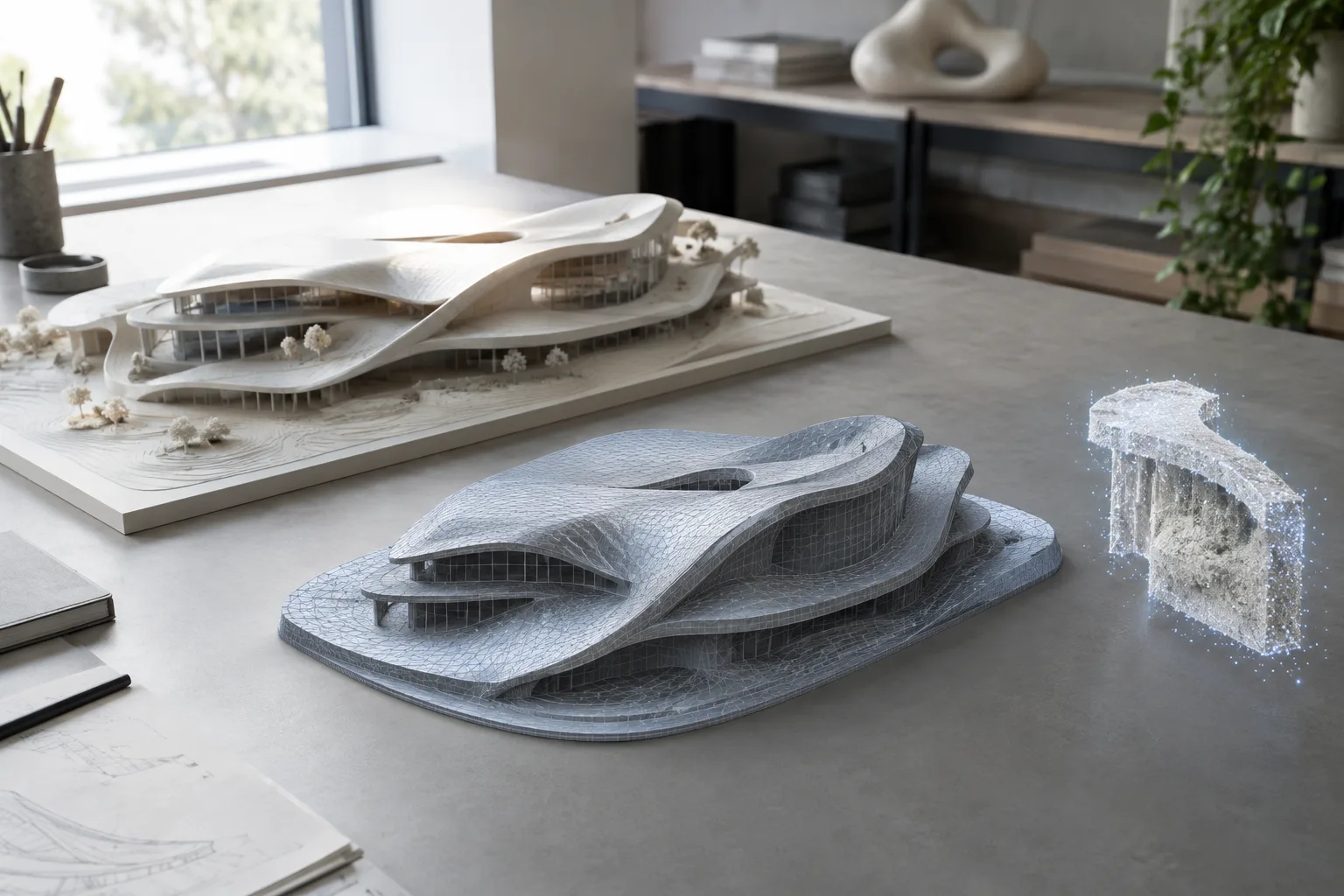
Rhino 8’in Mesh ve ShrinkWrap komutları, farklı modelleme ve üretim aşamalarında kullanılabilecek polygon ağlar oluşturuyor. McNeel’in resmi dokümantasyonuna göre Mesh; NURBS yüzey, polysurface ve SubD nesnelerini mesh’e dönüştürürken ShrinkWrap, bu nesnelerin yanı sıra mesh, nokta bulutu ve nokta nesnelerini de çevreleyen yeni bir mesh oluşturabiliyor. Doğru aracı ve ayarları seçmek; dışa aktarma, 3D baskı, tarama verisi işleme veya görselleştirme için gereken geometriyi hazırlamayı kolaylaştırıyor. Bu rehber Rhino 8 dokümantasyonundaki bilgilere dayanıyor.
1. İhtiyaca göre Mesh veya ShrinkWrap seçin
NURBS yüzeyleri, polysurface’leri ya da SubD nesnelerini polygon mesh’e çevirmek için Mesh komutunu kullanın:
MeshKomut, mesh’i kaynak nesneden ayrı ve düzenlenebilir bir nesne olarak oluşturur. Rhino, katı bir geometriden mesh üretildiğinde ağın deliksiz, yani kapalı olacağını belirtir. Bu özellik, STL gibi hızlı prototipleme dosyalarına aktarımda önem taşır. Komutu çalıştırdıktan sonra önizlemede yoğunluğu ve diğer mesh seçeneklerini kontrol edin.
Farklı tipte nesneleri birleştiren, tarama parçalarını saran veya kırık geometriden kapalı bir ağ oluşturmayı amaçlayan işlerde ShrinkWrap daha uygun olabilir:
ShrinkWrapDokümantasyonda bu komutun 3D baskı, nokta bulutu mesh’i, birden fazla nesnenin birleşiminden katı mesh oluşturma ve tersine mühendislik gibi kullanımları sıralanıyor. Komutun araç çubuğu ve menüdeki yolu Mesh Tools › Mesh › Shrink Wrap olarak gösteriliyor. Mesh komutunda ise nesneleri seçip mesh önizlemesini ve seçeneklerini ayarlama adımları bulunuyor.
2. NURBS mesh’inde yoğunluk ve hassasiyeti dengeleyin
Mesh ayarlarında daha çok poligon genellikle daha ayrıntılı bir yüzey temsili anlamına gelir; ancak mesh üretimi ve dosya boyutu açısından gereksiz yoğunluk da istenmeyebilir. Basit kontrollerde Density kaydırıcısı, NURBS yüzeyler için mesh yüzlerinin yoğunluğunu belirler. Dokümanda varsayılan değer 0,5; geçerli aralık ise 0 ile 1 olarak veriliyor. Değer yükseldikçe poligon sayısı artar.
Ayrıntılı kontrollerde her ayarın farklı bir amacı vardır. Aşağıdaki değerler Rhino dokümantasyonundaki varsayılan veya önerilen aralıklardır; belirli bir proje için zorunlu hedefler değildir.
| Ayar | Önerilen değer | Etkisi |
|---|---|---|
| Density | Varsayılan 0,5; aralık 0–1 | Yükseldikçe poligon sayısı artar. |
| Maximum angle | Varsayılan 0°; önerilen aralık 5°–90° | Eğriliğin yüksek olduğu bölgelerde mesh yoğunluğunu artırabilir; 0 ölçütü devre dışı bırakır. |
| Maximum aspect ratio | Varsayılan 0; kullanıldığında önerilen aralık √2–100 | Daha küçük değerler daha düzgün biçimli yüzler üretir; işlem yavaşlayıp poligon sayısı artabilir. |
| Minimum edge length | Varsayılan 0,0001 sistem birimi | Daha büyük değerler daha hızlı, daha düşük ayrıntılı ve daha az poligonlu mesh sağlayabilir. |
| Maximum edge length | Varsayılan 0 | Küçük değerler daha yavaş işlem ve daha çok poligonla sonuçlanır. |
| Maximum distance, edge to surface | Varsayılan 0 | Küçük değerler yüzeye daha yakın, daha ayrıntılı mesh üretir; işlem yavaşlayabilir. |
Maximum angle, aynı biçimdeki nesnelerde boyuttan bağımsız çalışır ve yüksek eğrilikli alanlarda yoğunluğu artırma eğilimindedir. Maximum edge length ve Maximum distance, edge to surface ise model ölçeğine bağlıdır. Bu nedenle model boyutunun değiştiği projelerde önce gerçek geometri üzerinde önizleme yapmak gerekir. Minimum initial grid quads, yüzey başına başlangıç ızgarasındaki en az dörtgen sayısını belirler; dokümanda varsayılanı 0, önerilen aralığı 0–10000 olarak verilir. İnce ayrıntılı yüzeylerde bu ayar, yeterli başlangıç poligonu oluşmasına yardımcı olabilir.
3. Mesh’in yüzeylerle ilişkisini ve dikişleri kontrol edin
Refine mesh etkinleştirildiğinde Rhino, Maximum angle, Minimum edge length, Maximum edge length ve Maximum distance, edge to surface ölçütlerini karşılamak için dörtgenleri yinelemeli olarak böler. Bu işlem kapalıyken mesh daha hızlı ve daha düşük poligonlu olabilir; ancak doğruluğu azalır. Dokümantasyona göre refinement, extrusion ve ruled surface nesnelerinde devre dışıdır.
Jagged seams seçeneği, birleşik yüzeyleri ayrı ayrı mesh’ler ve aralarındaki mesh kenarlarını birleştirmez. Bu, daha hızlı ve düşük poligonlu sonuç verebilir; ancak dikişlerde açıklıklar oluşabilir ve polysurface mesh’i kapalı olmayabilir. Kapalı, su geçirmez mesh gerektiğinde bu seçeneğin etkisini kontrol edin. Rhino, Jagged seams kapalı olduğunda birleşik yüzeylerin mesh’lerini birleştirir. Simple planes ise düzlemsel yüzeylerin kenarlarını mesh’leyip iç alanı üçgenlerle doldurur; karmaşık kırpılmış yüzeylerde daha yavaş işlem ve daha fazla poligon getirebilir.
4. ShrinkWrap ayarlarını amaca göre düzenleyin
ShrinkWrap’te Target Edge Length, çıktı mesh’inin yaklaşık kenar uzunluğunu belirler. Varsayılan uzunluk otomatik hesaplanır. Polygon Optimization artırıldığında kenar uzunlukları bu hedeften daha fazla sapabilir. Optimizasyon yüzdesi yükseldikçe daha fazla yüz azaltılır; sert kenarlardaki yüzler ise korunur.
Offset, mesh’i model birimleri cinsinden dışarı veya içeri taşır. Pozitif değer ağı şişirip yüz sayısını artırırken negatif değer mesh’i küçültür ve yüz sayısını azaltır. Smoothing iterations değeri 0 olduğunda yumuşatma kapanır; daha yüksek değerler mesh’i daha fazla yumuşatıp yüz sayısını azaltabilir.
Nokta bulutu veya mesh köşelerinden çıktı üretirken Inflate Vertices and Points seçeneği önemlidir. Bu seçenek nokta ve nokta bulutu girdilerinde varsayılan olarak açıktır; diğer nesne tiplerinde kapalıdır. Kesişen şişirilmiş mesh’ler daha büyük mesh’lerde birleşebilir. Fill holes in input objects, mesh oluşturma öncesinde girdideki delikleri kapatır; ancak tasarım gereği bırakılmış mikro aralıkları da kapatabileceği için sonucu inceleyin. Girdi renklerini korumak gerekiyorsa Compute vertex colors seçeneği mesh’e mesh renklerini ve nokta bulutlarının görüntüleme renklerini aktarabilir.
Mimarlık, iç mekân ve görselleştirme iş akışında ne değişir?
NURBS tabanlı mimari geometriden dışa aktarılabilir mesh hazırlayanlar, poligon yoğunluğunu modelin ayrıntısına ve hedef kullanımına göre ayarlayabilir. Tarama verileriyle veya onarımı zor geometriyle çalışanlar ShrinkWrap’in kapalı mesh üretme ve nokta bulutlarını işleme seçeneklerinden yararlanabilir. Her iki durumda da önizleme, nihai mesh’i oluşturmadan önce yoğunluk ve biçimi değerlendirmek için kullanışlıdır.
Ofislerde görselleştirme için daha düşük yoğunluk yeterli olabilirken, 3D baskı veya hassas aktarımda mesh’in kapanması ve yüzeye yakınlığı daha fazla önem kazanabilir; hangi değerin uygun olduğu geometriye bağlıdır. Dosyayı teslim etmeden önce dikişleri, delikleri, kenar uzunluklarını ve poligon sayısını kontrol edin. Mesh yoğunluğu arttıkça işlem yavaşlayabileceğinden, ayrıntıyı artırmadan önce önizlemeyi ve hedef dosya kullanımını birlikte değerlendirin.
Sık yapılan hatalar
Her modelde Density veya poligon sayısını en yüksek düzeye çıkarmak, gereksiz yoğun mesh oluşturabilir.
Jagged seamsseçeneğinin mesh’i kapalı bırakacağını varsaymak doğru değildir; bu seçenek birleşimlerde açıklıklara yol açabilir.Fill holes in input objectsseçeneğini kontrol etmeden kullanmak, tasarım gereği bırakılan küçük aralıkları kapatabilir.ShrinkWrap’te pozitif ve negatif offset’i karıştırmak, mesh’in beklenen yönde büyümemesine veya küçülmemesine neden olabilir.
Render görünümündeki mesh’i düzenlenebilir mesh ile karıştırmayın: Rhino dokümanına göre shaded viewport’larda görünen mesh’ler doğrudan düzenlenebilir değildir;
ExtractRenderMeshile çıkarılabilir.
Sık sorulan sorular
Rhino 8’de Mesh ve ShrinkWrap arasındaki fark nedir?
Mesh, NURBS yüzey, polysurface ve SubD nesnelerinden mesh oluşturur. ShrinkWrap ayrıca mesh, nokta bulutu ve nokta nesnelerini çevreleyen bir mesh üretebilir.
Rhino’da kapalı mesh oluşturmak için hangi ayar kontrol edilmeli?
Mesh komutunda katı geometriden üretilen mesh’in kapalı olacağı belirtiliyor. Birleşik yüzeylerde `Jagged seams` seçeneği açıksa dikişlerde açıklık oluşabileceğinden bu ayarın etkisi kontrol edilmeli.
ShrinkWrap’te offset ne işe yarar?
Offset çıktıyı model birimleri cinsinden genişletir veya küçültür. Pozitif değer mesh’i şişirir ve yüz sayısını artırır; negatif değer mesh’i küçültür ve yüz sayısını azaltır.
Kaynaklar
2 kaynakKaynak metinler yeniden yayımlanmaz; kısa alıntılar tırnak içinde verilir, geri kalanı özgün özet ve yorumdur.
Rhino 8’de Mesh ve ShrinkWrap ayarlarının ayrı amaçlara hizmet etmesi, mimarlık ofisleri ve görselleştirme ekipleri için tek bir yoğunluk ayarına bağlı kalmadan çıktı hazırlama olanağı sunuyor. Özellikle nokta bulutu ve onarımı zor geometriyle çalışanlar için ShrinkWrap’in kapsamı pratik olabilir. Ancak poligon sayısını yükseltmek her zaman daha iyi sonuç anlamına gelmiyor; işlem süresi ve dosyanın hedef kullanımı birlikte düşünülmeli.
Türkiye’deki ekipler için en sağlıklı yaklaşım, ayarları teslim biçimine göre belirleyip önizleme üzerinden kontrol etmek. Yazılım sürümü Rhino 8; kaynak dokümanlar lisans veya donanım gereksinimi belirtmiyor. Kapalı mesh gerekiyorsa dikiş ayarları, ShrinkWrap kullanılıyorsa offset ve delik doldurma seçenekleri teslim öncesinde ayrıca gözden geçirilmeli.



Yorumlar 0