En resumen
- Los modelos Imagen de Google ya no están disponibles en Gemini API; para generar imágenes es necesario pasar a los modelos Nano Banana.
- La documentación de Google recomienda Nano Banana 2.1 para nuevos proyectos, cuyo nombre de modelo en la API es gemini-nano-banana-2.1.
- Para Nano Banana 2.1 se indican opciones de resolución de 1K, 2K y 4K.
- Antes de usar imágenes de referencia cargadas, es necesario contar con los derechos de uso correspondientes.
¿Qué aprenderás en esta guía?
Nano Banana hace referencia a las capacidades de generación y edición de imágenes de Gemini. En esta guía encontrarás los pasos básicos para crear imágenes de conceptos arquitectónicos o de interiores mediante Gemini API, métodos para preparar prompts y una forma de usar una imagen existente como referencia. Los prompts de ejemplo se han creado específicamente para trabajos de arquitectura e interiores.
La primera decisión es elegir el modelo adecuado para cada necesidad. La documentación de API de Google recomienda Nano Banana 2.1 para nuevos proyectos. En la API, el modelo aparece con el nombre gemini-nano-banana-2.1; la documentación enumera opciones de resolución de 1K, 2K y 4K para generar imágenes y editarlas mediante conversación. Estas opciones pueden ser útiles para equipos que quieran preparar distintas alternativas visuales. Sin embargo, no se debe asumir que las imágenes generadas sustituyen a los planos técnicos o a la validación del proyecto.
Requisitos: modelo, acceso e imagen
Los ejemplos de Google muestran el uso de Python, JavaScript, Java, Go y REST para generar imágenes. Los ejemplos de Nano Banana 2.1 utilizan el flujo interactions. En el ejemplo REST, la clave de API se añade a la cabecera de la solicitud x-goog-api-key; se muestra que este valor se obtiene de la variable de entorno GEMINI_API_KEY. Como las fuentes no indican el precio del uso de la API, conviene investigar los costes por separado antes de utilizarla de forma habitual.
Para generar una imagen a partir de texto, se envían el nombre del modelo y una entrada de texto que describe la imagen. En los ejemplos de la documentación, los datos de imagen de la respuesta se pueden obtener mediante output_image; el ejemplo de Python decodifica esos datos desde Base64 y los guarda en un archivo PNG. El cliente y la estructura del código pueden variar según el lenguaje de programación elegido.
Para editar una imagen existente, se envía junto con instrucciones de texto. En el ejemplo de Google, primero se convierte la imagen a Base64 y se añade a la entrada junto con el tipo MIME. Asegúrate de contar con los derechos de uso necesarios para el boceto, la fotografía u otra imagen que cargues. Google también recuerda que se deben cumplir las políticas de uso del servicio de IA generativa.
Generación de imágenes arquitectónicas paso a paso
Define el propósito de la imagen. ¿Quieres explorar la fachada de una vivienda, el ambiente de un interior o una alternativa de materiales? Describe desde el principio en el prompt la función de la escena y la idea principal del diseño. En lugar de cargar una solicitud con muchos objetivos distintos, define primero el propósito visual principal.
Describe el espacio, el encuadre y los materiales. Un ejemplo de prompt que expresa con claridad el tipo de edificio, el punto de vista, la iluminación y los materiales:
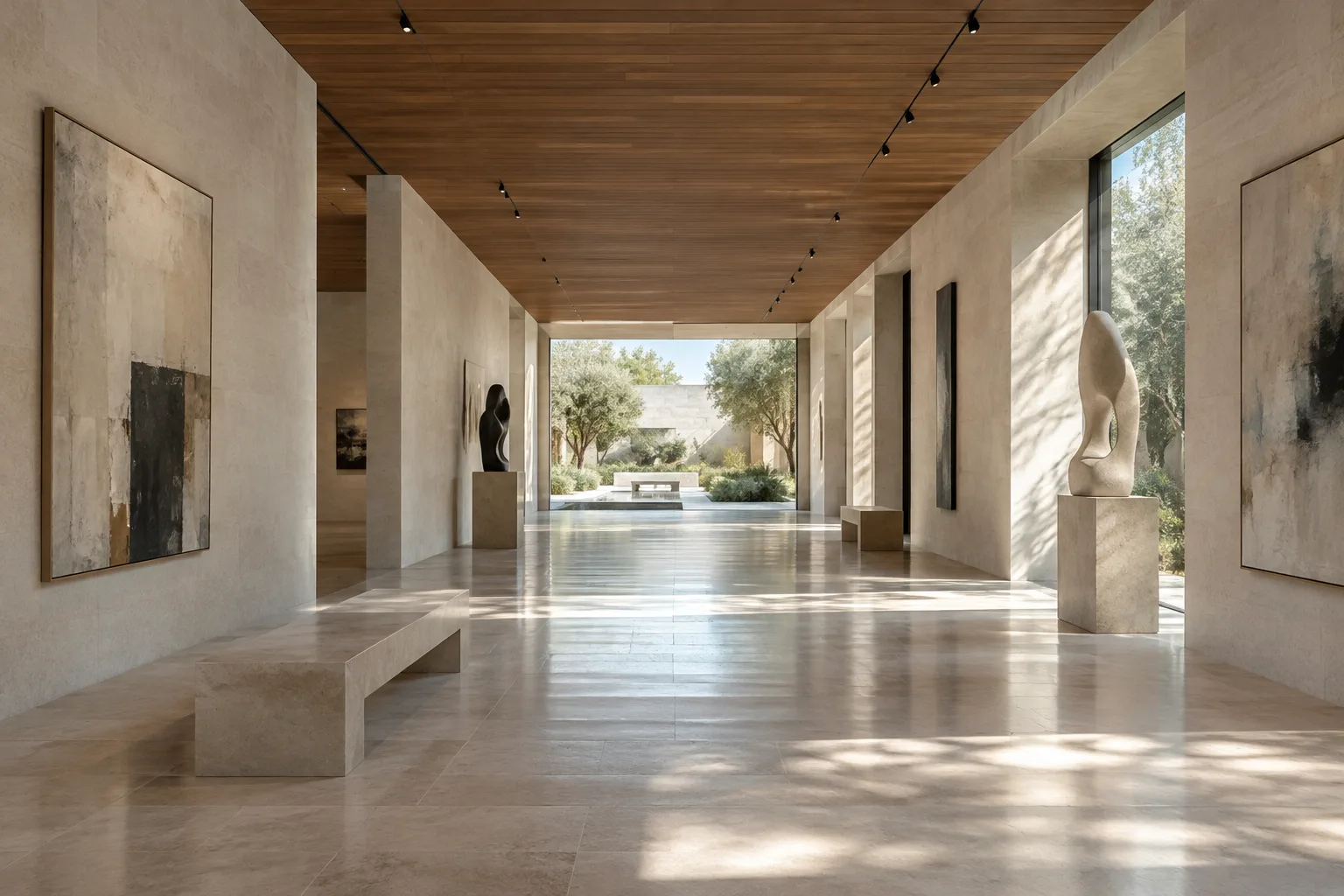
Create a photorealistic architectural visualization of a compact urban courtyard house, viewed from the garden at eye level. Show the two-storey volume, a shaded entrance, a small planted courtyard, and a clear relationship between indoor and outdoor spaces. Use pale stone, warm timber, and restrained greenery in soft overcast daylight. Keep the composition calm and realistic, with no people and no signage.Este ejemplo describe el tipo de edificio y el punto de vista, y después especifica la relación espacial, los materiales y la iluminación. Tras generar la imagen, revisa el resultado y añade en la siguiente instrucción solo la cualidad visual que falte. Por ejemplo, puedes pedir que el encuadre destaque la entrada en lugar del jardín.
Define el ambiente interior con un número limitado de variables. Puedes describir en una misma solicitud la habitación, los elementos fijos, los materiales y la iluminación:
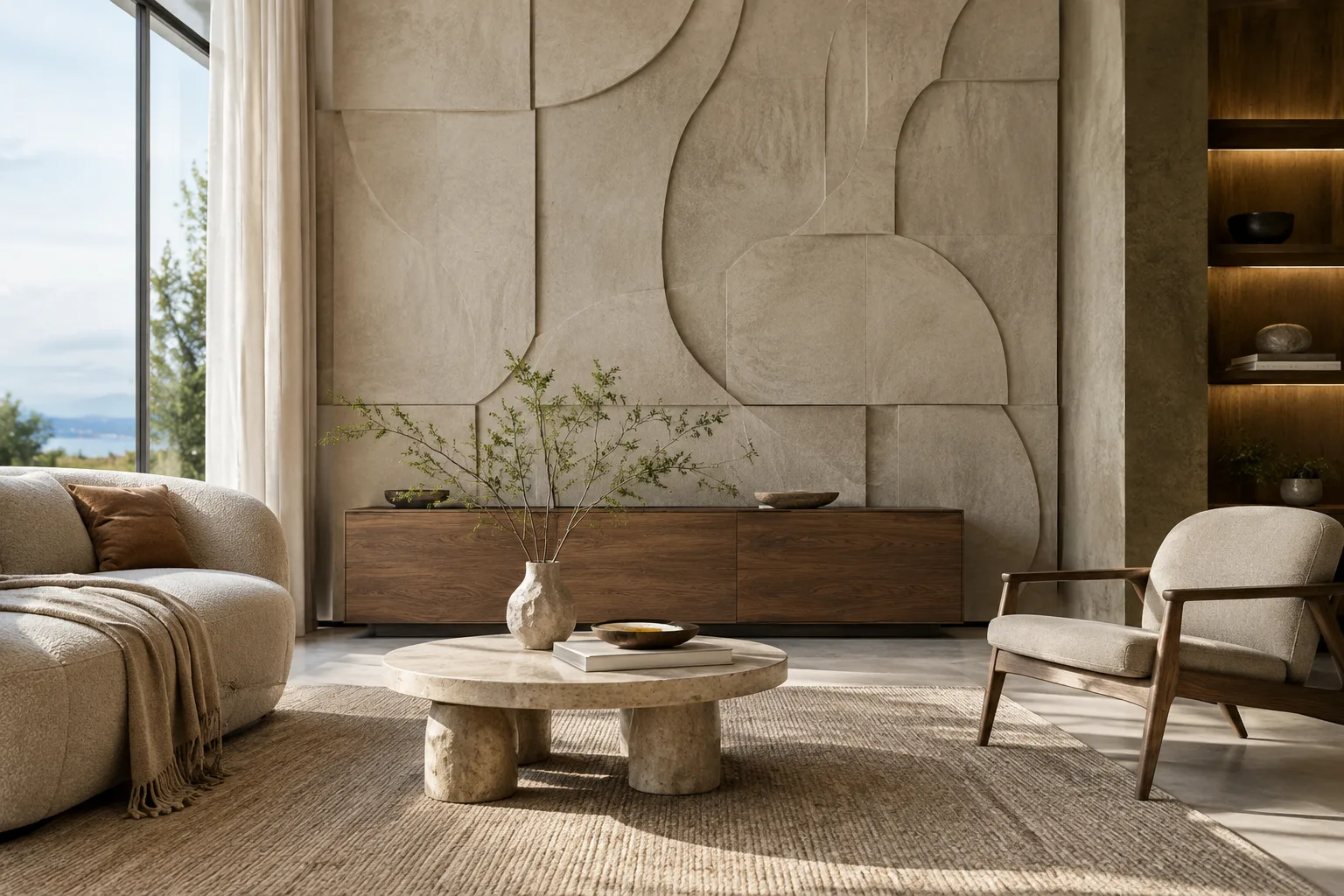
Create a photorealistic interior visualization of a quiet apartment living room with a built-in timber bookshelf, a low sofa, and a large window overlooking a leafy courtyard. Use light oak, warm white plaster, a muted natural-fibre rug, and soft morning daylight. Show the room from a corner viewpoint so the seating area and window are both visible. Avoid decorative clutter and visible text.Aquí se definen claramente los elementos principales y el aspecto del interior. Si aún no tienes clara la decisión de diseño, cambia solo un aspecto en una nueva iteración, como el tono de la madera o el carácter de la iluminación. Así será más fácil comparar qué descripción influye en el resultado.
Añade una imagen de referencia como entrada para la edición. Si envías tu propio boceto u otra imagen cuyos derechos de uso poseas, indica por separado qué elementos deben conservarse y cuáles deben cambiar:
Use the supplied interior image as the reference. Preserve the room layout, window positions, camera viewpoint, and built-in elements. Change only the floor finish to pale oak and make the daylight softer. Keep the result photorealistic and do not add furniture or decorative objects.En este ejemplo se pide conservar el encuadre, la distribución y los elementos fijos, y cambiar el acabado del suelo y la luz natural. La documentación de Google indica que se pueden realizar tareas como añadir o eliminar elementos, cambiar el estilo y ajustar los colores al acompañar la imagen con instrucciones de texto. No obstante, no se garantiza que la geometría o las medidas permanezcan intactas en cada edición, por lo que debes revisar el resultado con atención.
Revisa el resultado y acota la siguiente instrucción. Compara los materiales, los vanos, el mobiliario y la composición con la intención de diseño. Si detectas un problema, describe claramente el elemento correspondiente en la siguiente solicitud; por ejemplo, indica que se conserve el encuadre y que solo se cambie el color de la pared. Aunque la documentación incluye funciones de edición en varias iteraciones y de coherencia visual, los resultados deben revisarse siempre.
Errores frecuentes
Pedir objetivos contradictorios en un mismo prompt: Describir a la vez una habitación minimalista y una decoración recargada puede hacer que el resultado sea ambiguo. Céntrate primero en la decisión de diseño principal.
No indicar qué debe conservarse en la referencia: En las solicitudes de edición, especifica claramente qué debe permanecer igual: el encuadre, la distribución o los elementos.
Tratar la imagen como si fuera un plano técnico: La documentación explica la generación y edición de imágenes, pero no define funciones de acotación ni de validación del proyecto. Considera el resultado como un concepto y verifica las decisiones del proyecto por separado con la documentación pertinente.
Confundir la información antigua de Imagen API con los ejemplos actuales de Nano Banana: Google indica que los modelos Imagen se han desactivado en Gemini API. En la guía de migración de Imagen se indica que hay que usar
client.models.generate_contenten lugar declient.models.generate_images. Para Nano Banana 2.1, en cambio, los ejemplos independientes muestran el flujointeractions; no trates estos dos usos de API como si fueran un mismo paso de migración.Pasar por alto los derechos de las imágenes de referencia: Antes de enviar una imagen a la API, confirma que dispones de los derechos de uso necesarios.
Impacto en los flujos de trabajo de arquitectura, diseño de interiores y archviz
Nano Banana 2.1 puede evaluarse para crear alternativas de concepto, explorar ambientes de materiales y aplicar cambios descritos con texto sobre una imagen de referencia. Arquitectos y diseñadores de interiores que busquen una dirección visual pueden comparar distintos ambientes; los equipos de archviz también pueden probar cambios en elementos concretos de una imagen existente. Las fuentes no describen una integración directa con software CAD, BIM o de renderizado; los ejemplos se centran en la generación y edición de imágenes mediante Gemini API.
Antes de incorporarlo al flujo de trabajo de un estudio, define el acceso a la API, los costes de uso y cómo se revisarán los resultados. Las fuentes no proporcionan información sobre precios ni requisitos específicos de hardware, así que no se deben hacer suposiciones al respecto. Incluye en el flujo de trabajo la revisión de la precisión visual, la confidencialidad de los datos del proyecto y los derechos de uso de las referencias.
Próximos pasos
Haz la primera prueba con un único espacio y un número limitado de decisiones de diseño. Prepara distintas descripciones de materiales o iluminación para el mismo encuadre y, después, prueba a cambiar un solo elemento de una imagen de referencia cuyos derechos de uso poseas. Considera el resultado generado como una alternativa visual que el equipo debe evaluar, no como una medida de precisión técnica.
Si ya tienes una integración creada con ejemplos de Imagen API, consulta también el método actual de la guía de migración. En esta guía se recomienda usar client.models.generate_content en lugar de la llamada de Imagen client.models.generate_images. Los ejemplos de Nano Banana 2.1, por su parte, muestran el enfoque interactions. En los nuevos desarrollos, comprueba tanto la documentación actualizada del modelo elegido como el flujo de API utilizado.
Fuentes y licencia
Esta guía se ha adaptado al turco a partir de los documentos de Google “Generate images using Imagen” y “Nano Banana image generation”. Ambas fuentes indican la licencia CC BY 4.0. Los prompts de ejemplo para arquitectura e interiores se han redactado específicamente para esta guía.
Fuentes
2 fuentesNo republicamos los textos de las fuentes; las citas breves van marcadas y el resto es resumen y comentario propios.
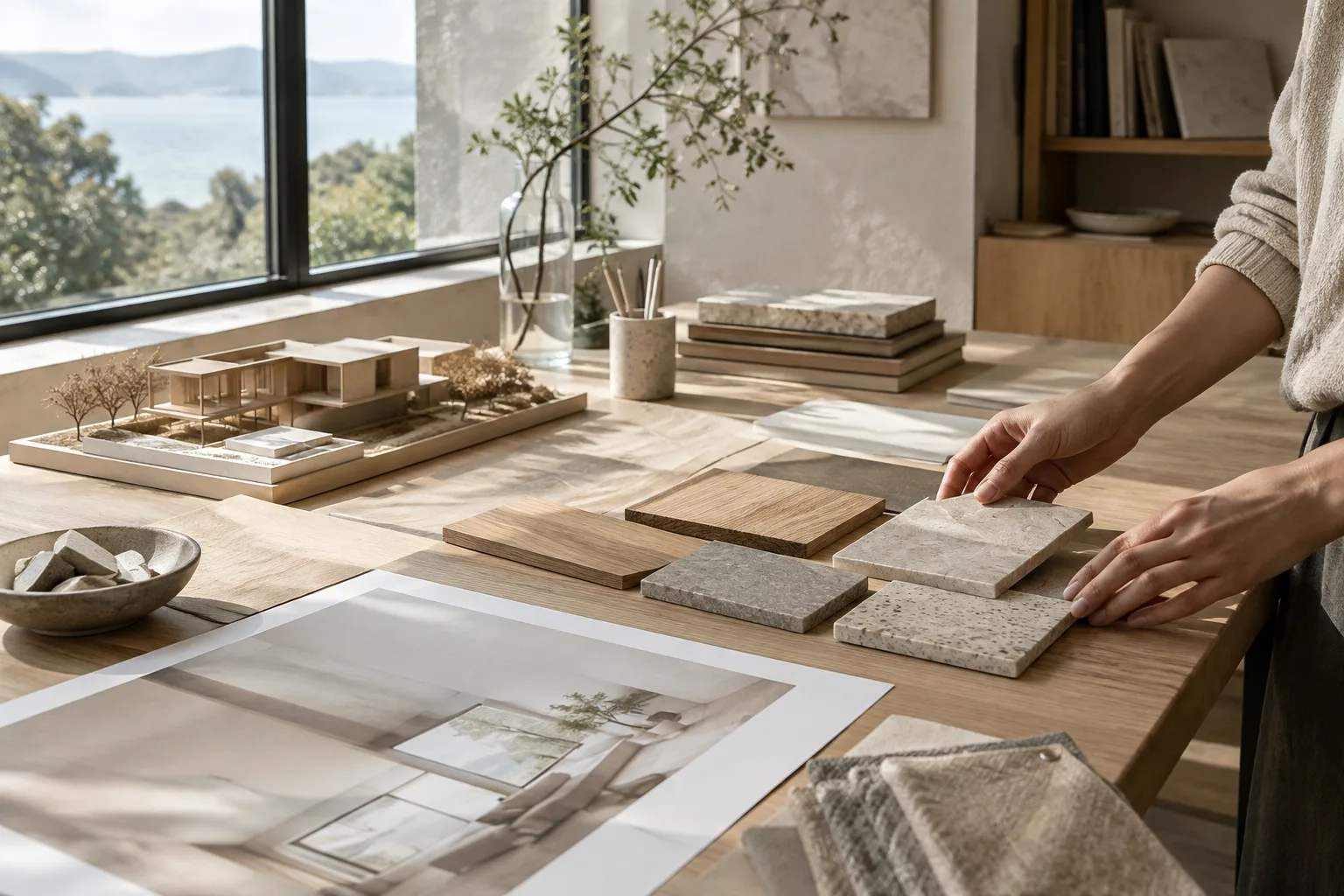
Para los estudios de arquitectura y diseño de interiores de Turquía, Nano Banana 2.1 puede considerarse una herramienta para explorar alternativas de materiales y ambientes en la fase de concepto. Pedir cambios limitados sobre una imagen de referencia también puede resultar útil en las primeras presentaciones de ideas.
Sin embargo, las fuentes no indican el precio de la API; antes de utilizarla de forma habitual, deben verificarse los costes y las condiciones de acceso. Tampoco se especifican requisitos de hardware, por lo que no se puede concluir que sea necesario actualizar el ordenador. Las imágenes no deben sustituir a la validación técnica ni a la documentación del proyecto; la privacidad y los derechos de uso deben controlarse como parte de los procesos del estudio.
Preguntas frecuentes
¿Qué resoluciones admite Nano Banana 2.1?
La documentación de Google indica que Nano Banana 2.1 ofrece opciones de resolución de 1K, 2K y 4K.
¿Se pueden seguir usando los modelos Imagen en Gemini API?
No. Google indica que los modelos Imagen se han desactivado en Gemini API y ya no están disponibles; recomienda pasar a los modelos Nano Banana para generar imágenes.
¿Se puede editar una imagen arquitectónica existente con Nano Banana?
Se puede solicitar una edición enviando una imagen a la API junto con instrucciones de texto. Es necesario contar con los derechos de uso correspondientes para la imagen de referencia.