Kurz gesagt
- Die Gemini-API-Dokumentation beschreibt Gemini Omni Flash als Modell für die Videogenerierung und dialogbasierte Videobearbeitung.
- Prompts lassen sich anhand von Motiv, Handlung, Szene oder Kontext sowie Kameraeinstellungen strukturieren.
- Das Modell kann aus Text und Bildern kurze Videos erstellen; die Ergebnisse lassen sich in mehreren Durchläufen verfeinern.
- Veo 3.1 Preview wurde am 22. Oktober 2026 in der Gemini API eingestellt.
Was Sie in diesem Leitfaden lernen
Wer eine Architekturszene in ein Video verwandeln möchte, beschreibt das gewünschte Ergebnis mit „Erstelle ein Video eines modernen Hauses“ möglicherweise nicht präzise genug. Wird getrennt angegeben, wo die Szene spielt, welche Elemente sich bewegen und wie die Kamera geführt wird, ist der Produktionsauftrag verständlicher. Dieser Leitfaden zeigt, wie Sie mit Gemini Omni Flash Prompts für Architektur- und Innenraumszenen erstellen und die Ausgabe anschließend schrittweise im Dialog verfeinern.
Die Gemini-API-Dokumentation von Google bietet Gemini Omni Flash für die Videogenerierung und die dialogbasierte Videobearbeitung an. Das Modell kann kurze Videos aus Text und Bildern erstellen und unterstützt zudem die schrittweise Verbesserung der Ergebnisse in mehreren Durchläufen. Die folgenden Prompts sind eigens erstellte Beispiele für den Architekturbereich und dienen dazu, die beschriebenen Techniken anzuwenden.
Voraussetzungen und Umfang
Für diese Arbeit benötigen Sie Zugriff auf die Videogenerierung mit Gemini Omni Flash in der Gemini API. In der Dokumentation wird der Modellname gemini-omni-1.1-flash angegeben. Da die Produktseite die Videogenerierung aus Text- und Bildeingaben aufführt, können Sie eine Szene möglicherweise ausschließlich mit Text beschreiben oder zusätzlich ein Referenzbild verwenden. Dieser Leitfaden erklärt weder die Einrichtung eines API-Kontos noch die Menüs einer bestimmten Benutzeroberfläche, da die Quellen keine entsprechenden Einrichtungsschritte enthalten.
Statt alle Details in einen einzigen Satz zu packen, teilen Sie den Prompt in einzelne Bestandteile auf:
Motiv: Das zentrale Gebäude, der Raum, das Möbelstück oder ein anderes Element im Bild.
Handlung: Die Bewegung oder Veränderung im Video.
Szene und Kontext: Ort, Tageszeit, Wetter und Atmosphäre.
Kamera: Blickwinkel und Art der Bewegung.
Es ist nicht notwendig, alle diese Bestandteile in jedem Prompt zu verwenden. Zu wissen, was jeder einzelne beschreibt, hilft jedoch dabei, die Anfrage gezielter zu formulieren. Kamerawinkel und erweiterte Vorgaben funktionieren nicht immer gleich zuverlässig. Auch die Dokumentation weist darauf hin, dass die Ergebnisse je nach Prompt und Anwendungsweise variieren können.
Schritt für Schritt zum Architekturvideo-Prompt
1. Legen Sie zuerst das Hauptmotiv und den Zweck der Aufnahme fest
Wählen Sie zunächst aus, was im Video im Vordergrund stehen soll. Einen Innenraum als Ganzes zu zeigen, erfordert einen anderen Kameraansatz, als ein bestimmtes Materialdetail hervorzuheben. Beschreiben Sie statt einer allgemeinen Angabe wie „ein helles Wohnzimmer“ die architektonischen Merkmale des Raums und die Elemente, die im Bild Priorität haben sollen.
A contemporary coastal living room with a sculptural timber ceiling, pale stone flooring, and a long view toward the sea. Wide establishing shot that clearly shows the room's spatial layout.In diesem Beispiel ist das Wohnzimmer das Motiv; Decke, Boden und Meerblick sind prägnante Elemente, die die Szene beschreiben. Die Vorgabe einer weiten Einführungsaufnahme soll die Gesamtaufteilung des Innenraums sichtbar machen. Je nach Präsentationszweck können Motiv und hervorgehobene Materialien angepasst werden.
2. Beschreiben Sie, was sich im Video bewegen soll
Ergänzen Sie eine Handlung, um eine statische Bildbeschreibung in ein Video zu verwandeln. Bei Architekturvisualisierungen kann das eine kleine Veränderung sein, etwa leicht bewegte Vorhänge, Blätter im Wind oder Licht, das durch den Raum wandert. Wählen Sie eine zentrale Bewegung, statt zahlreiche Ereignisse in einem kurzen Clip gleichzeitig zu beschreiben.
A quiet reading nook beside a large window, with sheer curtains moving gently in a light breeze and soft afternoon light shifting across the floor. Keep the furniture and room layout still.Der Prompt trennt die Bewegung der Vorhänge von der des Lichts und gibt vor, dass Möbel und Raumaufteilung unverändert bleiben. Solche klaren Beschreibungen legen fest, welche Elemente der Szene sich bewegen sollen. Wie genau die Bewegung am Ende aussieht, ist nicht garantiert. Prüfen Sie den generierten Clip und vereinfachen Sie gegebenenfalls die Bewegungsbeschreibung.
3. Verorten Sie den Raum und schaffen Sie einen atmosphärischen Kontext
Ort, Zeit und Atmosphäre beeinflussen, wie die Szene wahrgenommen wird. Geben Sie den Kontext im Prompt an – ob es sich um einen Wohnraum, einen Pavillon oder einen öffentlichen Außenbereich handelt. Auch die Tageszeit oder das Wetter können dabei helfen, Licht und Umgebung zu beschreiben.
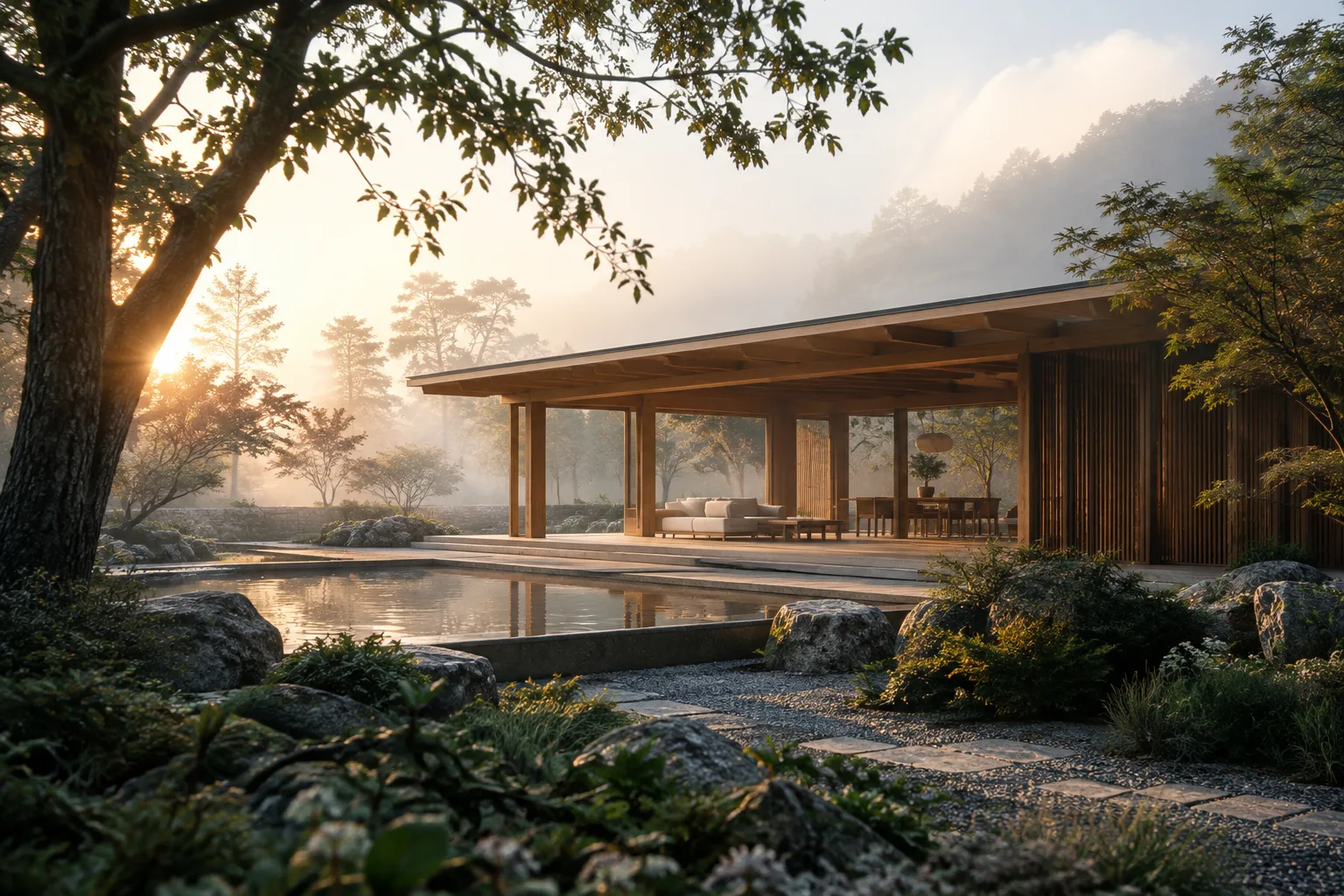
A small timber pavilion in a landscaped courtyard at early morning, with dew on the planting and a thin layer of mist between the trees. Calm architectural film mood, with the pavilion as the clear subject.Der Pavillon bleibt hier das Hauptmotiv, während die frühe Morgenstunde, der Tau und der Nebel den Umgebungsrahmen bilden. Eine Formulierung wie „ruhige Architekturfilm-Atmosphäre“ beschreibt die allgemeine Stimmung, ersetzt aber nicht die konkreten Elemente der Szene. Legen Sie zuerst Ort und Hauptmotiv fest und ergänzen Sie danach die atmosphärischen Details.
4. Wählen Sie Kamerawinkel und Kamerabewegung
Der Kamerawinkel beschreibt, von wo aus die Betrachtenden den Raum sehen; die Bewegung gibt vor, wie die Aufnahme verläuft. Eine weite Einstellung kann einen Raum vorstellen, eine Vogelperspektive zeigt den Grundriss von oben. Bei einem Pan wird die Kamera von einem festen Punkt aus horizontal gedreht, während eine Dolly-Bewegung die Kamera physisch näher heran- oder wegführt. Verwenden Sie diese Begriffe nicht gleichbedeutend.
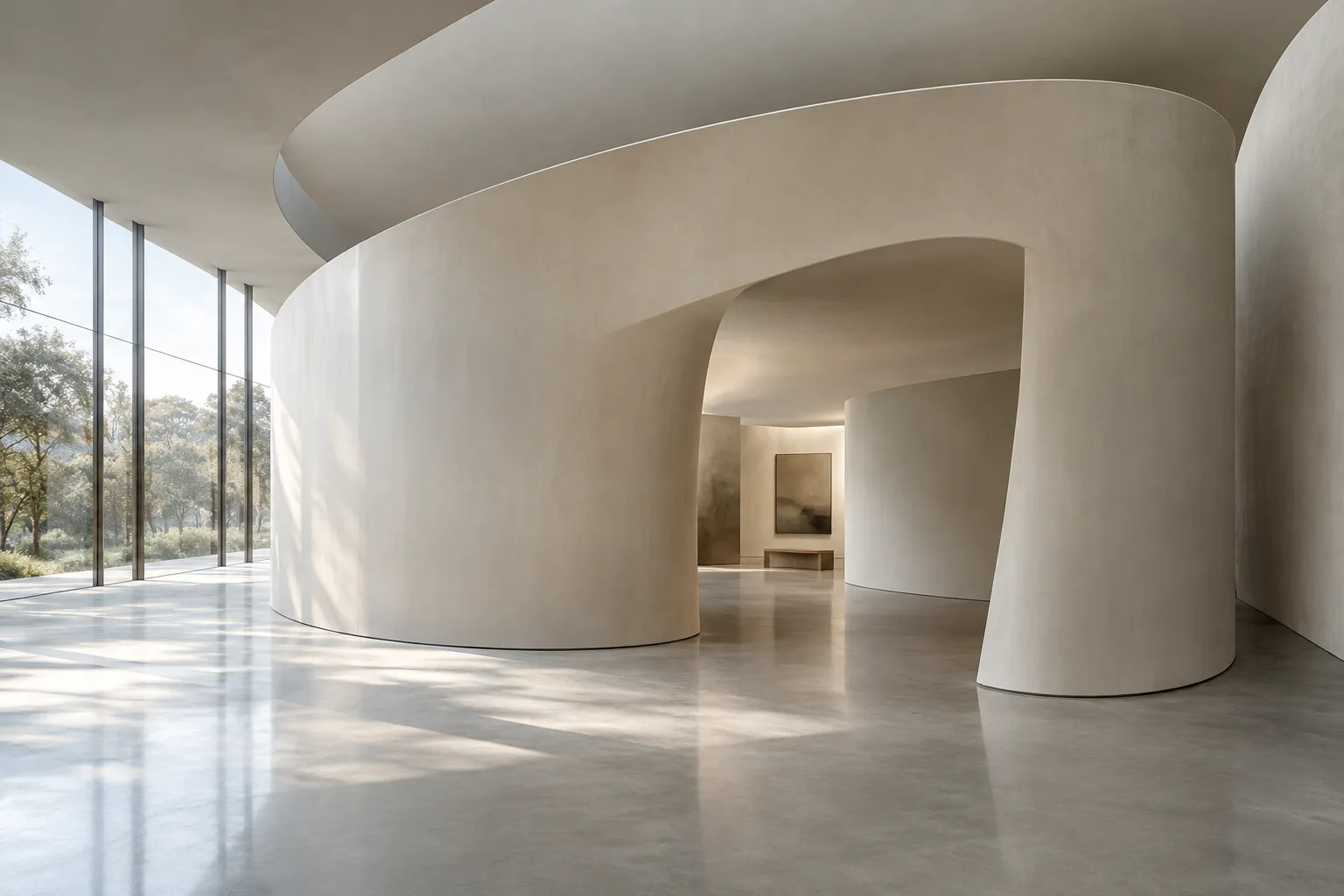
A high-angle view of a minimalist exhibition hall, followed by a slow dolly forward toward a single timber installation. Keep the camera movement smooth and the surrounding architecture visible.Der Prompt fordert zunächst eine Ansicht aus erhöhter Perspektive und anschließend eine Dolly-Bewegung auf die Installation zu. Wenn Sie die Kameraführung nach der Beschreibung von Szene und Motiv ergänzen, bleibt die Aufnahmeabsicht klarer. Sehr spezielle Blickwinkel oder komplexe Bewegungen liefern möglicherweise nicht immer das erwartete Ergebnis. Beginnen Sie zunächst mit einer einfachen Kameravorgabe.
5. Verfeinern Sie den generierten Clip durch dialogbasierte Bearbeitung
Sie müssen das erste Ergebnis nicht als endgültige Version betrachten. Die Gemini-API-Dokumentation nennt die mehrstufige dialogbasierte Bearbeitung mit Gemini Omni Flash sowie Beispiele wie das Ersetzen von Elementen oder das Ändern der Perspektive. Formulieren Sie daher in einem weiteren Durchlauf klar, was Sie am Ergebnis ändern möchten.
Keep the same pavilion, materials, and morning atmosphere. Change the camera perspective to a lower, eye-level view and preserve the surrounding courtyard.Dieses Beispiel trennt die Merkmale, die erhalten bleiben sollen, von der gewünschten Änderung des Kamerawinkels. Beantworten Sie bei einer Bearbeitungsanfrage die Fragen: „Was soll unverändert bleiben?“ und „Was soll geändert werden?“ Mit der dialogbasierten Bearbeitung des Modells können Sie einzelne Änderungen gezielt anfordern, statt die gesamte Szene bei jeder Überarbeitung neu zu beschreiben. Das Ergebnis sollten Sie dennoch überprüfen.
Häufige Fehler
Das Motiv bleibt unklar: Werden mehrere Gebäude oder Räume beschrieben, benennen Sie eindeutig, was im Mittelpunkt steht.
Die Bewegung wird nicht beschrieben: Eine reine Raumbeschreibung erklärt bei einer Videoanfrage möglicherweise nicht, was sich in der Szene verändern soll.
Kamerabegriffe werden verwechselt: Pan, Tilt, Dolly und Zoom beschreiben unterschiedliche Bewegungen. Wählen Sie den passenden Begriff für die gewünschte Aufnahme.
Zu viele Ereignisse in einem Prompt: Konzentrieren Sie sich besonders bei kurzen Videos auf eine zentrale Handlung, statt viele voneinander unabhängige Bewegungen vorzugeben.
Es wird angenommen, dass jedes Detail exakt umgesetzt wird: Kamerawünsche und andere erweiterte Vorgaben können unterschiedliche Ergebnisse liefern. Prüfen Sie den Clip und passen Sie den Prompt bei Bedarf an.
Nächste Schritte: Einsatz im Architektur-Workflow
Dieser Ansatz kann für Architektur- und Innenarchitekturbüros sowie Visualisierungskünstler interessant sein, die eine Entwurfsidee in eine kurze bewegte Präsentation übersetzen möchten. Denkbar ist etwa ein kurzer Videotest, der die Atmosphäre eines Raums, die Umgebung eines Pavillons oder eine Kamerafahrt in einem Ausstellungsraum zeigt. Die Quellen erläutern weder die Integration in eine bestimmte Architektursoftware noch Ausgabeformate oder Anforderungen an die Workstation. Prüfen Sie deshalb separat, ob sich das Verfahren in Ihren bestehenden Workflow einfügt.
Organisieren Sie funktionierende Prompts nach Motiv, Handlung, Kontext und Kamera. Wenn Sie einen anderen Kamerawinkel testen möchten, lassen Sie die übrigen Szenenelemente möglichst unverändert. So lässt sich leichter beurteilen, welche Vorgabe das Ergebnis beeinflusst hat. Klären Sie außerdem vor der Integration in den Workflow, welche Rolle die Videogenerierung bei der Projektabgabe spielen soll und welche Zugriffsvoraussetzungen gelten. Laut Gemini-API-Dokumentation wurde Veo 3.1 Preview am 22. Oktober 2026 eingestellt. Als Alternative werden Gemini Omni Flash oder die GA-Modelle auf der Gemini Enterprise Agent Platform genannt. Wenn ein bestehender Workflow noch von Veo 3.1 Preview abhängt, sollten Sie daher die Kontinuität des Dienstes prüfen.
Quelle und Lizenz
Grundlage sind Googles Leitfaden „Video generation prompt guide“ (CC BY 4.0) und die Dokumentation zur Videogenerierung der Gemini API (CC BY 4.0). Der Inhalt wurde mit Beispielen aus Architektur und Innenraumgestaltung ins Türkische übertragen; die Prompt-Beispiele wurden eigens für diesen Leitfaden verfasst.
Quellen
2 QuellenQuelltexte werden nicht neu veröffentlicht; kurze Zitate sind gekennzeichnet, der Rest ist eigene Zusammenfassung und Einordnung.
Für Architekturbüros, Innenarchitekten und Studierende in der Türkei liegt der praktische Nutzen dieses Ansatzes darin, eine Raumidee schnell mit Bewegung und Kamerasprache beschreiben zu können. Gerade bei ersten Präsentationsversuchen kann es hilfreich sein, einen bestimmten Blickwinkel zu ändern, ohne die gesamte Szene neu aufzubauen.
Bevor Sie die Generierung in einen bestehenden Workflow integrieren, sollten Sie jedoch den Zugang zur Gemini API, die Nutzungsbedingungen und den Umgang mit Projektdaten prüfen. Die Quellen enthalten keine Angaben zu Preisen oder Hardwareanforderungen. Zudem ist zu berücksichtigen, dass die Kameravorgaben nicht jedes Mal zum gleichen Ergebnis führen. Es ist daher sinnvoller, die Ausgabe als visuelles Experiment zu betrachten, das geprüft und gesteuert werden muss, und nicht als endgültige technische Darstellung.
Häufige Fragen
Welche Prompt-Angaben eignen sich für die Erstellung von Architekturvideos mit Gemini Omni Flash?
Beschreiben Sie das Motiv, die Handlung, Ort und Atmosphäre der Szene sowie den gewünschten Kamerawinkel oder die Kamerabewegung. Nicht jeder Prompt muss alle Bestandteile enthalten.
Kann Gemini Omni Flash generierte Videos bearbeiten?
Laut Gemini-API-Dokumentation unterstützt das Modell die mehrstufige dialogbasierte Videobearbeitung. Das Ersetzen von Elementen und das Ändern der Perspektive gehören zu den dort genannten Bearbeitungsbeispielen.
Ist Veo 3.1 Preview in der Gemini API verfügbar?
Nein. Die Gemini-API-Dokumentation gibt an, dass Veo 3.1 Preview am 22. Oktober 2026 eingestellt wurde, und empfiehlt den Wechsel zu Gemini Omni Flash oder zu den GA-Modellen auf der Gemini Enterprise Agent Platform.