Коротко
- В документации Gemini API Gemini Omni Flash описывается как модель для генерации видео и редактирования видео в диалоге.
- Промпты можно структурировать с помощью объекта, действия, сцены или контекста и параметров камеры.
- Модель может создавать короткие видео по тексту и изображениям; результаты можно дорабатывать в несколько этапов.
- Veo 3.1 Preview отключили в Gemini API 22 октября 2026 года.
Чему вы научитесь в этом руководстве?
Чтобы превратить архитектурную сцену в видео, недостаточно сказать: «Создай видео современного дома». Такое описание может быть недостаточно конкретным. Если отдельно указать, где происходит действие, какие элементы движутся и как перемещается камера, запрос станет понятнее. В этом руководстве мы рассмотрим, как создавать промпты для архитектурных интерьеров и сцен в Gemini Omni Flash, а затем поэтапно улучшать результат с помощью редактирования в диалоге.
В документации Google Gemini API Gemini Omni Flash представлен как инструмент для генерации видео и редактирования видео в диалоге. Модель может создавать короткие видео по тексту и изображениям, а также поддерживает улучшение результата в несколько этапов. Промпты ниже — оригинальные примеры для архитектурных задач, подготовленные для демонстрации описанных приёмов.
Требования и область применения
Для этой работы нужен доступ к генерации видео Gemini Omni Flash в Gemini API. В документации указано название модели gemini-omni-1.1-flash. Поскольку на странице продукта говорится о генерации видео по текстовым и графическим данным, сцену можно описать только текстом или использовать вместе с текстом референсное изображение. В этом руководстве нет инструкций по созданию учётной записи API или навигации по меню конкретного интерфейса: в источниках не описана такая настройка.
При составлении промпта не пытайтесь уместить все детали в одно предложение — разбейте сцену на составляющие:
Объект: главное здание, помещение, предмет мебели или другой элемент в кадре.
Действие: движение или изменение, происходящее в видео.
Сцена и контекст: место, время суток, погода и атмосфера.
Камера: ракурс и характер движения.
Необязательно использовать все эти компоненты в каждом промпте. Но понимание назначения каждого из них помогает точнее сформулировать запрос. Ракурсы и расширенные настройки не всегда работают с одинаковой надёжностью; в документации также отмечается, что некоторые результаты могут зависеть от промпта и способа использования модели.
Пошаговое создание промпта для архитектурного видео
1. Сначала определите главный объект и цель съёмки
Для начала решите, что должно быть в центре внимания видео. Показать интерьер целиком — не то же самое, что подчеркнуть определённую фактуру материала. Вместо общего описания вроде «светлая гостиная» укажите архитектурные особенности помещения и элементы, которым нужно отдать предпочтение в кадре.
A contemporary coastal living room with a sculptural timber ceiling, pale stone flooring, and a long view toward the sea. Wide establishing shot that clearly shows the room's spatial layout.В этом примере объект — гостиная, а потолок, пол и вид на море — выразительные элементы сцены. Запрос на общий план должен показать пространственную структуру интерьера. В зависимости от цели презентации можно изменить объект и акценты на материалах.
2. Опишите, что должно двигаться в видео
Чтобы превратить описание статичного изображения в видео, добавьте действие, происходящее в сцене. В архитектурной визуализации это может быть лёгкое движение штор, колышущиеся на ветру листья или перемещающийся по помещению свет. Вместо описания множества событий в одном коротком клипе выберите главное движение.
A quiet reading nook beside a large window, with sheer curtains moving gently in a light breeze and soft afternoon light shifting across the floor. Keep the furniture and room layout still.В промпте отдельно задаётся движение штор и света, а мебель и планировка комнаты должны оставаться неподвижными. Такое ясное описание указывает, какие именно элементы сцены движутся. Точное отображение движения гарантировать нельзя: проверьте готовый клип и при необходимости упростите описание действия.
3. Уточните место действия и атмосферу
Место, время и атмосфера влияют на восприятие сцены. Укажите контекст в промпте, если это интерьер дома, павильон или открытое городское пространство. Время суток и погода также помогут описать освещение и ощущение окружающей среды.
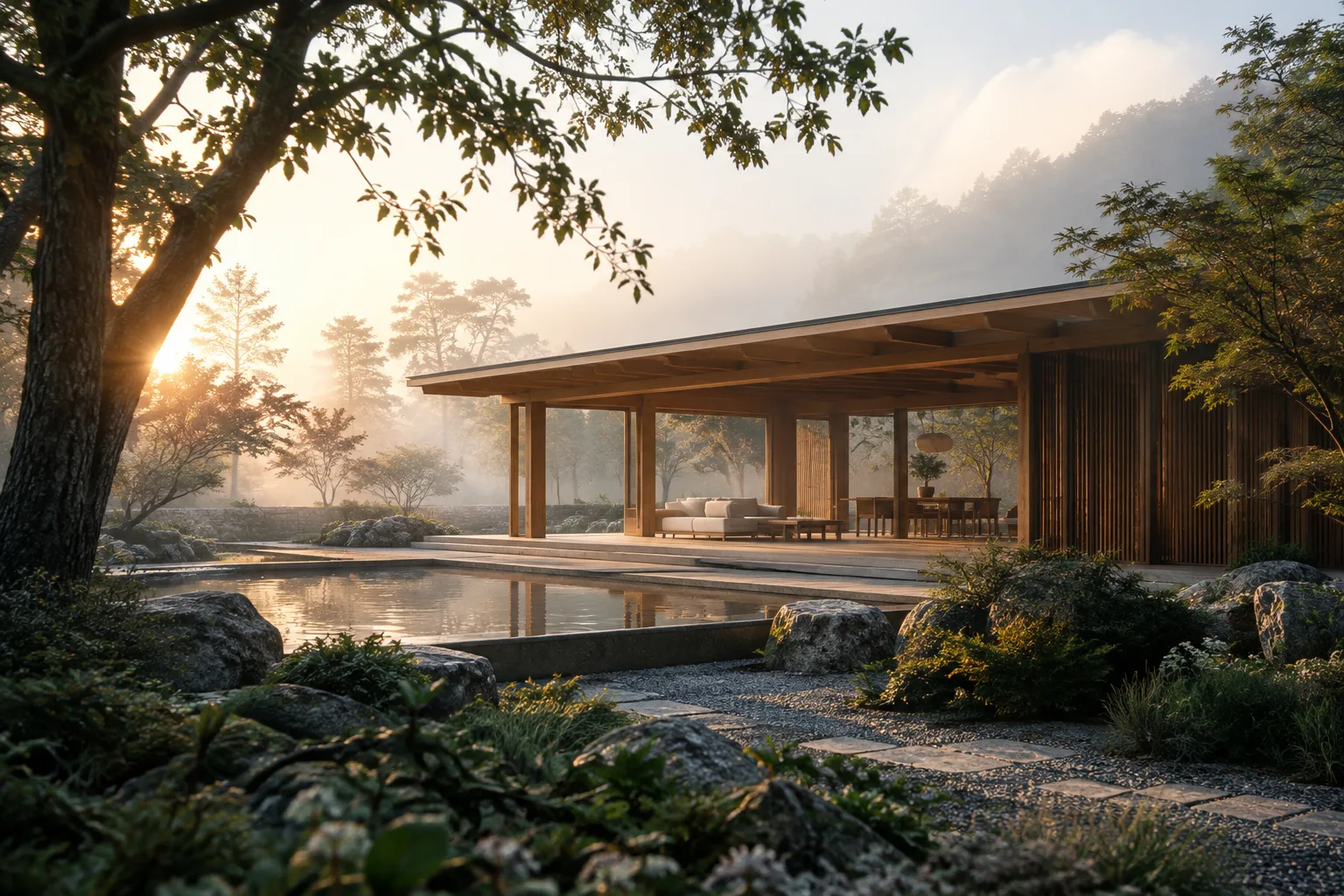
A small timber pavilion in a landscaped courtyard at early morning, with dew on the planting and a thin layer of mist between the trees. Calm architectural film mood, with the pavilion as the clear subject.Здесь павильон остаётся главным объектом, а раннее утро, роса и туман задают контекст. Выражение «спокойное настроение архитектурного фильма» описывает общую атмосферу, но не заменяет конкретные элементы сцены. Сначала чётко задайте место и главный объект, а затем добавьте детали атмосферы.
4. Выберите ракурс и движение камеры
Ракурс камеры показывает, с какой точки зритель видит пространство, а движение камеры — как развивается съёмка. Общий план может представить окружение, а вид сверху — показать планировку с высоты. При панорамировании камера поворачивается по горизонтали из фиксированной точки, а при движении dolly физически приближается к объекту или отдаляется от него. Не используйте эти термины как взаимозаменяемые.
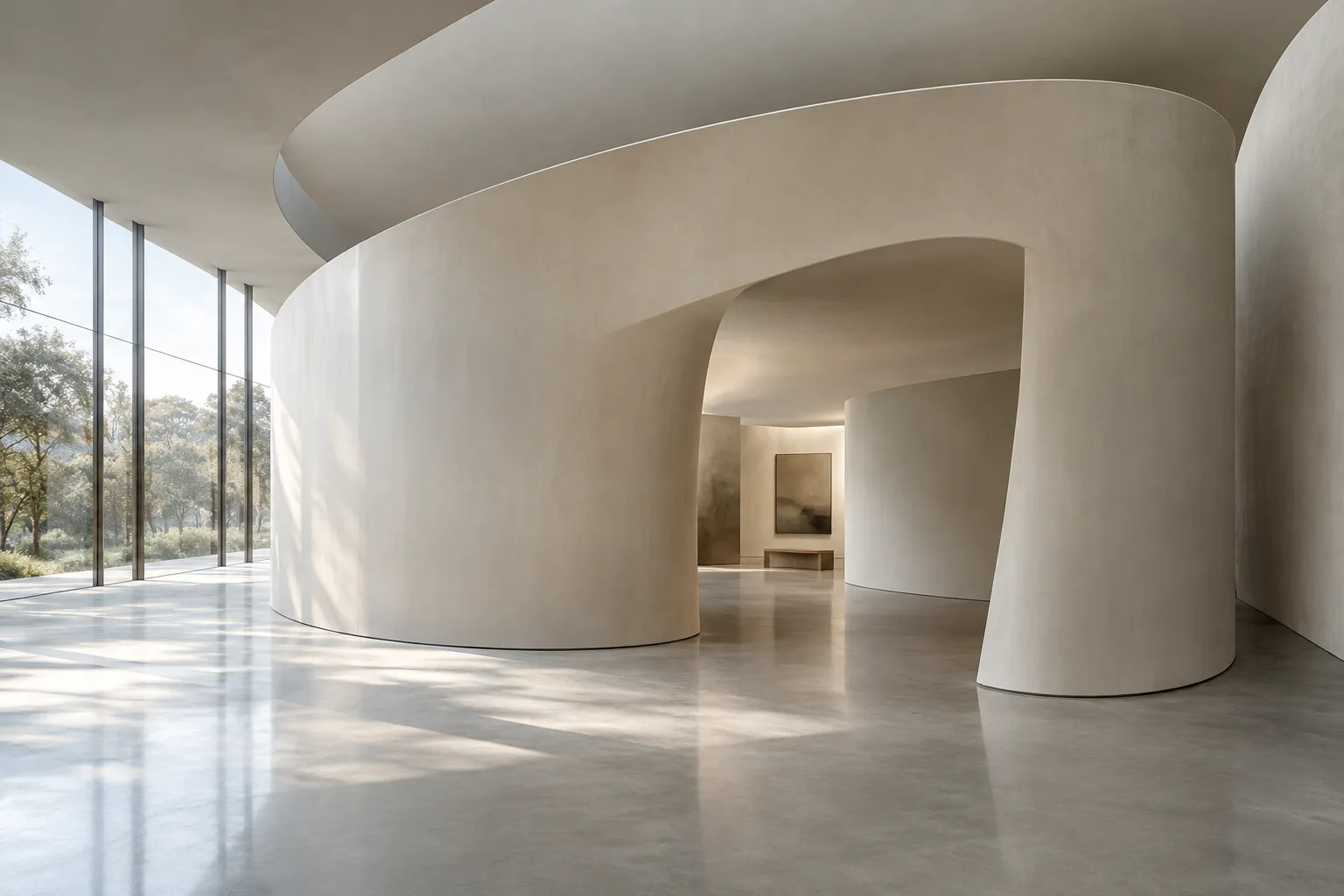
A high-angle view of a minimalist exhibition hall, followed by a slow dolly forward toward a single timber installation. Keep the camera movement smooth and the surrounding architecture visible.В промпте сначала задаётся вид сверху, а затем — движение dolly к объекту. Если добавить описание камеры после сцены и главного объекта, намерение съёмки будет понятнее. Очень специфические ракурсы и сложные движения не всегда дают ожидаемый результат, поэтому для первого теста выберите простой вариант.
5. Доработайте созданный клип с помощью редактирования в диалоге
Необязательно считать первый результат окончательным. В документации Gemini API говорится о многоэтапном редактировании в диалоге с помощью Gemini Omni Flash. Среди примеров — замена элемента или изменение перспективы. Поэтому в следующем запросе можно чётко указать, что именно нужно изменить.
Keep the same pavilion, materials, and morning atmosphere. Change the camera perspective to a lower, eye-level view and preserve the surrounding courtyard.В этом примере сохранённые характеристики сцены отделены от ракурса камеры, который нужно изменить. Формулируя запрос на редактирование, ответьте на два вопроса: «Что должно остаться без изменений?» и «Что нужно изменить?». Функция редактирования в диалоге позволяет сосредоточиться на конкретной правке, не описывая всю сцену заново на каждом этапе; тем не менее результат нужно проверять.
Распространённые ошибки
Неясно задан объект: если в кадре несколько зданий или помещений, чётко обозначьте главное.
Не описано движение: одного описания пространства может быть недостаточно, чтобы объяснить, что должно меняться в видео.
Путаница в терминах движения камеры: pan, tilt, dolly и zoom обозначают разные движения. Выберите подходящее для нужного кадра.
Слишком много событий в одном промпте: особенно в коротких видео, сосредоточьтесь на одном основном действии вместо нескольких независимых движений.
Предположение, что каждая деталь будет выполнена точно: результаты могут различаться при использовании параметров камеры и других расширенных указаний. Просмотрите клип и при необходимости скорректируйте промпт.
Следующие шаги: место инструмента в архитектурном рабочем процессе
Этот подход может пригодиться архитектурным и интерьерным командам, а также специалистам по визуализации, которые хотят превратить дизайнерскую идею в короткую анимированную презентацию. Например, можно создать короткий видеоролик с атмосферой комнаты, окружением павильона или движением камеры в выставочном пространстве. В источниках не описаны интеграция с конкретным архитектурным ПО, формат вывода или требования к рабочей станции, поэтому совместимость с текущим рабочим процессом необходимо проверить отдельно.
Организуйте удачные промпты по категориям: объект, действие, контекст и камера. Если вы проверяете другой ракурс, постарайтесь сохранить остальные элементы сцены без изменений — так будет проще понять, что именно повлияло на результат. Прежде чем добавлять генерацию видео в рабочий процесс, уточните её роль в проектной презентации и условия доступа. В документации Gemini API сообщается, что Veo 3.1 Preview отключили 22 октября 2026 года; вместо него предлагается перейти на Gemini Omni Flash или модели со статусом GA в Gemini Enterprise Agent Platform. Поэтому, если текущий процесс зависит от Veo 3.1 Preview, важно проверить непрерывность работы сервиса.
Источники и лицензия
В качестве источников использованы руководство Google Cloud «Video generation prompt guide» (CC BY 4.0) и документация Gemini API по генерации видео (CC BY 4.0). Материал адаптирован на турецком языке с примерами для архитектуры и интерьеров; примеры промптов подготовлены специально для этого руководства.
Источники
Источников: 2Тексты источников не перепечатываются; короткие цитаты отмечены, остальное — наш пересказ и комментарий.
Для архитектурных бюро, интерьерных дизайнеров и студентов в Турции практическая ценность этого подхода в том, что он позволяет быстро описать идею пространства через движение и язык камеры. Особенно на ранних этапах презентации может быть полезно изменить ракурс, не перестраивая всю сцену.
Однако прежде чем включать генерацию в рабочий процесс, необходимо проверить доступ к Gemini API, условия использования и порядок обработки проектных данных. В источниках не указаны стоимость или требования к оборудованию. Также следует учитывать, что инструкции для камеры не всегда дают одинаковый результат. Поэтому разумнее рассматривать сгенерированное видео как визуальный эксперимент, который нужно проверить и доработать, а не как окончательное техническое представление.
Частые вопросы
Какие данные следует включить в промпт для создания архитектурного видео с Gemini Omni Flash?
Опишите объект, действие, место и атмосферу сцены, а также нужный ракурс или движение камеры. Необязательно использовать все компоненты в каждом промпте.
Можно ли редактировать видео, созданное с помощью Gemini Omni Flash?
Согласно документации Gemini API, модель поддерживает многоэтапное редактирование видео в диалоге. Замена объекта и изменение перспективы — примеры редактирования, приведённые в документации.
Можно ли использовать Veo 3.1 Preview в Gemini API?
Нет. В документации Gemini API указано, что Veo 3.1 Preview отключили 22 октября 2026 года; вместо него предлагается перейти на Gemini Omni Flash или модели со статусом GA в Gemini Enterprise Agent Platform.