En bref
- La documentation de Gemini API présente Gemini Omni Flash comme un modèle de génération vidéo et de montage vidéo conversationnel.
- Les prompts peuvent être structurés autour du sujet, de l’action, de la scène ou du contexte, et des choix de caméra.
- Le modèle peut générer de courtes vidéos à partir de texte et d’images, puis les améliorer en plusieurs étapes.
- Veo 3.1 Preview a été arrêté dans Gemini API le 22 octobre 2026.
Ce que vous allez apprendre dans ce guide
Pour transformer une scène architecturale en vidéo, une simple consigne comme « générer une vidéo d’une maison moderne » ne suffit pas toujours à décrire précisément le résultat souhaité. Définir séparément le lieu, les éléments en mouvement et la trajectoire de la caméra permet de formuler une demande plus claire. Dans ce guide, nous expliquons comment créer des prompts vidéo axés sur l’architecture et les espaces intérieurs avec Gemini Omni Flash, puis améliorer progressivement le résultat par des échanges successifs.
La documentation de Gemini API de Google présente Gemini Omni Flash comme un outil de génération vidéo et de montage vidéo conversationnel. Le modèle peut créer de courtes vidéos à partir de texte et d’images, et permet également d’affiner les résultats en plusieurs étapes. Les prompts ci-dessous sont des exemples originaux conçus pour des usages architecturaux et pour mettre en pratique les techniques abordées dans ce guide.
Prérequis et périmètre
Pour ce travail, il faut avoir accès à la génération vidéo de Gemini Omni Flash dans Gemini API. La documentation indique que le nom du modèle est gemini-omni-1.1-flash. La page produit mentionnant la génération vidéo à partir de texte et d’images, il est possible de décrire la scène uniquement par du texte ou d’utiliser une image de référence avec une consigne textuelle. Ce guide ne détaille ni la création d’un compte API ni les menus d’une interface particulière ; les sources ne fournissent pas de procédure de configuration de ce type.
Au lieu de réunir tous les détails dans une seule phrase, décomposez la scène :
Sujet : la structure, la pièce, le mobilier ou tout autre élément principal dans le cadre.
Action : le mouvement ou le changement qui se produit dans la vidéo.
Scène et contexte : le lieu, le moment de la journée, la météo et l’atmosphère.
Caméra : l’angle de vue et le type de mouvement.
Il n’est pas nécessaire d’utiliser tous ces éléments dans chaque prompt. Toutefois, savoir ce que chacun décrit aide à formuler la demande avec davantage de contrôle. Les angles de caméra et les options avancées ne fonctionnent pas toujours avec la même fiabilité ; la documentation précise également que certains résultats peuvent varier selon le prompt et la manière dont le modèle est utilisé.
Créer un prompt vidéo d’architecture étape par étape
1. Définissez d’abord le sujet principal et l’objectif du plan
Commencez par choisir ce qui doit ressortir dans la vidéo. Montrer l’ensemble d’un intérieur ne demande pas la même approche que mettre en valeur un détail de matériau. Au lieu d’une description générale comme « un salon lumineux », précisez les caractéristiques architecturales de la pièce et les éléments que vous souhaitez privilégier dans le cadre.
A contemporary coastal living room with a sculptural timber ceiling, pale stone flooring, and a long view toward the sea. Wide establishing shot that clearly shows the room's spatial layout.Dans cet exemple, le sujet est le salon ; le plafond, le sol et la vue sur la mer sont des éléments distinctifs qui décrivent la scène. La demande d’un plan d’ensemble vise à rendre lisible l’agencement général de l’intérieur. Selon l’objectif de la présentation, le sujet et les matériaux mis en avant peuvent être modifiés.
2. Décrivez les éléments qui doivent bouger dans la vidéo
Pour transformer une description d’image fixe en vidéo, indiquez l’action qui se déroule dans la scène. En visualisation architecturale, il peut s’agir d’un léger mouvement des rideaux, de feuilles agitées par le vent ou de la lumière qui se déplace dans l’espace. Dans un court clip, choisissez une action principale plutôt que d’en décrire plusieurs en même temps.
A quiet reading nook beside a large window, with sheer curtains moving gently in a light breeze and soft afternoon light shifting across the floor. Keep the furniture and room layout still.Le prompt distingue le mouvement des rideaux de celui de la lumière, tout en demandant que le mobilier et l’agencement de la pièce restent immobiles. Ce type de consigne explicite précise quels éléments de la scène sont concernés par le mouvement. Le rendu exact de ce mouvement n’est pas garanti ; examinez le clip généré et, si nécessaire, simplifiez sa description.
3. Situez le lieu et l’atmosphère dans leur contexte
Le lieu, le moment de la journée et l’atmosphère influencent la perception de la scène. Précisez ce contexte dans le prompt, qu’il s’agisse d’un intérieur résidentiel, d’un pavillon ou d’un espace public urbain. Indiquer l’heure ou la météo peut aussi aider à décrire la lumière et l’ambiance des lieux.
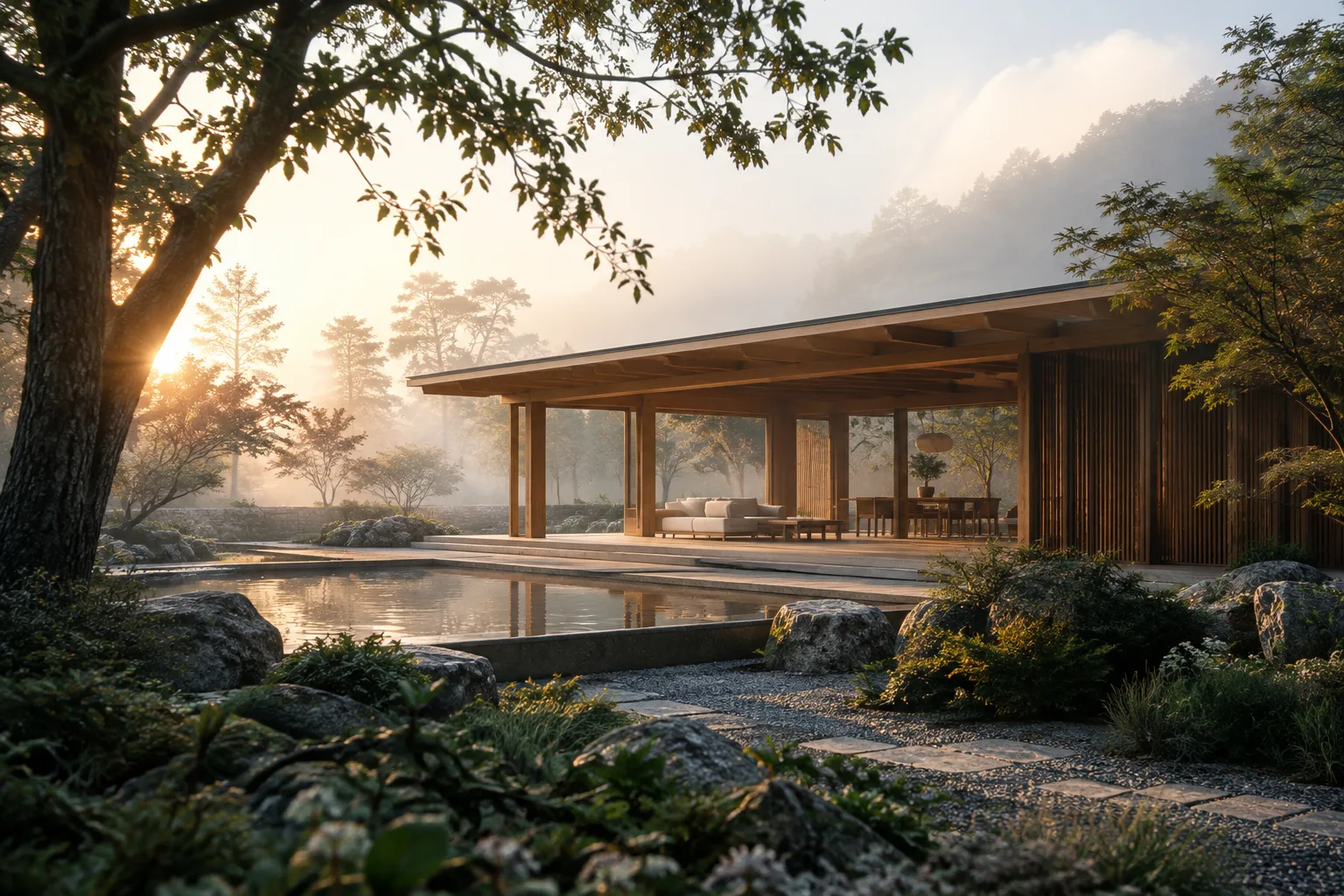
A small timber pavilion in a landscaped courtyard at early morning, with dew on the planting and a thin layer of mist between the trees. Calm architectural film mood, with the pavilion as the clear subject.Ici, le pavillon reste le sujet principal, tandis que le matin, la rosée et la brume établissent le contexte environnemental. Une expression comme « ambiance de film d’architecture » décrit également l’atmosphère générale, sans remplacer les éléments concrets de la scène. Clarifiez d’abord le lieu et le sujet principal, puis ajoutez les détails d’ambiance.
4. Choisissez l’angle et le mouvement de caméra
L’angle de caméra décrit le point de vue depuis lequel le spectateur découvre l’espace ; le mouvement précise la progression du plan. Un plan large peut présenter un lieu, tandis qu’une vue plongeante montre le plan depuis le dessus. Un panoramique fait pivoter la caméra horizontalement depuis un point fixe, alors qu’un travelling avant ou arrière déplace physiquement la caméra pour la rapprocher ou l’éloigner. Ne confondez pas ces mouvements.
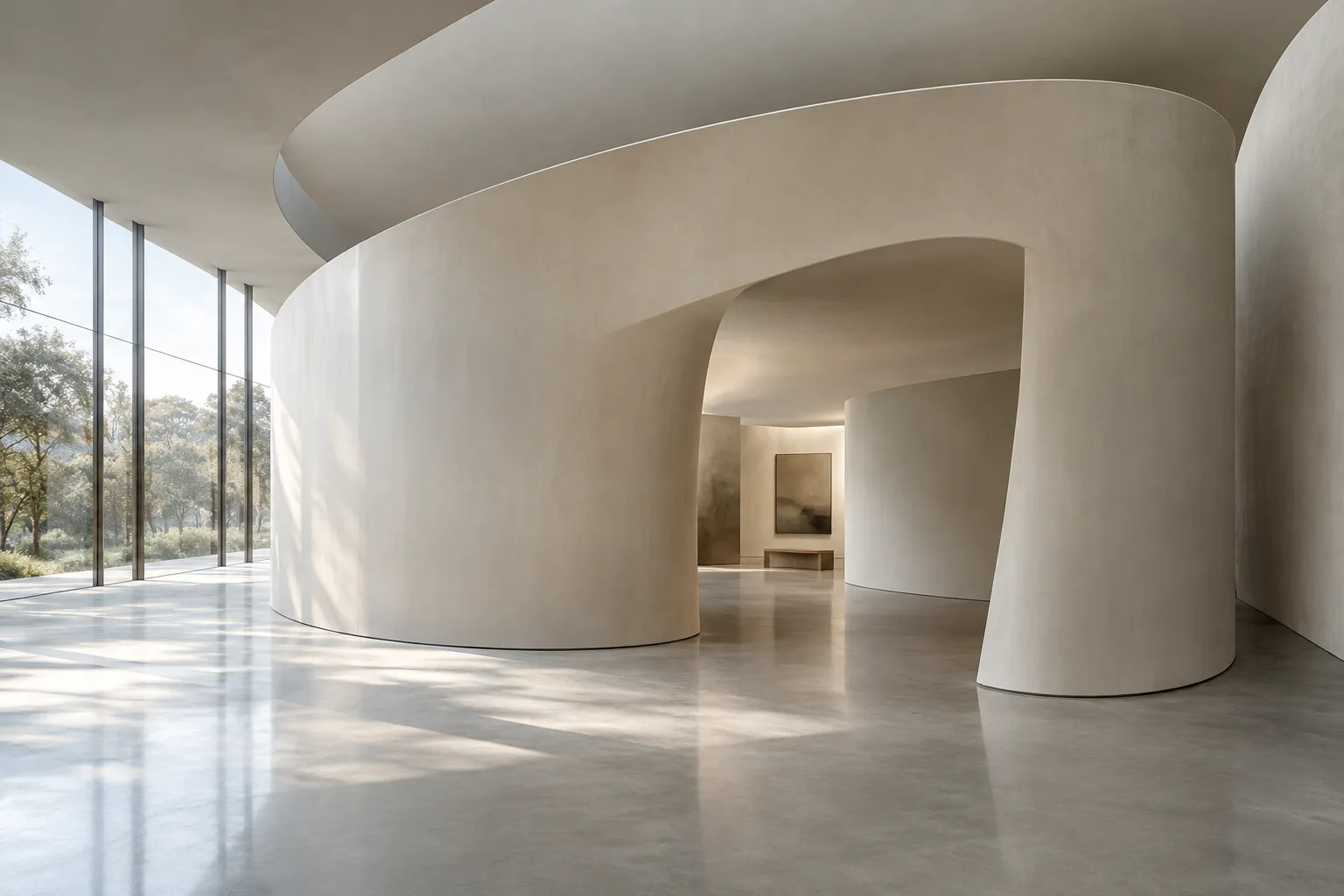
A high-angle view of a minimalist exhibition hall, followed by a slow dolly forward toward a single timber installation. Keep the camera movement smooth and the surrounding architecture visible.Le prompt demande d’abord une vue plongeante, suivie d’un travelling avant vers l’installation. Ajouter les consignes de caméra après la description de la scène et du sujet permet de mieux exprimer l’intention du plan. Les angles très spécifiques et les mouvements complexes ne produisent pas toujours le résultat attendu ; commencez par un mouvement simple.
5. Améliorez le clip généré par des échanges successifs
Vous n’êtes pas obligé de considérer le premier résultat comme la version définitive. La documentation de Gemini API indique que Gemini Omni Flash prend en charge le montage conversationnel en plusieurs étapes, avec des exemples tels que le remplacement d’un élément ou le changement de perspective. Vous pouvez donc préciser clairement, dans un nouvel échange, ce que vous souhaitez modifier.
Keep the same pavilion, materials, and morning atmosphere. Change the camera perspective to a lower, eye-level view and preserve the surrounding courtyard.Cet exemple distingue les caractéristiques de la scène à conserver du point de vue de caméra à modifier. Dans votre demande de retouche, répondez aux questions suivantes : « Que faut-il garder ? » et « Que faut-il changer ? ». La fonction de montage conversationnel du modèle permet de se concentrer sur une modification précise au lieu de redécrire toute la scène à chaque révision ; le résultat doit néanmoins être vérifié.
Erreurs fréquentes
Laisser le sujet dans le flou : si vous décrivez plusieurs structures ou pièces, précisez clairement laquelle est le sujet principal.
Ne pas décrire le mouvement : décrire uniquement le lieu ne précise pas forcément ce qui doit changer dans une demande de vidéo.
Confondre les termes de caméra : panoramique, inclinaison, travelling et zoom désignent des mouvements différents. Choisissez celui qui correspond au plan souhaité.
Accumuler trop d’actions dans un prompt : en particulier pour les vidéos courtes, privilégiez une action principale plutôt que plusieurs mouvements indépendants.
Supposer que chaque détail sera appliqué à la lettre : les résultats des consignes de caméra et des autres directives avancées peuvent varier. Examinez le clip et ajustez le prompt au besoin.
Étape suivante : où l’utiliser dans un workflow architectural ?
Cette approche peut intéresser les équipes d’architecture et d’architecture d’intérieur, ainsi que les artistes en visualisation qui souhaitent transformer une idée de conception en une courte présentation animée. Il est par exemple possible de préparer un essai vidéo rapide pour présenter l’atmosphère d’une pièce, les abords d’un pavillon ou le mouvement de caméra dans un espace d’exposition. Les sources ne précisent ni l’intégration avec un logiciel d’architecture en particulier, ni le format de sortie, ni les exigences matérielles d’une station de travail ; il faut donc vérifier la compatibilité avec le pipeline du projet.
Organisez les prompts qui fonctionnent selon les rubriques sujet, action, contexte et caméra. Si vous testez un autre angle de caméra, essayez de conserver autant que possible les autres éléments de la scène ; il sera ainsi plus facile d’évaluer ce qui a influencé le résultat. Avant d’intégrer la génération vidéo à un workflow, clarifiez également son rôle dans la livraison du projet et les conditions d’accès. La documentation de Gemini API indique que Veo 3.1 Preview a été arrêté le 22 octobre 2026 et recommande de passer à Gemini Omni Flash ou aux modèles GA de Gemini Enterprise Agent Platform. Si un workflow existant dépend de Veo 3.1 Preview, il est donc important de vérifier la continuité du service.
Sources et licence
Ce guide s’appuie sur le « Video generation prompt guide » de Google Cloud (CC BY 4.0) et sur la documentation de génération vidéo de Gemini API (CC BY 4.0). Le contenu a été adapté en turc à partir d’exemples d’architecture et d’espaces intérieurs ; les prompts ont été rédigés spécialement pour ce guide.
Sources
2 sourcesLes textes sources ne sont pas republiés ; les courtes citations sont signalées, le reste est notre propre résumé et commentaire.
Pour les agences d’architecture, les architectes d’intérieur et les étudiants en Turquie, l’intérêt pratique de cette approche tient à sa capacité à décrire rapidement une idée d’espace à l’aide du mouvement et du langage caméra. Elle peut s’avérer utile, notamment lors des premières présentations, pour modifier un point de vue sans reconstruire toute la scène.
Toutefois, avant d’intégrer la génération à un workflow existant, il faut vérifier l’accès à Gemini API, les conditions d’utilisation et le traitement des données du projet ; les sources ne précisent ni les tarifs ni les exigences matérielles. Il faut également garder à l’esprit que les consignes de caméra ne produisent pas toujours le même résultat. Il est donc plus prudent de considérer la vidéo générée comme un essai visuel à examiner et à orienter, plutôt que comme une représentation technique définitive.
Questions fréquentes
Quels éléments faut-il inclure dans un prompt pour générer une vidéo d’architecture avec Gemini Omni Flash ?
Décrivez le sujet, l’action, le lieu et l’atmosphère de la scène, ainsi que l’angle ou le mouvement de caméra souhaité. Il n’est pas nécessaire d’utiliser tous ces éléments dans chaque prompt.
Gemini Omni Flash peut-il modifier une vidéo générée ?
Selon la documentation de Gemini API, le modèle prend en charge le montage vidéo conversationnel en plusieurs étapes. Le remplacement d’un élément et le changement de perspective figurent parmi les exemples de retouche présentés dans la documentation.
Veo 3.1 Preview est-il disponible dans Gemini API ?
Non. La documentation de Gemini API indique que Veo 3.1 Preview a été arrêté le 22 octobre 2026 et recommande de passer à Gemini Omni Flash ou aux modèles GA de Gemini Enterprise Agent Platform.