En resumen
- La documentación de Gemini API describe Gemini Omni Flash como un modelo para generar videos y editarlos de forma conversacional.
- Los prompts pueden estructurarse con el sujeto, la acción, la escena o el contexto y las preferencias de cámara.
- El modelo puede generar videos cortos a partir de texto e imágenes; los resultados se pueden mejorar en varias rondas.
- Veo 3.1 Preview dejó de estar disponible en Gemini API el 22 de octubre de 2026.
Qué aprenderás en esta guía
Al convertir una escena arquitectónica en un video, decir simplemente «genera un video de una casa moderna» puede no bastar para describir el resultado que buscas. Especificar por separado dónde tiene lugar la escena, qué elementos se mueven y cómo se desplaza la cámara hace que la solicitud de generación sea más clara. En esta guía explicamos cómo crear prompts de video centrados en la arquitectura y los interiores para Gemini Omni Flash, y cómo mejorar el resultado paso a paso mediante la edición conversacional.
La documentación de Gemini API de Google presenta Gemini Omni Flash como una herramienta para generar videos y editarlos de forma conversacional. El modelo puede crear videos cortos a partir de texto e imágenes y también permite perfeccionar los resultados en varias rondas. Los prompts que aparecen a continuación son ejemplos originales para usos arquitectónicos, preparados para poner en práctica las técnicas de esta guía.
Requisitos y alcance
Para este trabajo se necesita acceso a la generación de video de Gemini Omni Flash en Gemini API. La documentación identifica el modelo como gemini-omni-1.1-flash. Como la página del producto menciona la generación de videos a partir de texto e imágenes, es posible describir la escena solo con texto o utilizar una imagen de referencia junto con el texto. Esta guía no incluye pasos para crear una cuenta de API ni instrucciones sobre los menús de una interfaz específica, ya que las fuentes no ofrecen indicaciones de configuración de ese tipo.
Al preparar un prompt, en lugar de agrupar todos los detalles en una misma frase, divide la escena en partes:
Sujeto: El edificio, la habitación, el mobiliario u otro elemento principal del encuadre.
Acción: El movimiento o cambio que ocurre en el video.
Escena y contexto: El lugar, la hora del día, el clima y la atmósfera.
Cámara: El ángulo de visión y el tipo de movimiento.
No es necesario incluir todos estos componentes en cada prompt. Sin embargo, saber qué describe cada uno ayuda a formular la solicitud con mayor control. Los ángulos de cámara y las preferencias avanzadas no siempre funcionan con la misma fiabilidad; la documentación también señala que algunos resultados pueden variar según el prompt y la forma de uso.
Cómo crear un prompt de video arquitectónico paso a paso
1. Define primero el sujeto principal y el objetivo de la toma
Para empezar, decide qué quieres destacar en el video. Mostrar un interior completo no requiere el mismo planteamiento que resaltar el detalle de un material concreto. En lugar de usar una descripción genérica como «una sala luminosa», indica las características arquitectónicas de la sala y los elementos que quieres priorizar en el encuadre.
A contemporary coastal living room with a sculptural timber ceiling, pale stone flooring, and a long view toward the sea. Wide establishing shot that clearly shows the room's spatial layout.En este ejemplo, el sujeto es la sala; el techo, el suelo y la vista al mar son elementos que describen la escena. La indicación de usar un plano general de establecimiento busca mostrar la distribución global del interior. Puedes cambiar el sujeto y los materiales destacados según el objetivo de la presentación.
2. Describe qué elementos se moverán en el video
Para convertir una descripción estática en un video, añade una acción que ocurra en la escena. En visualización arquitectónica, puede tratarse de un pequeño cambio, como el movimiento leve de las cortinas, las hojas mecidas por el viento o la luz que avanza por el espacio. En lugar de describir muchos acontecimientos a la vez en un solo clip breve, elige el movimiento principal.
A quiet reading nook beside a large window, with sheer curtains moving gently in a light breeze and soft afternoon light shifting across the floor. Keep the furniture and room layout still.El prompt diferencia el movimiento de las cortinas y la luz, y pide que el mobiliario y la distribución de la habitación permanezcan inmóviles. Este tipo de indicación explícita especifica qué elementos de la escena deben moverse. No se puede garantizar exactamente cómo se verá el movimiento en el resultado; revisa el clip generado y, si es necesario, simplifica la descripción de la acción.
3. Sitúa el espacio y la atmósfera en contexto
El lugar, el momento del día y la atmósfera influyen en cómo se percibe una escena. Indica este contexto en el prompt, tanto si se trata de un interior residencial como de un pabellón o un espacio urbano al aire libre. También puedes especificar la hora del día o las condiciones meteorológicas para describir la luz y la sensación del entorno.
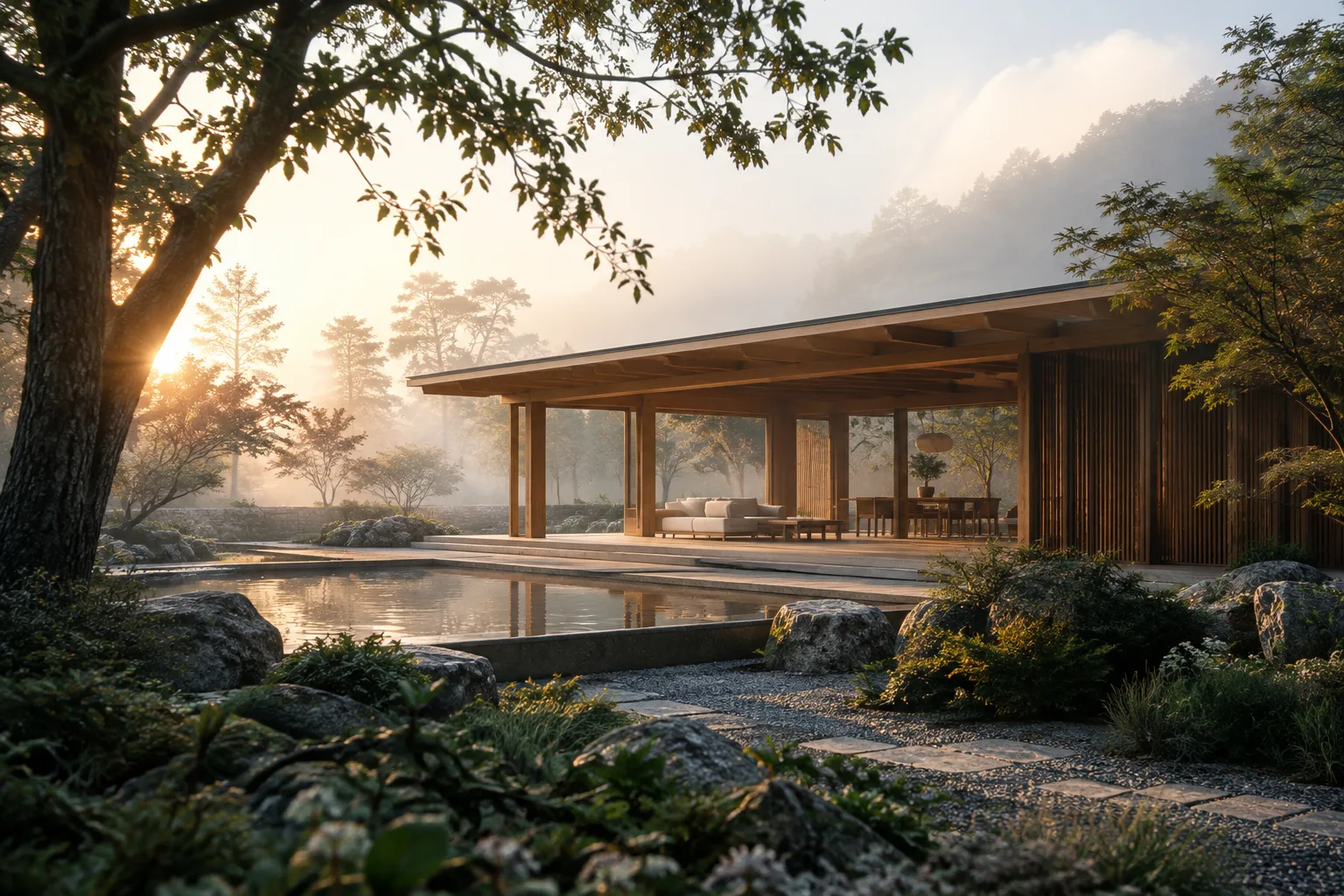
A small timber pavilion in a landscaped courtyard at early morning, with dew on the planting and a thin layer of mist between the trees. Calm architectural film mood, with the pavilion as the clear subject.Aquí, el pabellón sigue siendo el sujeto principal, mientras que la mañana, el rocío y la niebla establecen el contexto ambiental. Una indicación como «atmósfera de película arquitectónica» también describe el tono general, pero no sustituye a los elementos concretos de la escena. Primero define claramente el espacio y el sujeto principal; después, añade los detalles de atmósfera.
4. Elige el ángulo y el movimiento de cámara
El ángulo de cámara indica desde qué punto ve el espectador el espacio, mientras que el movimiento describe cómo avanza la toma. Un plano general puede presentar un entorno; una vista cenital muestra la planta desde arriba. El paneo gira horizontalmente la cámara desde una posición fija, mientras que un dolly acerca o aleja físicamente la cámara. No los uses como si fueran lo mismo.
A high-angle view of a minimalist exhibition hall, followed by a slow dolly forward toward a single timber installation. Keep the camera movement smooth and the surrounding architecture visible.El prompt pide primero una vista en ángulo alto y, después, un movimiento dolly hacia la instalación. Añadir la descripción de cámara después de definir la escena y el sujeto ayuda a expresar con claridad la intención de la toma. Los ángulos muy específicos o los movimientos complejos no siempre producen el resultado esperado; empieza con una indicación de cámara sencilla.
5. Perfecciona el clip generado mediante edición conversacional
No tienes por qué considerar el primer resultado como la versión definitiva. La documentación de Gemini API señala que Gemini Omni Flash permite la edición conversacional en varias rondas y menciona ejemplos de edición como sustituir elementos o cambiar la perspectiva. Por eso, puedes avanzar indicando con claridad en una nueva ronda qué aspecto quieres modificar.
Keep the same pavilion, materials, and morning atmosphere. Change the camera perspective to a lower, eye-level view and preserve the surrounding courtyard.Este ejemplo diferencia las características de la escena que se deben conservar del punto de vista de cámara que se quiere cambiar. Al solicitar una edición, responde a dos preguntas: «¿Qué debe permanecer igual?» y «¿Qué debe cambiar?». La función de edición conversacional del modelo permite centrarse en un cambio concreto sin tener que describir toda la escena desde cero en cada revisión; aun así, es necesario comprobar el resultado.
Errores frecuentes
No definir bien el sujeto: Si describes varios edificios o habitaciones, especifica cuál es el tema principal.
No describir el movimiento: Limitarse a describir el espacio en una solicitud de video puede no aclarar qué debe cambiar en la escena.
Confundir los términos de cámara: Pan, tilt, dolly y zoom describen movimientos distintos. Elige el que corresponda a la toma que buscas.
Incluir demasiados acontecimientos en un prompt: En especial en videos cortos, céntrate en una acción principal en lugar de pedir muchos movimientos independientes.
Dar por hecho que se aplicarán todos los detalles con exactitud: Los resultados de las instrucciones de cámara y otras indicaciones avanzadas pueden variar; revisa el clip y modifica el prompt si hace falta.
Próximos pasos: dónde encaja en un flujo de trabajo arquitectónico
Este enfoque puede resultar útil para equipos de arquitectura e interiorismo y artistas de visualización que quieran convertir una idea de diseño en una presentación breve con movimiento. Por ejemplo, se puede preparar un video de prueba corto para mostrar la atmósfera de una habitación, el entorno de un pabellón o el movimiento de cámara en un espacio expositivo. Las fuentes no detallan la integración con un software arquitectónico específico, los formatos de salida ni los requisitos técnicos de la estación de trabajo; por tanto, es necesario comprobar por separado la compatibilidad con el flujo de trabajo actual del proyecto.
Organiza los prompts que den buenos resultados con las categorías de sujeto, acción, contexto y cámara. Si vas a probar un ángulo de cámara distinto, mantén lo demás de la escena lo más estable posible; así será más fácil evaluar qué indicación cambió el resultado. Antes de incorporar la generación de video al flujo de trabajo, define también el papel que tendrá en la entrega del proyecto y las condiciones de acceso. La documentación de Gemini API indica que Veo 3.1 Preview dejó de estar disponible el 22 de octubre de 2026 y recomienda migrar a Gemini Omni Flash o a los modelos GA de Gemini Enterprise Agent Platform. Por tanto, si un flujo de trabajo depende de la antigua versión Veo 3.1 Preview, es importante revisar la continuidad del servicio.
Fuentes y licencia
Se han utilizado como referencia la guía «Video generation prompt guide» de Google Cloud (CC BY 4.0) y la documentación de generación de video de Gemini API (CC BY 4.0). El contenido se ha adaptado al español con ejemplos de arquitectura e interiores; los prompts son originales y se han redactado para esta guía.
Fuentes
2 fuentesNo republicamos los textos de las fuentes; las citas breves van marcadas y el resto es resumen y comentario propios.
Para los estudios de arquitectura, interioristas y estudiantes de Turquía, el valor práctico de este enfoque está en que permite describir rápidamente una idea espacial mediante el movimiento y el lenguaje de cámara. Puede resultar especialmente útil en las primeras pruebas de presentación, ya que permite cambiar un punto de vista concreto sin reconstruir toda la escena.
Sin embargo, antes de incorporar la generación a un flujo de trabajo existente, conviene comprobar el acceso a Gemini API, las condiciones de uso y el tratamiento de los datos del proyecto; las fuentes no especifican precios ni requisitos de hardware. También hay que tener en cuenta que las instrucciones de cámara no siempre producirán el mismo resultado. Por ello, es más prudente considerar el resultado como una prueba visual que se debe revisar y orientar, y no como una representación técnica definitiva.
Preguntas frecuentes
¿Qué información debe incluir un prompt para generar videos arquitectónicos con Gemini Omni Flash?
Describe el sujeto, la acción, el lugar y la atmósfera de la escena, así como el ángulo o el movimiento de cámara que buscas. No es obligatorio incluir todos estos componentes en cada prompt.
¿Gemini Omni Flash puede editar los videos generados?
Según la documentación de Gemini API, el modelo admite la edición conversacional de video en varias rondas. La sustitución de elementos y el cambio de perspectiva figuran entre los ejemplos de edición de la documentación.
¿Se puede utilizar Veo 3.1 Preview en Gemini API?
No. La documentación de Gemini API indica que Veo 3.1 Preview dejó de estar disponible el 22 de octubre de 2026 y recomienda migrar a Gemini Omni Flash o a los modelos GA de Gemini Enterprise Agent Platform.