Kısaca
- Gemini API dokümantasyonu, Gemini Omni Flash’ı video üretimi ve konuşmalı video düzenleme modeli olarak tanımlıyor.
- Promptlar; özne, eylem, sahne veya bağlam ve kamera tercihleriyle yapılandırılabiliyor.
- Model, metin ve görsellerden kısa videolar üretebiliyor; sonuçlar birden fazla turda geliştirilebiliyor.
- Veo 3.1 Preview, Gemini API’de 22 Ekim 2026’da kapatıldı.
Bu rehberde ne öğreneceksiniz?
Bir mimari sahneyi videoya dönüştürürken yalnızca “modern bir ev videosu üret” demek, istenen sonucu tarif etmek için yeterince belirgin olmayabilir. Sahnenin nerede geçtiğini, hangi öğelerin hareket ettiğini ve kameranın nasıl ilerlediğini ayrı ayrı tanımlamak, üretim talebini daha anlaşılır hâle getirir. Bu rehberde, Gemini Omni Flash için mimari ve iç mekân odaklı video promptları oluşturmayı ve çıktıyı konuşmalı düzenleme yaklaşımıyla adım adım geliştirmeyi ele alıyoruz.
Google’ın Gemini API dokümantasyonu, Gemini Omni Flash’ı video üretimi ve konuşmalı video düzenleme için sunuyor. Model; metin ve görsellerden kısa videolar oluşturabiliyor, ayrıca sonuçların birden fazla turda iyileştirilmesini destekliyor. Aşağıdaki promptlar mimari kullanım için özgün örneklerdir; rehberdeki teknikleri uygulamak üzere hazırlanmıştır.
Gereksinimler ve kapsam
Bu çalışma için Gemini API’de Gemini Omni Flash video üretimine erişim gerekir. Dokümantasyonda model adı gemini-omni-1.1-flash olarak belirtiliyor. Ürün sayfası metin ve görsel girdilerinden video üretiminden söz ettiği için, sahneyi yalnızca metinle tarif etmek veya metinle birlikte bir referans görsel kullanmak mümkün olabilir. Bu rehber, API hesabı açma ya da belirli bir arayüzdeki menülere ilişkin adımlar vermiyor; kaynaklarda böyle bir kurulum tarifi bulunmuyor.
Prompt hazırlarken her ayrıntıyı aynı cümleye yığmak yerine sahneyi parçalara ayırın:
Özne: Kadrajdaki ana yapı, oda, mobilya veya başka bir unsur.
Eylem: Videoda gerçekleşen hareket ya da değişim.
Sahne ve bağlam: Yer, günün saati, hava ve atmosfer.
Kamera: Görüş açısı ve hareket biçimi.
Her promptta bu bileşenlerin hepsini kullanmak zorunlu değil. Ancak her birinin neyi tarif ettiğini bilmek, isteği daha kontrollü kurmaya yardımcı olur. Kamera açıları ve gelişmiş tercihler her durumda aynı güvenilirlikle çalışmayabilir; dokümantasyon da bazı sonuçların prompta ve kullanım biçimine göre değişebileceğini belirtiyor.
Adım adım mimari video promptu oluşturma
1. Önce ana özneyi ve çekimin amacını belirleyin
İlk olarak videoda neyin öne çıkacağını seçin. Örneğin bir iç mekânın tamamını göstermek, belirli bir malzeme detayını vurgulamakla aynı çekim yaklaşımını gerektirmez. “Aydınlık bir salon” gibi genel bir tanım yerine salonun mimari niteliğini ve kadrajda öncelikli olmasını istediğiniz öğeleri yazın.
A contemporary coastal living room with a sculptural timber ceiling, pale stone flooring, and a long view toward the sea. Wide establishing shot that clearly shows the room's spatial layout.Bu örnekte özne salon; tavan, zemin ve deniz manzarası ise sahneyi tarif eden belirgin unsurlardır. Geniş kurulum çekimi isteği, iç mekânın genel düzenini görünür kılmaya yöneliktir. Sunum amacına göre özne ve vurgulanan malzemeler değiştirilebilir.
2. Videoda neyin hareket edeceğini tarif edin
Hareketsiz bir görsel tanımını videoya çevirmek için sahnede gerçekleşecek eylemi ekleyin. Mimari görselleştirmede bu, perdelerin hafifçe hareket etmesi, yaprakların rüzgârda sallanması veya ışığın mekânda ilerlemesi gibi küçük bir değişim olabilir. Tek bir kısa klipte aynı anda çok sayıda olay tarif etmek yerine, ana hareketi seçin.
A quiet reading nook beside a large window, with sheer curtains moving gently in a light breeze and soft afternoon light shifting across the floor. Keep the furniture and room layout still.Prompt, perdelerin ve ışığın hareketini ayırırken mobilyaların ve oda düzeninin sabit kalmasını istiyor. Bu tür açık tarifler, hareketin sahnedeki hangi öğelere ait olduğunu belirtir. Sonuçta hareketin tam olarak nasıl görüneceği garanti edilmez; üretilen klibi inceleyip gerekirse hareket tanımını sadeleştirin.
3. Mekânı ve atmosferi bağlama oturtun
Yer, zaman ve atmosfer sahnenin nasıl algılanacağını etkiler. Bir konut iç mekânı, bir pavyon ya da bir kentsel açık alan için bu bağlamı promptta belirtin. Günün saatini veya hava durumunu eklemek de ışık ve çevre hissini tarif etmenize yardımcı olabilir.
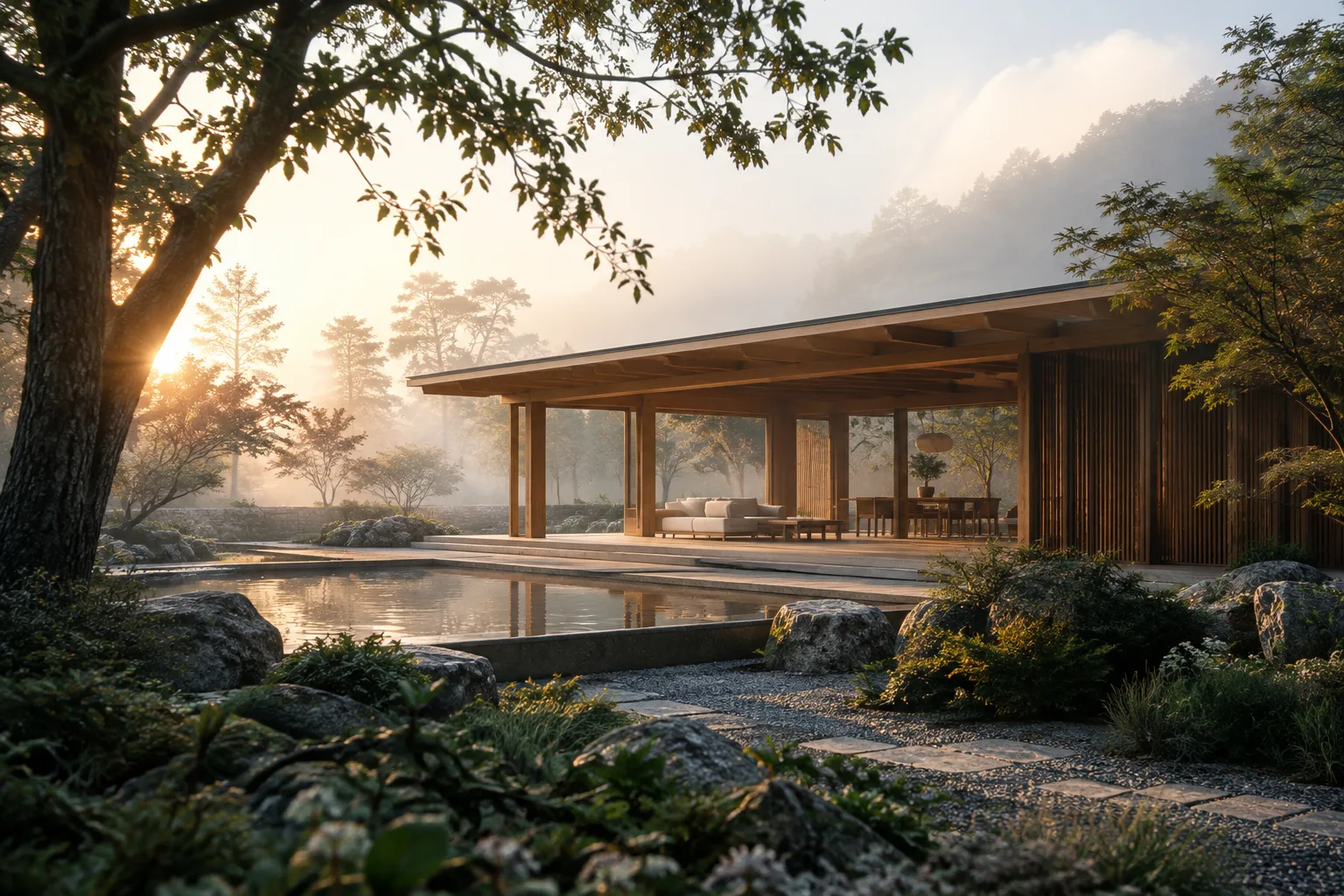
A small timber pavilion in a landscaped courtyard at early morning, with dew on the planting and a thin layer of mist between the trees. Calm architectural film mood, with the pavilion as the clear subject.Burada pavyon ana özne olarak kalırken sabah vakti, çiy ve sis çevresel bağlamı kuruyor. “Mimari film hissi” gibi bir ifade de genel atmosferi tarif ediyor; ancak sahnedeki belirgin unsurların yerine geçmiyor. Önce mekânı ve ana özneyi netleştirip, ardından atmosfer ayrıntılarını ekleyin.
4. Kamera açısını ve hareketini seçin
Kamera açısı izleyicinin mekânı hangi noktadan gördüğünü, hareket tercihi ise çekimin nasıl ilerlediğini anlatır. Geniş çekim bir ortamı tanıtabilir; kuş bakışı görünüm planı yukarıdan gösterir. Pan kamerayı sabit bir noktadan yatay döndürürken, dolly kamerayı fiziksel olarak yaklaştırır veya uzaklaştırır. Bunları aynı şeymiş gibi kullanmayın.
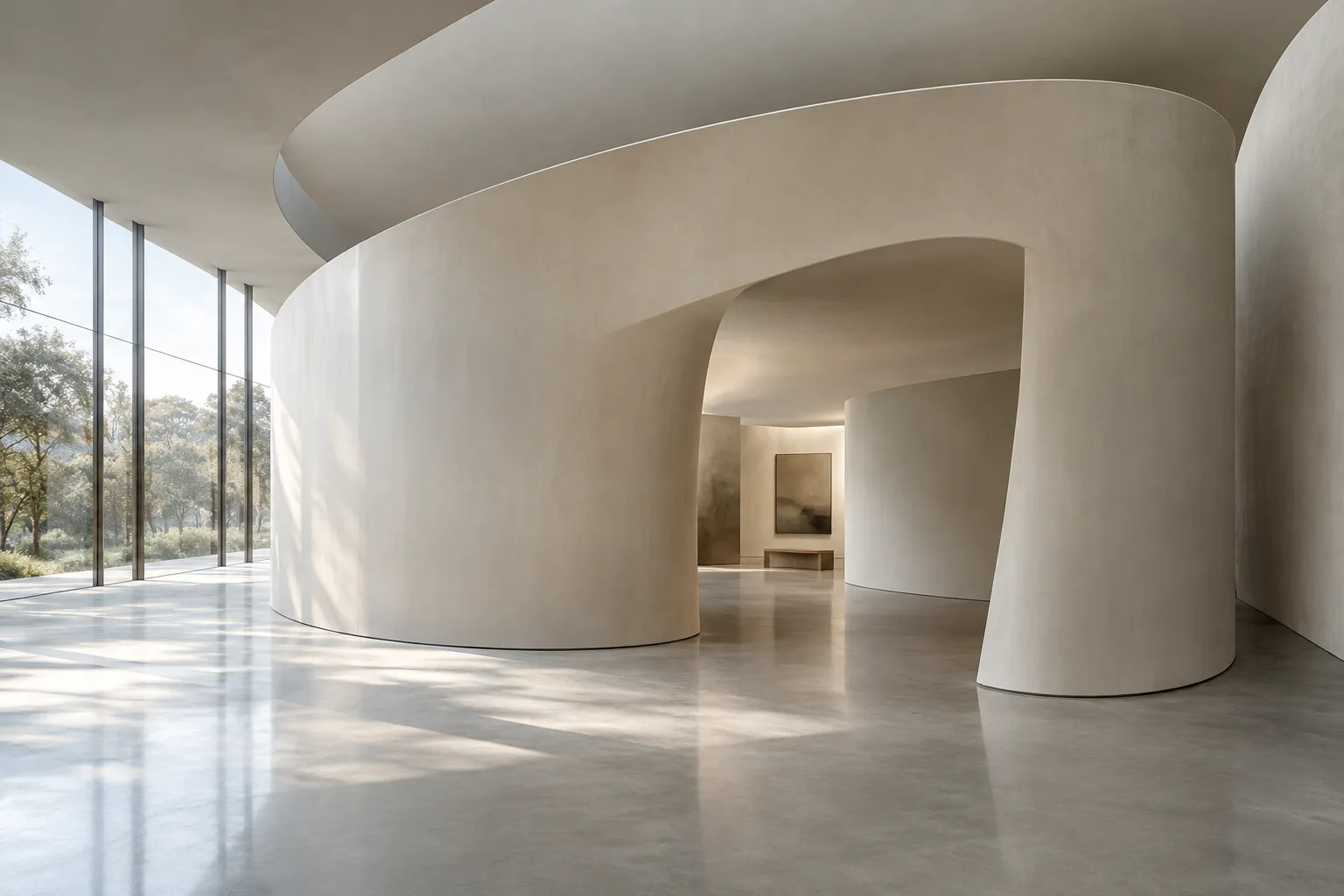
A high-angle view of a minimalist exhibition hall, followed by a slow dolly forward toward a single timber installation. Keep the camera movement smooth and the surrounding architecture visible.Prompt, önce yüksek açıdan bakışı, sonra yapıya doğru ilerleyen dolly hareketini istiyor. Kamera tarifini, sahne ve özne tanımından sonra eklemek çekim niyetini daha anlaşılır tutar. Çok özel açılar veya karmaşık hareketler her zaman beklenen sonucu vermeyebilir; ilk denemede sade bir kamera tercihiyle başlayın.
5. Üretilen klibi konuşmalı düzenlemeyle geliştirin
İlk sonucu son sürüm olarak kabul etmek zorunda değilsiniz. Gemini API dokümantasyonu, Gemini Omni Flash ile çok turlu konuşmalı düzenlemeyi ve öğe değiştirme ya da perspektif değişikliği gibi düzenleme örneklerini belirtiyor. Bu nedenle, sonuçta değiştirmek istediğiniz noktayı yeni bir turda açıkça ifade ederek ilerleyebilirsiniz.
Keep the same pavilion, materials, and morning atmosphere. Change the camera perspective to a lower, eye-level view and preserve the surrounding courtyard.Bu örnek, sahnenin korunmasını istediğiniz özelliklerle değişmesini istediğiniz kamera bakışını birbirinden ayırıyor. Düzenleme talebinde “neyi sabit tutmalı?” ve “neyi değiştirmeli?” sorularına yanıt verin. Modelin konuşmalı düzenleme özelliği, her revizyonda tüm sahneyi baştan tarif etmek yerine belirli bir değişikliğe odaklanmayı mümkün kılar; yine de çıktıyı kontrol etmek gerekir.
Sık yapılan hatalar
Özneyi belirsiz bırakmak: Birden fazla yapı veya oda tanımlanıyorsa ana konunun hangisi olduğunu açıkça belirtin.
Hareketi tarif etmemek: Video talebinde yalnızca mekânı anlatmak, sahnede neyin değişeceğini açıklamayabilir.
Kamera terimlerini karıştırmak: Pan, tilt, dolly ve zoom farklı hareketleri tarif eder. İstenen çekime uygun olanı seçin.
Bir prompta çok fazla olay eklemek: Özellikle kısa videolarda, birbirinden bağımsız çok sayıda hareket yerine tek bir ana eyleme odaklanın.
Her ayrıntının kesin uygulanacağını varsaymak: Kamera tercihleri ve diğer gelişmiş yönlendirmelerin sonuçları değişebilir; klibi inceleyip gerektiğinde promptu yeniden düzenleyin.
Sonraki adımlar: mimari iş akışında nerede kullanılır?
Bu yaklaşım, tasarım fikrini kısa bir hareketli sunuma çevirmek isteyen mimarlık ve iç mimarlık ekipleri ile görselleştirme sanatçıları için değerlendirilebilir. Örneğin bir oda atmosferini, pavyon çevresini veya sergi mekânındaki kamera yaklaşımını anlatan kısa bir video denemesi hazırlanabilir. Kaynaklarda belirli bir mimari yazılımla entegrasyon, çıktı formatı ya da teknik iş istasyonu gereksinimi açıklanmıyor; bu nedenle mevcut proje hattına uyumluluğu ayrıca kontrol etmek gerekir.
İşe yarayan promptları özne, eylem, bağlam ve kamera başlıkları altında düzenleyin. Farklı bir kamera açısı denenecekse diğer sahne unsurlarını mümkün olduğunca sabit tutun; böylece hangi tarifin sonucu değiştirdiğini değerlendirmek kolaylaşır. Video üretiminin proje teslimindeki rolünü ve erişim koşullarını da iş akışına eklemeden önce netleştirin. Gemini API dokümantasyonu, Veo 3.1 Preview’ın 22 Ekim 2026’da kapatıldığını ve Gemini Omni Flash’a veya Gemini Enterprise Agent Platform’daki GA modellere geçilmesini belirtiyor. Dolayısıyla eski Veo 3.1 Preview akışına bağlı bir çalışma varsa hizmet sürekliliğini gözden geçirmek önem taşıyor.
Kaynak ve lisans
Google Cloud’un “Video generation prompt guide” rehberi (CC BY 4.0) ile Gemini API’nin video üretimi dokümantasyonu (CC BY 4.0) esas alınmıştır. İçerik, mimari ve iç mekân örnekleriyle Türkçeye uyarlanmıştır; prompt örnekleri bu rehber için özgün olarak yazılmıştır.
Sık sorulan sorular
Gemini Omni Flash ile mimari video üretmek için hangi prompt bilgileri kullanılmalı?
Özneyi, eylemi, sahnenin yer ve atmosferini, ayrıca istenen kamera açısı veya hareketini tarif edin. Her promptta tüm bileşenleri kullanmak zorunlu değildir.
Gemini Omni Flash üretilen videoyu düzenleyebiliyor mu?
Gemini API dokümantasyonuna göre model, çok turlu konuşmalı video düzenlemeyi destekliyor. Öğe değiştirme ve perspektif değişikliği dokümanda verilen düzenleme örnekleri arasında.
Veo 3.1 Preview Gemini API’de kullanılabiliyor mu?
Hayır. Gemini API dokümantasyonu, Veo 3.1 Preview’ın 22 Ekim 2026’da kapatıldığını ve Gemini Omni Flash’a veya Gemini Enterprise Agent Platform’daki GA modellere geçilmesini belirtiyor.
Kaynaklar
2 kaynakKaynak metinler yeniden yayımlanmaz; kısa alıntılar tırnak içinde verilir, geri kalanı özgün özet ve yorumdur.
Türkiye’deki mimarlık ofisleri, iç mimarlar ve öğrenciler için bu yaklaşımın pratik değeri, bir mekân fikrini hareket ve kamera diliyle kısa sürede tarif edebilmesinde. Özellikle ilk sunum denemelerinde, sahnenin tamamını yeniden kurmadan belirli bir bakış açısını değiştirmek faydalı olabilir.
Ancak üretimi mevcut iş akışına eklemeden önce Gemini API erişimini, kullanım koşullarını ve proje verilerinin nasıl ele alınacağını kontrol etmek gerekir; kaynaklarda fiyat veya donanım gereksinimi açıklanmıyor. Ayrıca kamera talimatlarının sonucu her seferinde aynı biçimde vermeyeceği hesaba katılmalı. Bu nedenle çıktıyı nihai teknik temsil değil, incelenip yönlendirilecek bir görsel deneme olarak değerlendirmek daha temkinli olur.


Yorumlar 0