Kurz gesagt
- Die Gemini-API-Dokumentation führt Gemini Omni Flash und Veo als Modelle für die Videogenerierung auf.
- Laut Dokumentation dient Omni Flash dazu, kurze Videos aus Text und Bildern zu erzeugen und Ergebnisse in mehreren Gesprächsrunden zu verbessern.
- Veo 3.1 unterstützt die native Audioerzeugung, das Verlängern von Videos, die gezielte Generierung bestimmter Frames und die Steuerung anhand eines Bildes.
- Googles Prompt-Leitfaden legt den Schwerpunkt auf klare Anweisungen, Einschränkungen, Ausgabeformat, Beispiele und iterative Verbesserungen.
Was erfahren Sie in diesem Leitfaden?
Dieser Leitfaden zeigt, wie Sie Prompts für die Videomodelle der Gemini API formulieren, um aus Architektur- und Innenraumvisualisierungen Videoideen zu entwickeln. Ziel ist es, Szene, Bewegung und gewünschtes Ergebnis klar zu beschreiben, statt jedes Detail in einem einzigen Prompt lösen zu wollen – und das Ergebnis anschließend Schritt für Schritt zu verbessern.
Google positioniert Gemini Omni Flash für die schnelle Videogenerierung und dialogbasierte Bearbeitung, Veo 3.1 dagegen für Anforderungen wie native Audioerzeugung, Videoverlängerung und framegenaue Generierung. Die Modellauswahl sollte sich nach den Projektanforderungen richten. Die folgenden Prompts sind eigenständige Beispiele für Architekturprojekte. Sie enthalten keinen API-Aufrufcode und beschreiben keine bestimmten Schritte in einer Benutzeroberfläche.
Voraussetzungen und Modellauswahl
Die Quellen dokumentieren die Videogenerierung über die Gemini API und die beiden Modellfamilien. Sie enthalten hier jedoch keine näheren Angaben zur Kontoerstellung, zu Zugangsvoraussetzungen, Kosten, Nutzungskontingenten oder erforderlichen Softwareversionen. Prüfen Sie deshalb vor der Produktion die aktuellen Zugangs- und Nutzungsbedingungen in der API-Dokumentation.
Bei der Wahl des Workflows können Sie sich an folgender Unterscheidung orientieren:
Gemini Omni Flash: Für die Erstellung kurzer Videos aus Text und Bildern sowie für Bearbeitungen in mehreren Runden. Die Dokumentation gibt außerdem an, dass Text, Bild, Audio und Video gemeinsam als Eingaben verwendet werden können.
Veo 3.1: Für Aufgaben, bei denen native Audioerzeugung, Videoverlängerung, die Generierung bestimmter Frames oder die Steuerung anhand eines Bildes benötigt werden. Für Veo 3.1 wird in der Quelle die
generateContent-API genannt.
Dabei handelt es sich um die in der Dokumentation des Anbieters beschriebenen Funktionen. Das bedeutet nicht, dass das gewählte Modell bei jeder Architekturszene das gewünschte Ergebnis liefert. Visuelle Entscheidungen zu Materialien, Geometrie und Kamerabewegung sollten Sie kontrollieren und die Ausgabe bewerten.
Schritt für Schritt zum Prompt für ein Architekturvideo
1. Szene und Ziel festlegen
Legen Sie zunächst fest, was das Video zeigen soll: die Atmosphäre eines Innenraums, den wechselnden Lichteinfall an einer Fassade oder eine animierte Präsentation eines Bildes? Der Prompt sollte die Art des Raums, die sichtbaren architektonischen Elemente und den Zweck der Szene nennen. Googles Prompt-Leitfaden hebt hervor, dass klare und konkrete Anweisungen das Verhalten des Modells lenken können.
Create a short architectural video of a quiet contemporary library interior. Show the central reading area, timber shelving, and tall windows. The purpose is to communicate the calm atmosphere and spatial depth of the room.Dieses Beispiel kombiniert die Szene, ihre wichtigsten Elemente und den Darstellungszweck. Wenn Sie ein Projektbild verwenden möchten, fügen Sie es als Eingabe hinzu und passen Sie die Anweisung an den Raum im Bild an. Wie das Bild eingebunden wird, hängt vom gewählten Tool ab.
2. Die Bewegung als eine klare, verständliche Idee beschreiben
Lassen Sie die Kamerabewegung nicht offen. Beschreiben Sie zum Beispiel eine langsame Vorwärtsfahrt oder wechselndes Tageslicht bei einer festen Einstellung. Wählen Sie zunächst eine zentrale Bewegung, statt mehrere oder widersprüchliche Bewegungen im selben Prompt anzufordern.
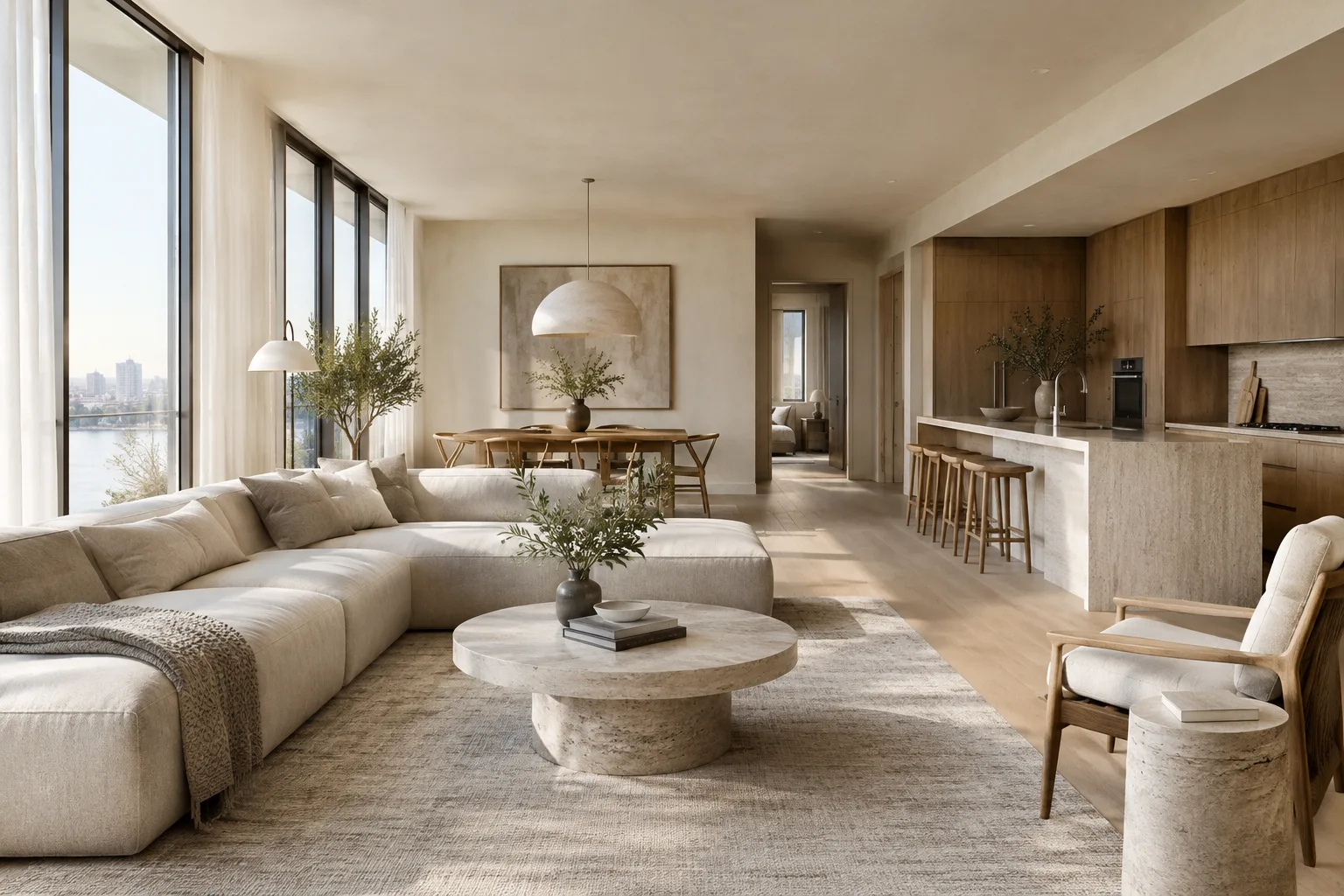
Animate the provided interior image as a slow forward camera move toward the dining area. Keep the room layout and furniture arrangement visually consistent with the reference image. Use gentle daylight changes and avoid sudden camera movement.Diese Anweisung beschreibt anhand des Referenzbildes die Kamerarichtung und das Tempo der Bewegung. Formulierungen wie „konsistent halten“ garantieren kein bestimmtes Ergebnis. Prüfen Sie deshalb, ob sich Raumaufteilung, Möbel und Perspektive in der Ausgabe verändern.
3. Veränderungen von Zeit und Atmosphäre angeben
Wenn Sie den Wandel einer Szene im Tagesverlauf zeigen möchten, beschreiben Sie den Anfangs- und Endzustand. Die Quellen legen keine bestimmte Syntax für eine Zeitachse fest. Das folgende Beispiel ist daher eine in natürlicher Sprache formulierte Anweisung.
Create a view of the same courtyard at early morning, then show the daylight becoming warmer toward late afternoon. Keep the camera fixed and preserve the courtyard's main architectural features throughout the video.Dieser Prompt konzentriert sich auf die Lichtstimmung und hält den Bildausschnitt fest. Prüfen Sie anschließend, ob sich die architektonische Form verändert und der Lichtverlauf zum Zweck der Szene passt.
4. Bei Bedarf eine Audioanweisung ergänzen
Veo 3.1 wird in der Dokumentation als Modell beschrieben, das natives Audio erzeugen kann. Wenn für ein Präsentationsvideo Audio benötigt wird, geben Sie klar an, was zu hören sein soll und was nicht. Wenn Sie keinen Ton benötigen, können Sie auch das ausdrücklich erwähnen.
Create a short video of a calm museum lobby with a slow camera move toward the reception desk. Include only subtle indoor ambience. Do not add narration or music.Dieses Beispiel beschreibt die gewünschte Klangatmosphäre. Es steht weder für einen bestimmten Audio-Steuerungsparameter noch garantiert es ein bestimmtes Klangergebnis. Wenn das Audio in einer Projektpräsentation verwendet werden soll, hören Sie es sich an und beurteilen Sie seine Eignung.
5. Das erste Ergebnis mit kleinen Änderungen verbessern
Laut Dokumentation ermöglicht Omni Flash über die Interactions API Bearbeitungen in mehreren Runden. Betrachten Sie die erste Anfrage als grundlegende Beschreibung der Szene und geben Sie in der nächsten Runde nur eine Änderung an. Bitten Sie zum Beispiel darum, die Kamerabewegung zu verlangsamen oder ein bestimmtes Element anzupassen.
Keep the same interior and camera direction, but make the camera movement slower. Preserve the existing furniture arrangement and do not introduce new objects.Wenn Sie die Änderung eng eingrenzen, statt viele neue Anweisungen auf einmal hinzuzufügen, lässt sich leichter erkennen, welche Anfrage das Ergebnis beeinflusst hat. Dieses iterative Vorgehen entspricht Googles Empfehlung, Prompts zu testen und zu verbessern.
6. Gewünschte Ausgabe und Einschränkungen präzisieren
Ein Prompt muss nicht nur die Szene beschreiben. Sie können auch unerwünschte Elemente, die Darstellungsweise und den Verwendungszweck angeben. Die Quellen nennen hier jedoch keine technischen Werte für Videolänge, Auflösung oder Seitenverhältnis. Ergänzen Sie solche Werte daher nicht auf Grundlage von Vermutungen.
Create a restrained architectural presentation video of the provided lobby. Focus on the entrance, circulation route, and reception area. Do not add people, signs, captions, or decorative objects that are not visible in the reference.Diese Anweisung legt fest, auf welche räumlichen Elemente sich die visuelle Darstellung konzentrieren soll und welche Ergänzungen unerwünscht sind. Da trotzdem nicht sichtbare Elemente auftauchen können, vergleichen Sie das fertige Video mit dem Projektbild.
Häufige Fehler
Zu viele Ziele in einen Prompt packen: Mehrere Kamerabewegungen, unterschiedliche Tageszeiten, Audio, neue Objekte und räumliche Veränderungen gleichzeitig anzufordern, kann die Bewertung erschweren. Legen Sie zuerst die grundlegende Szene an und verbessern Sie sie anschließend Schritt für Schritt.
Die Rolle des Referenzbildes nicht erklären: Ein Bild allein macht nicht deutlich, welche Elemente erhalten bleiben sollen. Schreiben Sie in den Prompt, welche Merkmale dem Referenzbild entsprechen sollen.
Sich auf allgemeine Adjektive beschränken: Begriffe wie „beeindruckend“ oder „modern“ erklären für sich genommen nicht, wie die Szene gefilmt werden soll. Ergänzen Sie sie durch konkrete Angaben zu Szene, Bewegung und Fokus.
Das erste Ergebnis für endgültig halten: Prompt-Design ist ein iterativer Prozess. Prüfen Sie das Bild, die räumliche Kontinuität und gegebenenfalls den Ton. Formulieren Sie die anschließende Korrekturanweisung klar und begrenzt.
Einsatz in Workflows für Architektur, Innenarchitektur und Archviz
Dieser Ansatz lässt sich ausprobieren, wenn Teams ein bestehendes Bild in eine kurze Erzählung verwandeln, die Atmosphäre eines Innenraums vermitteln oder eine bewegte Szene in eine Projektpräsentation integrieren möchten. Die Funktionen von Omni Flash zur Videogenerierung aus Text und Bildern sowie zur Bearbeitung in mehreren Runden können für Visualisierungsteams interessant sein, die schnell Varianten erstellen möchten. Veo 3.1 kommt bei Bedarf an Audio, Szenenverlängerung oder die gezielte Generierung bestimmter Frames infrage.
Ersetzen Sie damit keine geprüfte Architekturanimation vor der Projektabgabe. Die Quellen machen keine Angaben zu Maßgenauigkeit, garantierter Geometrieerhaltung, Hardwareanforderungen oder Lizenzkosten. Betrachten Sie die Ergebnisse deshalb nicht als Designvalidierung, sondern als visuelle Ausgaben, die überprüft werden müssen. Klären Sie vorab Konto- und Lizenzbedingungen, die Kompatibilität mit Ihrer Produktionspipeline sowie den zusätzlichen Bearbeitungsaufwand.
Nächste Schritte
Beginnen Sie mit einem kurzen Test anhand eines einzelnen Projektbildes und eines klaren Ziels. Beschreiben Sie im ersten Prompt die Szene, den Fokus und die Bewegung. Bewerten Sie anschließend das Ergebnis und bitten Sie in jeder weiteren Runde nur um eine Änderung. Wenn Sie verschiedene Modelle vergleichen, hilft es, dieselbe Szenenbeschreibung beizubehalten, um den jeweils passenderen Workflow zu erkennen. Wenn Sie statt eines Videos ein vorhandenes Video analysieren möchten, verweist die Google-Dokumentation auf einen separaten Leitfaden zum Videoverständnis.
Quellen und Lizenz
Verwendet wurden Googles Leitfäden zur Videogenerierung mit der Gemini API und zu Prompt-Designstrategien. Beide Quellen stehen unter der Lizenz CC BY 4.0. Die Erläuterungen und Architekturbeispiele in diesem Artikel sind türkische Adaptionen der Prinzipien aus den Quellen und eigenständige Anwendungen davon.
Quellen
2 QuellenQuelltexte werden nicht neu veröffentlicht; kurze Zitate sind gekennzeichnet, der Rest ist eigene Zusammenfassung und Einordnung.
Für Architekturbüros und Visualisierungsteams in der Türkei liegt der praktische Nutzen dieses Workflows darin, einem bestehenden Bild kurze Bewegungen und atmosphärische Impulse hinzuzufügen. Gerade in der Phase, in der Präsentationsideen entwickelt werden, kann es hilfreich sein, Bewegung und Szenenfokus per Prompt zu beschreiben und verschiedene Varianten zu bewerten.
Bevor Sie den Workflow in die Produktion integrieren, sollten Sie Zugangs- und Lizenzbedingungen, Kosten sowie die Kompatibilität mit vorhandenen Tools prüfen. Die Quellen gehen auf diese Punkte nicht näher ein. Wichtig ist auch, die Modellausgabe nicht als Maßgenauigkeit oder Designfreigabe zu behandeln und Geometrie sowie Kontinuität von Menschen überprüfen zu lassen.
Häufige Fragen
Kann man mit Gemini Omni Flash Architekturvideos erstellen?
Laut der Gemini-API-Dokumentation von Google ist Omni Flash auf kurze Videos aus Text und Bildern ausgelegt. Außerdem lassen sich die Ergebnisse der Dokumentation zufolge in mehreren Gesprächsrunden verbessern.
Unterstützt Veo 3.1 das Verlängern von Videos und die Audioerzeugung?
Laut Dokumentation unterstützt Veo 3.1 native Audioerzeugung und Videoverlängerung. Auch die gezielte Generierung bestimmter Frames und die Steuerung anhand eines Bildes werden als Funktionen genannt.
Wie lässt sich ein Prompt für ein Architekturvideo verbessern?
Beschreiben Sie Szene, Fokus und gewünschte Bewegung klar. Bewerten Sie das erste Ergebnis und arbeiten Sie iterativ weiter, indem Sie jeweils eine einzelne Änderung angeben.