En bref
- La documentation de l’API Gemini présente Gemini Omni Flash et les modèles Veo pour la génération vidéo.
- Selon la documentation, Omni Flash permet de générer de courtes vidéos à partir de texte et d’images, puis d’affiner les résultats par conversation.
- Veo 3.1 prend en charge la génération audio native, le prolongement de vidéos, la génération à partir d’images clés spécifiques et le guidage par image.
- Le guide de Google consacré aux prompts met l’accent sur les consignes claires, les contraintes, le format de sortie, les exemples et l’amélioration itérative.
Ce que vous apprendrez dans ce guide
Ce guide explique comment rédiger des prompts pour les modèles vidéo de l’API Gemini afin de développer des idées de vidéos à partir d’images d’architecture et d’intérieur. L’objectif est de décrire clairement la scène, le mouvement et le résultat souhaité, puis d’améliorer progressivement la sortie, plutôt que d’essayer de tout résoudre en une seule requête.
La documentation de Google présente Gemini Omni Flash comme une solution pour la génération vidéo rapide et l’édition conversationnelle, et Veo 3.1 comme un modèle destiné aux besoins tels que l’audio natif, le prolongement de vidéos et la génération à partir d’images clés spécifiques. Le choix du modèle dépend des exigences du projet. Les prompts ci-dessous sont des exemples originaux destinés aux projets d’architecture ; ce ne sont pas des appels API et ils ne décrivent pas les étapes d’une interface particulière.
Prérequis et choix du modèle
Les sources documentent la génération vidéo via l’API Gemini et les deux familles de modèles. Elles ne fournissent toutefois pas de détails exploitables ici sur la création d’un compte, les conditions d’accès, les tarifs, les quotas d’utilisation ou la version logicielle requise. Avant de lancer la génération, consultez donc la documentation actuelle de l’API pour vérifier les conditions d’accès et d’utilisation.
Pour définir votre workflow, vous pouvez vous appuyer sur la distinction suivante :
Gemini Omni Flash : pour créer de courtes vidéos à partir de texte et d’images, et les modifier en plusieurs étapes. La documentation indique également qu’il accepte le texte, les images, l’audio et la vidéo en entrée, y compris en combinaison.
Veo 3.1 : pour les projets nécessitant de l’audio natif, le prolongement d’une vidéo, la génération à partir d’images clés spécifiques ou le guidage par image. La source indique que Veo 3.1 utilise l’API
generateContent.
Il s’agit des fonctionnalités décrites dans la documentation du fournisseur ; cela ne signifie pas que le modèle choisi produira le résultat souhaité dans chaque scène architecturale. Il faut notamment contrôler les choix visuels liés aux matériaux, à la géométrie et aux mouvements de caméra, puis évaluer la sortie.
Préparer un prompt vidéo d’architecture, étape par étape
1. Définissez la scène et son objectif
Commencez par déterminer ce que la vidéo doit montrer : l’atmosphère d’un intérieur, les variations de lumière sur une façade ou la mise en mouvement d’une image. Le prompt doit préciser le type d’espace, les éléments architecturaux visibles et l’objectif de la scène. Le guide de Google consacré aux prompts souligne que des consignes claires et précises aident à orienter le comportement du modèle.
Create a short architectural video of a quiet contemporary library interior. Show the central reading area, timber shelving, and tall windows. The purpose is to communicate the calm atmosphere and spatial depth of the room.Cet exemple réunit la scène, les éléments importants et l’objectif de narration. Si vous utilisez un visuel de projet, ajoutez-le comme entrée et adaptez la consigne à l’espace représenté ; la méthode d’ajout de l’image dépend de l’outil choisi.
2. Décrivez le mouvement comme une idée unique et claire
Ne laissez pas le mouvement de caméra dans le vague. Demandez, par exemple, une lente avancée ou un cadrage fixe avec une lumière du jour qui évolue. Choisissez d’abord un mouvement principal au lieu de demander plusieurs mouvements ou des mouvements contradictoires dans un même prompt.
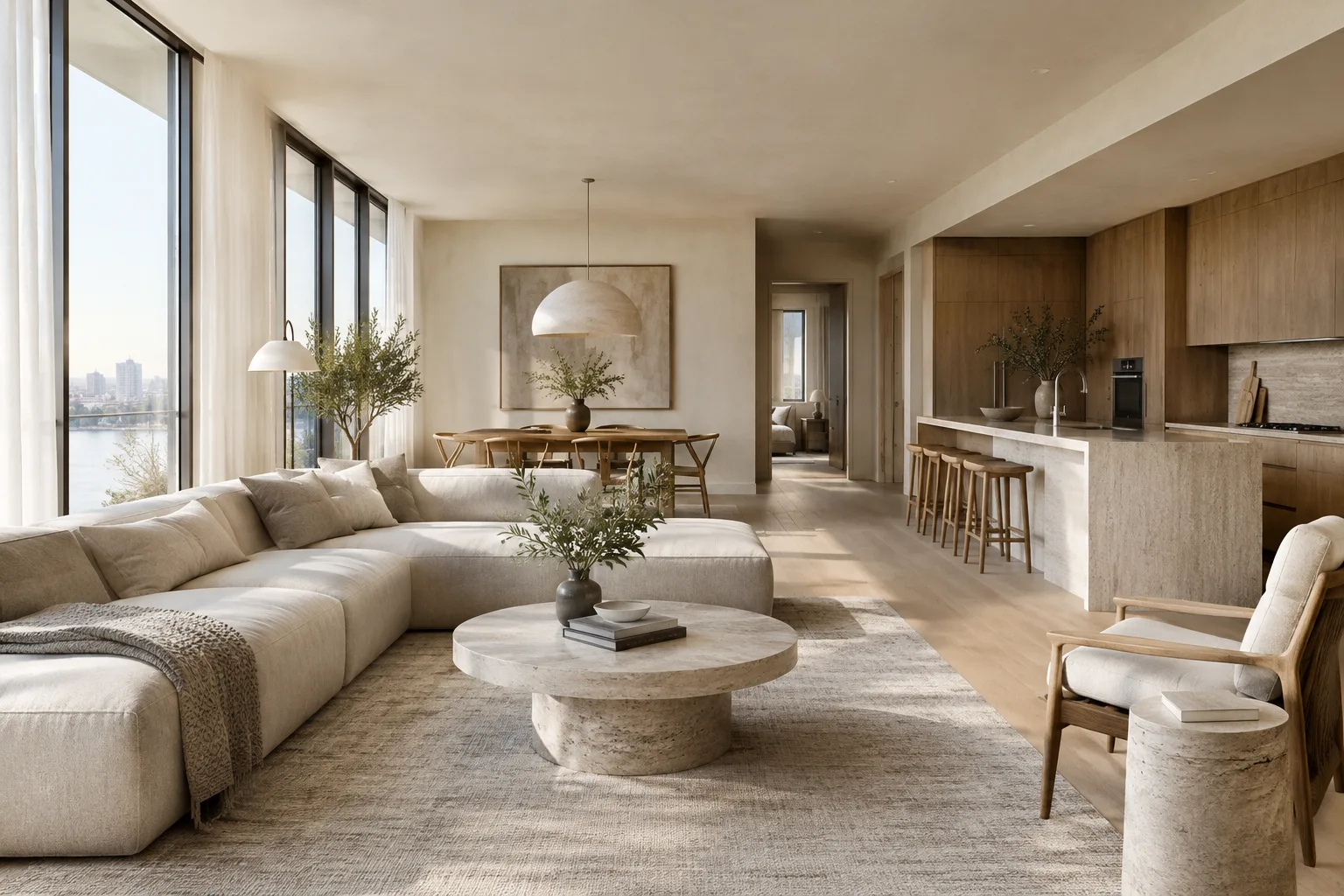
Animate the provided interior image as a slow forward camera move toward the dining area. Keep the room layout and furniture arrangement visually consistent with the reference image. Use gentle daylight changes and avoid sudden camera movement.Cette consigne s’appuie sur l’image de référence pour décrire la direction et le rythme du mouvement de caméra. Des formulations comme « rester cohérent » ne garantissent pas le résultat ; vérifiez également les changements de plan, de mobilier et de perspective dans la sortie.
3. Précisez l’évolution du temps et de l’atmosphère
Si vous souhaitez montrer la transformation d’une scène au fil de la journée, indiquez son état initial et son état final. Les sources ne définissent pas de syntaxe particulière pour une chronologie ; l’exemple ci-dessous est donc une instruction formulée en langage naturel.
Create a view of the same courtyard at early morning, then show the daylight becoming warmer toward late afternoon. Keep the camera fixed and preserve the courtyard's main architectural features throughout the video.Ce prompt se concentre sur l’atmosphère lumineuse tout en gardant un cadrage fixe. Vérifiez que la forme architecturale ne se modifie pas dans le résultat et que la transition de lumière correspond bien à l’objectif de la scène.
4. Ajoutez une consigne audio si nécessaire
La documentation présente Veo 3.1 comme un modèle capable de générer de l’audio natif. Si votre vidéo de présentation nécessite du son, précisez ce qui doit être audible et ce qui doit être exclu. Si vous n’avez pas besoin de son, indiquez-le également pour rendre le prompt plus explicite.
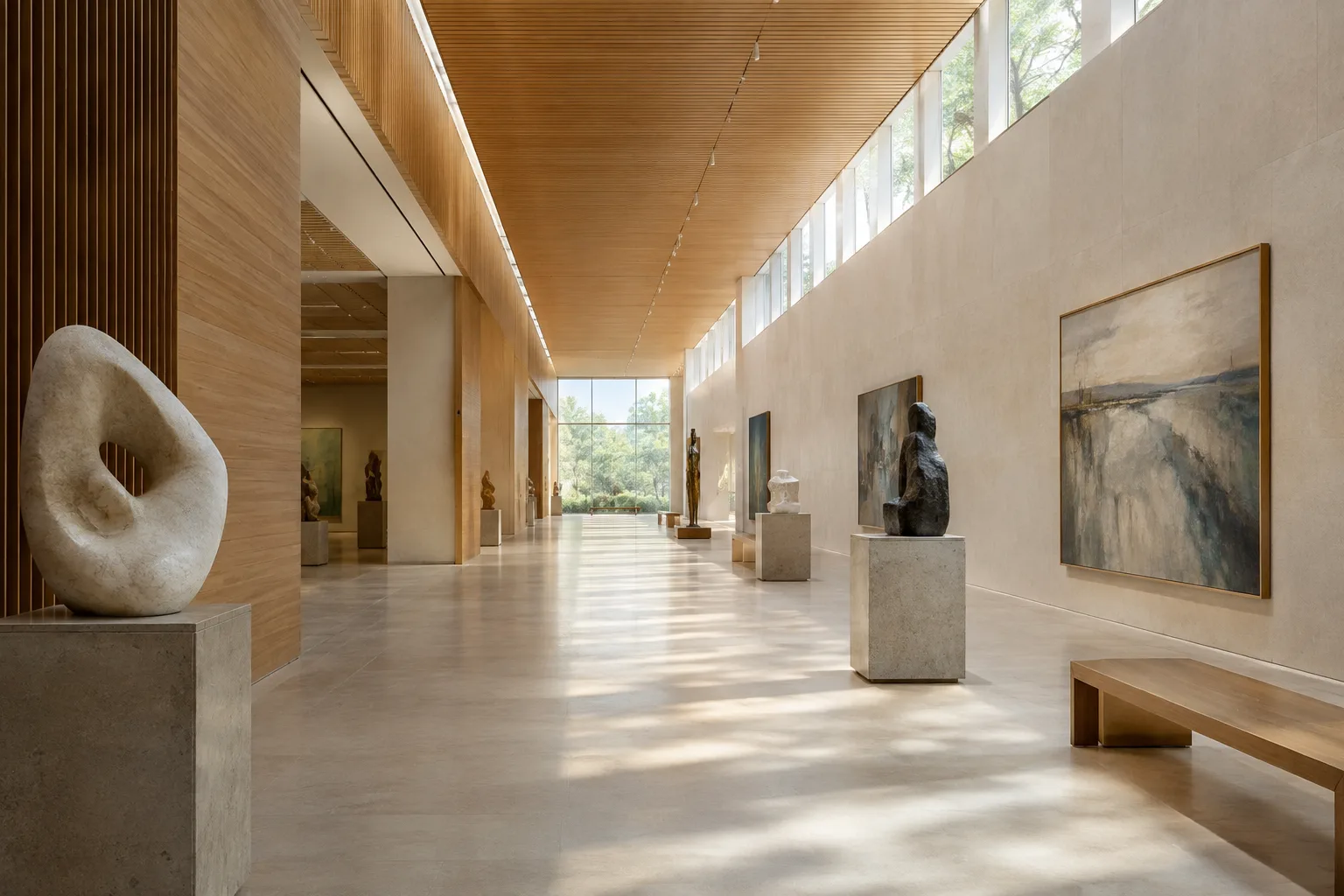
Create a short video of a calm museum lobby with a slow camera move toward the reception desk. Include only subtle indoor ambience. Do not add narration or music.Cet exemple décrit l’ambiance sonore recherchée ; il ne correspond ni à un paramètre de contrôle audio spécifique ni à la garantie d’un résultat sonore précis. Si le son est destiné à une présentation de projet, écoutez la sortie et évaluez son adéquation.
5. Améliorez le premier résultat en apportant de petits changements
Selon la documentation, Omni Flash permet d’effectuer des modifications en plusieurs étapes avec l’Interactions API. Dans cette approche, considérez la première requête comme la description de base de la scène, puis indiquez un seul changement dans l’étape suivante. Vous pouvez, par exemple, demander de ralentir le mouvement de caméra ou de modifier un élément précis.
Keep the same interior and camera direction, but make the camera movement slower. Preserve the existing furniture arrangement and do not introduce new objects.Limiter la portée du changement, plutôt que d’ajouter de nombreuses nouvelles consignes d’un coup, aide à comprendre quelles demandes influencent le résultat. Cette approche itérative est conforme aux recommandations d’expérimentation et d’amélioration du guide de Google consacré aux prompts.
6. Clarifiez le résultat souhaité et ses limites
Un prompt ne doit pas se limiter à décrire la scène. Vous pouvez aussi préciser les éléments à exclure, le style de narration et l’objectif de livraison. Toutefois, les sources ne fournissent ici ni limite ni paramètre pour des valeurs techniques comme la durée de la vidéo, sa résolution ou son format d’image ; n’ajoutez pas de telles valeurs en les devinant.
Create a restrained architectural presentation video of the provided lobby. Focus on the entrance, circulation route, and reception area. Do not add people, signs, captions, or decorative objects that are not visible in the reference.Cette consigne précise les éléments spatiaux sur lesquels la narration visuelle doit se concentrer ainsi que les ajouts à éviter. Des éléments absents peuvent tout de même apparaître dans la sortie ; comparez donc la vidéo finale à l’image du projet.
Erreurs fréquentes
Multiplier les objectifs dans un seul prompt : demander en même temps plusieurs mouvements de caméra, différentes heures de la journée, du son, de nouveaux objets et des changements spatiaux peut compliquer l’évaluation. Commencez par établir la scène de base, puis améliorez-la étape par étape.
Ne pas préciser le rôle de l’image de référence : le simple fait d’ajouter une image n’indique pas quels éléments doivent être conservés. Précisez dans le prompt les caractéristiques qui doivent rester fidèles à la référence.
Se contenter d’adjectifs généraux : des termes comme « impressionnant » ou « moderne » ne suffisent pas à décrire la prise de vue. Complétez-les par des indications sur la scène, le mouvement et le sujet principal.
Considérer le premier résultat comme définitif : la conception d’un prompt est un processus itératif. Vérifiez l’image, la continuité spatiale et, le cas échéant, le son ; formulez ensuite une demande de correction précise et limitée.
Utilisation dans un workflow d’architecture, d’architecture intérieure et d’archviz
Cette approche peut être testée par les équipes qui souhaitent transformer une image existante en une courte narration, montrer l’atmosphère d’un intérieur ou ajouter une idée de scène animée à une présentation de projet. La génération vidéo à partir de texte et d’images ainsi que l’édition en plusieurs étapes d’Omni Flash peuvent intéresser les équipes de visualisation à la recherche de variantes rapides. Veo 3.1 peut, quant à lui, être évalué pour les besoins liés au son, au prolongement d’une scène ou à des images clés spécifiques.
Ne considérez pas ces modèles comme un remplacement d’une animation architecturale vérifiée avant livraison du projet. Les sources ne précisent ni garantie de précision dimensionnelle, ni garantie de préservation de la géométrie, ni besoin matériel, ni coût de licence. Traitez donc les résultats comme des rendus visuels à contrôler, et non comme une validation du design ; vérifiez au préalable les conditions d’accès et de licence, la compatibilité avec votre chaîne de production et les besoins de retouche supplémentaires.
Étapes suivantes
Commencez par un essai court à partir d’une seule image de projet et d’un seul objectif. Dans le premier prompt, décrivez la scène, le point focal et le mouvement ; évaluez ensuite le résultat et ne demandez qu’un changement à chaque nouvelle étape. Pour comparer différents modèles, conserver la même description de scène aide à déterminer quel workflow répond le mieux à vos besoins. Si vous devez analyser une vidéo existante plutôt que d’en générer une, la documentation de Google renvoie vers un guide distinct consacré à la compréhension vidéo.
Sources et licence
Les guides de Google sur la génération vidéo avec l’API Gemini et les stratégies de conception de prompts ont été utilisés. Les deux sources sont sous licence CC BY 4.0 ; le texte de cet article et les exemples consacrés à l’architecture sont des adaptations en français des principes présentés dans les sources et des applications originales.
Sources
2 sourcesLes textes sources ne sont pas republiés ; les courtes citations sont signalées, le reste est notre propre résumé et commentaire.
Pour les agences d’architecture et les équipes de visualisation en Turquie, l’intérêt pratique de ce workflow tient à sa capacité à ajouter un court mouvement et une proposition d’ambiance à une image existante. Il peut notamment être utile pour développer une idée de présentation : le mouvement et le sujet de la scène se décrivent avec un prompt, puis les différentes variantes peuvent être évaluées.
Avant d’intégrer cette approche à la chaîne de production, il faut vérifier les conditions d’accès et de licence, les coûts et la compatibilité avec les outils existants ; les sources ne donnent pas de détails sur ces points. Il est également important de ne pas considérer la sortie du modèle comme une validation dimensionnelle ou une approbation du design, et de soumettre la géométrie et la continuité à un contrôle humain.
Questions fréquentes
Peut-on créer des vidéos d’architecture avec Gemini Omni Flash ?
La documentation de l’API Gemini de Google indique qu’Omni Flash permet de générer de courtes vidéos à partir de texte et d’images. Elle précise également que les résultats peuvent être améliorés par conversation en plusieurs étapes.
Veo 3.1 prend-il en charge le prolongement de vidéos et la génération audio ?
Selon la documentation, Veo 3.1 prend en charge la génération audio native et le prolongement de vidéos. La génération à partir d’images clés spécifiques et le guidage par image font également partie des fonctionnalités mentionnées.
Comment améliorer un prompt vidéo d’architecture ?
Décrivez clairement la scène, le point focal et le mouvement souhaité. Évaluez le premier résultat, puis avancez par itérations en indiquant un seul changement à la fois.