En resumen
- La documentación de Gemini API describe los modelos Gemini Omni Flash y Veo para generar videos.
- Según la documentación, Omni Flash está pensado para generar videos cortos a partir de texto e imágenes y mejorar los resultados mediante interacción conversacional.
- Veo 3.1 admite generación de audio nativo, extensión de video, generación a partir de fotogramas específicos y orientación mediante imágenes.
- La guía de prompts de Google destaca las instrucciones claras, las restricciones, el formato de salida, los ejemplos y la mejora iterativa.
Qué aprenderás en esta guía
Esta guía explica cómo preparar prompts para los modelos de video de Gemini API con el fin de desarrollar ideas de video a partir de imágenes arquitectónicas y de interiores. El objetivo es describir con claridad la escena, el movimiento y el resultado deseado, en lugar de intentar resolver cada detalle en una sola solicitud, y luego mejorar el resultado paso a paso.
La documentación de Google presenta Gemini Omni Flash como una opción para la generación rápida de video y la edición conversacional; Veo 3.1, para necesidades como audio nativo, extensión de video y generación a partir de fotogramas específicos. La elección del modelo debe depender de los requisitos del proyecto. Los prompts siguientes son ejemplos originales para trabajos arquitectónicos; no son código para llamadas a la API ni describen pasos de una interfaz concreta.
Requisitos y elección del modelo
Las fuentes documentan la generación de video mediante Gemini API y las dos familias de modelos. Sin embargo, no proporcionan detalles que podamos usar aquí sobre la creación de cuentas, las condiciones de acceso, los precios, las cuotas de uso ni las versiones de software necesarias. Por ello, antes de generar contenido, consulta también las condiciones de acceso y uso vigentes en la documentación de la API.
Para definir el flujo de trabajo, puedes guiarte por esta distinción:
Gemini Omni Flash: Para crear videos cortos a partir de texto e imágenes y editarlos en varias rondas. La documentación también indica que admite texto, imagen, audio y video como entradas combinadas.
Veo 3.1: Para trabajos que requieran audio nativo, extensión de video, generación a partir de fotogramas específicos o guía mediante imágenes. La fuente indica que Veo 3.1 utiliza la API
generateContent.
Estas son descripciones de capacidades incluidas en la documentación del proveedor; no significan que el modelo elegido vaya a producir el resultado deseado en todas las escenas arquitectónicas. Es necesario controlar las decisiones visuales —como los materiales, la geometría y el movimiento de cámara— y evaluar el resultado.
Cómo preparar paso a paso un prompt para video arquitectónico
1. Define la escena y el propósito
Primero, decide qué debe mostrar el video: ¿la atmósfera de un interior, el cambio de luz en una fachada o una presentación animada de una imagen? El prompt debe indicar el tipo de espacio, los elementos arquitectónicos visibles y el propósito de la escena. La guía de prompts de Google subraya que las instrucciones claras y específicas ayudan a orientar el comportamiento del modelo.
Create a short architectural video of a quiet contemporary library interior. Show the central reading area, timber shelving, and tall windows. The purpose is to communicate the calm atmosphere and spatial depth of the room.En este ejemplo se indican la escena, los elementos principales y el propósito narrativo. Si vas a usar una imagen del proyecto, añádela como entrada y adapta la instrucción al espacio que muestra; el método para añadir la imagen depende de la herramienta elegida.
2. Describe el movimiento con una sola idea clara
No dejes ambiguo el movimiento de cámara. Por ejemplo, pide un avance lento o un encuadre fijo en el que cambie la luz del día. En vez de solicitar movimientos opuestos o demasiados a la vez en un mismo prompt, empieza por elegir un movimiento principal.
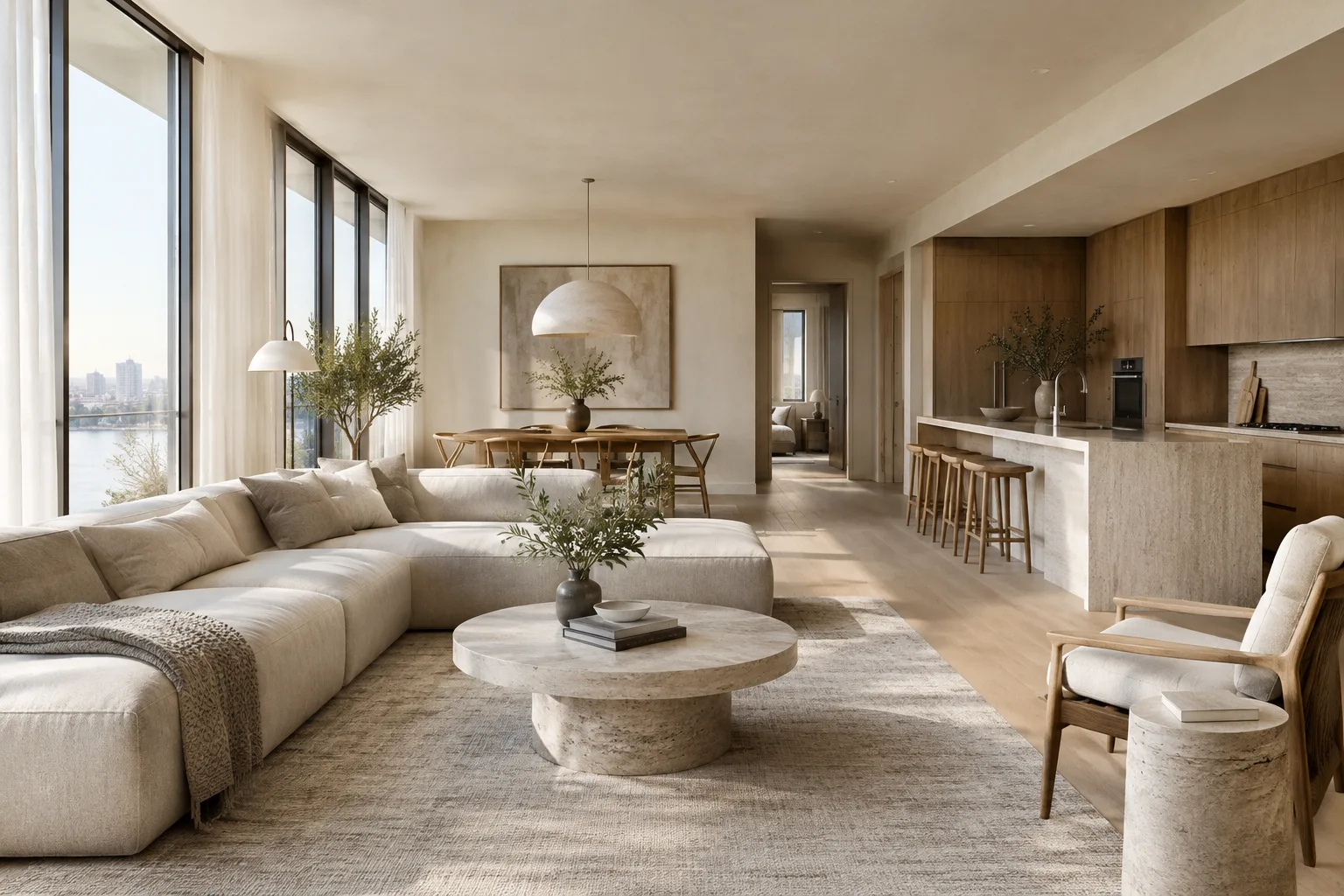
Animate the provided interior image as a slow forward camera move toward the dining area. Keep the room layout and furniture arrangement visually consistent with the reference image. Use gentle daylight changes and avoid sudden camera movement.Esta instrucción describe la dirección y el ritmo del movimiento de cámara a partir de una imagen de referencia. Expresiones como «mantén la coherencia» no garantizan el resultado; comprueba también si cambian la distribución, el mobiliario y la perspectiva.
3. Indica los cambios de tiempo y atmósfera
Si quieres mostrar la transformación de una escena a lo largo del día, describe el estado inicial y el final. Las fuentes no definen una sintaxis específica para una línea de tiempo; por eso, el siguiente ejemplo es una instrucción redactada en lenguaje natural.
Create a view of the same courtyard at early morning, then show the daylight becoming warmer toward late afternoon. Keep the camera fixed and preserve the courtyard's main architectural features throughout the video.Este prompt se centra en la atmósfera lumínica y mantiene fijo el encuadre. Comprueba si la forma arquitectónica permanece estable y si la transición de luz se ajusta al propósito de la escena.
4. Añade instrucciones de audio cuando sea necesario
La documentación describe Veo 3.1 como un modelo capaz de generar audio nativo. Si necesitas audio para un video de presentación, especifica qué se debe oír y qué no. Si no necesitas audio, indicarlo también hace que el prompt sea más claro.
Create a short video of a calm museum lobby with a slow camera move toward the reception desk. Include only subtle indoor ambience. Do not add narration or music.Este ejemplo indica la atmósfera sonora deseada; no representa un parámetro de control de audio específico ni garantiza un resultado sonoro concreto. Si vas a usar el audio en una presentación del proyecto, escucha el resultado y evalúa si es adecuado.
5. Mejora el primer resultado con pequeños cambios
Según la documentación, Omni Flash permite hacer ediciones en varias rondas mediante la Interactions API. Puedes considerar la primera solicitud como la descripción básica de la escena y especificar un solo cambio en la ronda siguiente. Por ejemplo, pide que el movimiento de cámara sea más lento o que se modifique un elemento concreto.
Keep the same interior and camera direction, but make the camera movement slower. Preserve the existing furniture arrangement and do not introduce new objects.Mantener el cambio acotado, en vez de añadir muchas instrucciones nuevas a la vez, facilita entender qué solicitud afecta al resultado. Este enfoque iterativo es coherente con la recomendación de Google de probar y mejorar los prompts.
6. Define con claridad el resultado y sus límites
El prompt no tiene por qué limitarse a describir la escena. También puedes indicar qué elementos no quieres, el estilo narrativo y el propósito de la entrega. Sin embargo, las fuentes no especifican límites ni parámetros para valores técnicos como la duración, la resolución o la relación de aspecto; no inventes esos valores para añadirlos al prompt.
Create a restrained architectural presentation video of the provided lobby. Focus on the entrance, circulation route, and reception area. Do not add people, signs, captions, or decorative objects that are not visible in the reference.Esta instrucción indica en qué elementos espaciales debe centrarse la narración visual y qué añadidos no se desean. Aun así, pueden aparecer elementos que no estaban en la referencia, así que compara el video final con la imagen del proyecto.
Errores frecuentes
Cargar el prompt con demasiados objetivos: Pedir a la vez varios movimientos de cámara, distintos momentos del día, audio, objetos nuevos y cambios espaciales puede dificultar la evaluación. Primero define la escena básica y luego mejórala de uno en uno.
No explicar el papel de la imagen de referencia: Añadir una imagen no basta para indicar qué elementos se deben conservar. Especifica en el prompt qué características deben mantenerse de acuerdo con la referencia.
Conformarse con adjetivos genéricos: Palabras como «impactante» o «moderno» no explican por sí solas cómo debe ser el plano. Complétalas con descripciones de la escena, el movimiento y el foco.
Dar por definitivo el primer resultado: Diseñar prompts es un proceso iterativo. Comprueba la imagen, la continuidad espacial y, si corresponde, el audio; luego formula una solicitud de corrección clara y acotada.
Aplicaciones en flujos de trabajo de arquitectura, interiorismo y archviz
Este enfoque puede probarse en equipos que quieran convertir una imagen existente en una narración breve, mostrar la atmósfera de un interior o incorporar una idea de escena en movimiento a una presentación de proyecto. Las funciones de Omni Flash para generar video a partir de texto e imágenes y editar en varias rondas podrían resultar útiles para equipos de visualización que busquen variaciones rápidas. Veo 3.1 puede evaluarse para necesidades relacionadas con el audio, la extensión de escenas o fotogramas específicos.
No sustituyas con estas herramientas una animación arquitectónica validada antes de entregar un proyecto. Las fuentes no especifican la precisión dimensional, una garantía de conservación de la geometría, los requisitos de hardware ni el costo de la licencia. Por tanto, trata los resultados como contenido visual que requiere revisión, no como validación del diseño; revisa de antemano las condiciones de cuenta y licencia, la compatibilidad con tu flujo de producción y la necesidad de edición adicional.
Próximos pasos
Empieza con una sola imagen del proyecto y un objetivo concreto. En el primer prompt, describe la escena, el punto de atención y el movimiento; luego evalúa el resultado y solicita un solo cambio en cada ronda. Mantener la misma descripción de la escena al comparar distintos modelos ayuda a identificar qué flujo de trabajo se adapta mejor a tus necesidades. Si necesitas analizar un video existente en lugar de generar uno, la documentación de Google remite a una guía independiente sobre comprensión de video.
Fuentes y licencia
Se utilizaron las guías de Google sobre generación de video con Gemini API y estrategias de diseño de prompts. Ambas fuentes tienen licencia CC BY 4.0; el texto de este artículo y los ejemplos arquitectónicos son adaptaciones al turco y aplicaciones originales de los principios incluidos en dichas fuentes.
Fuentes
2 fuentesNo republicamos los textos de las fuentes; las citas breves van marcadas y el resto es resumen y comentario propios.
Para los estudios de arquitectura y los equipos de visualización de Turquía, el valor práctico de este flujo de trabajo reside en la posibilidad de añadir una propuesta breve de movimiento y atmósfera a una imagen existente. Puede resultar útil, sobre todo durante la fase de desarrollo de ideas para presentaciones, al describir el movimiento y el foco de la escena mediante prompts y evaluar distintas alternativas.
Antes de incorporar estas herramientas al flujo de producción, conviene comprobar las condiciones de acceso y licencia, los costos y la compatibilidad con las herramientas existentes; las fuentes no ofrecen detalles sobre estos aspectos. También es importante no considerar el resultado del modelo como una garantía de precisión dimensional ni como una aprobación del diseño, y revisar la geometría y la continuidad de forma manual.
Preguntas frecuentes
¿Se pueden crear videos arquitectónicos con Gemini Omni Flash?
La documentación de Gemini API de Google indica que Omni Flash está pensado para generar videos cortos a partir de texto e imágenes. También explica que los resultados pueden mejorarse de forma conversacional en varias rondas.
¿Veo 3.1 admite la extensión de video y la generación de audio?
Según la documentación, Veo 3.1 admite la generación de audio nativo y la extensión de video. La generación a partir de fotogramas específicos y la orientación mediante imágenes también figuran entre las capacidades indicadas.
¿Cómo se puede mejorar un prompt para video arquitectónico?
Describe con claridad la escena, el punto de atención y el movimiento deseado. Después de evaluar el primer resultado, avanza de forma iterativa indicando un único cambio.