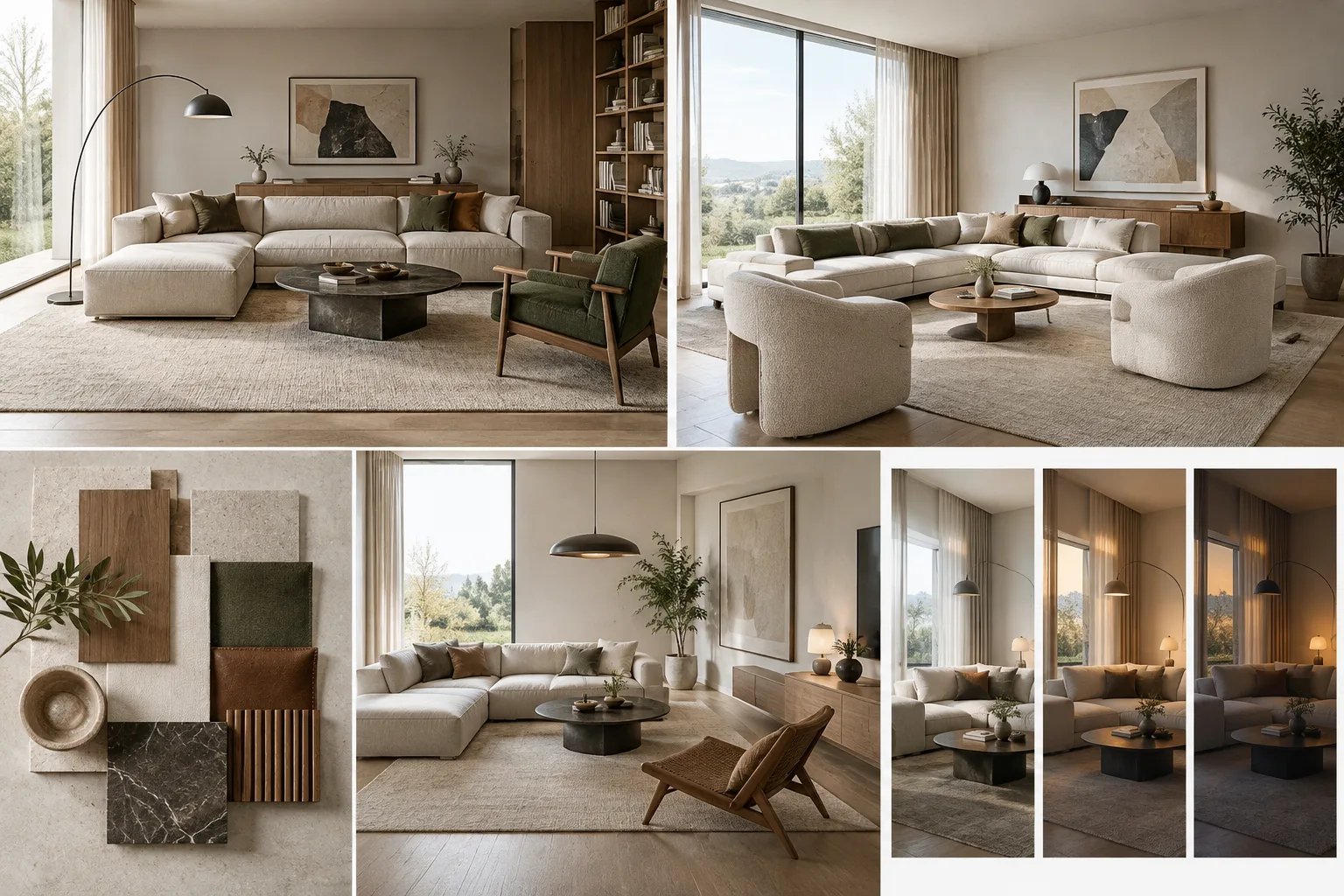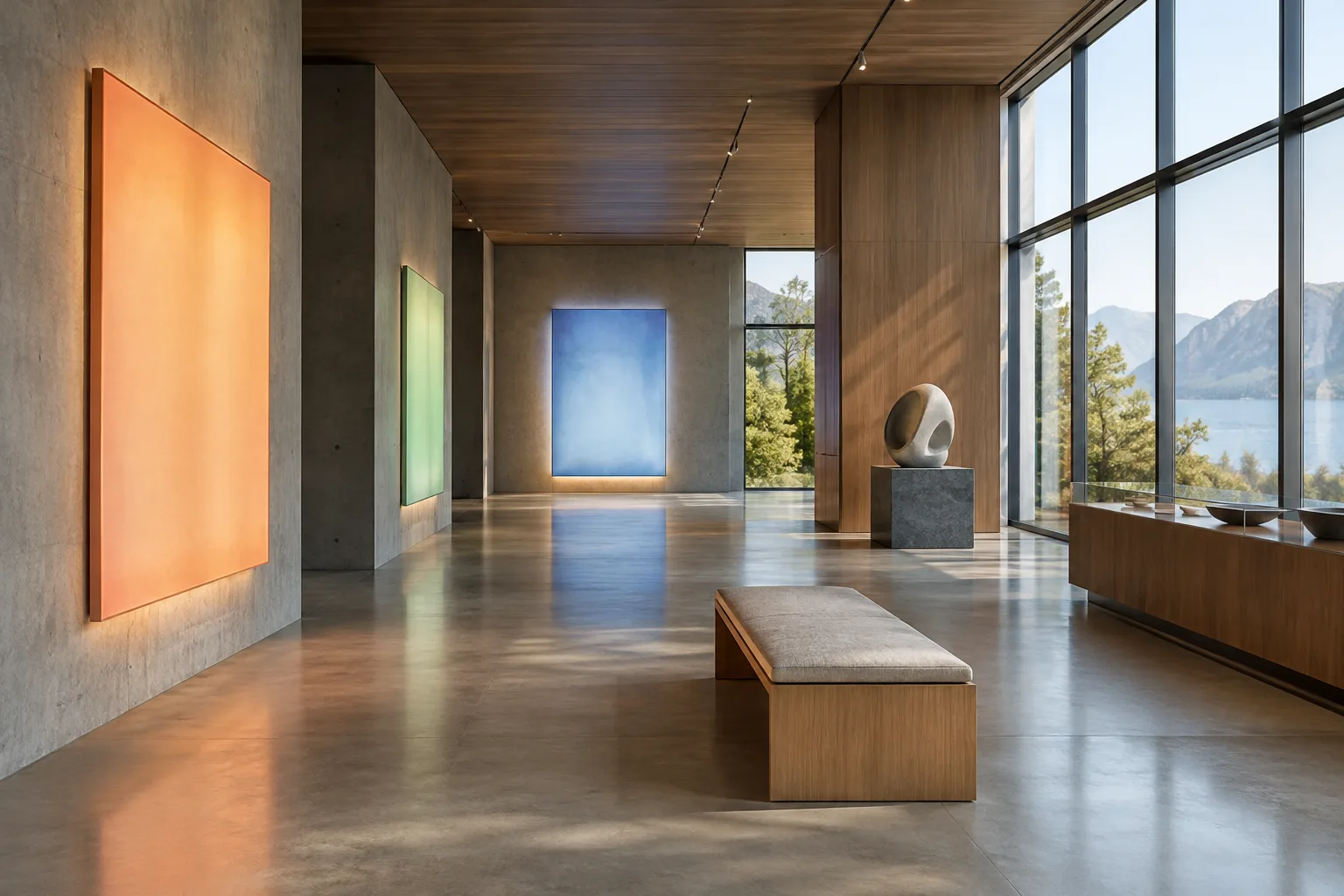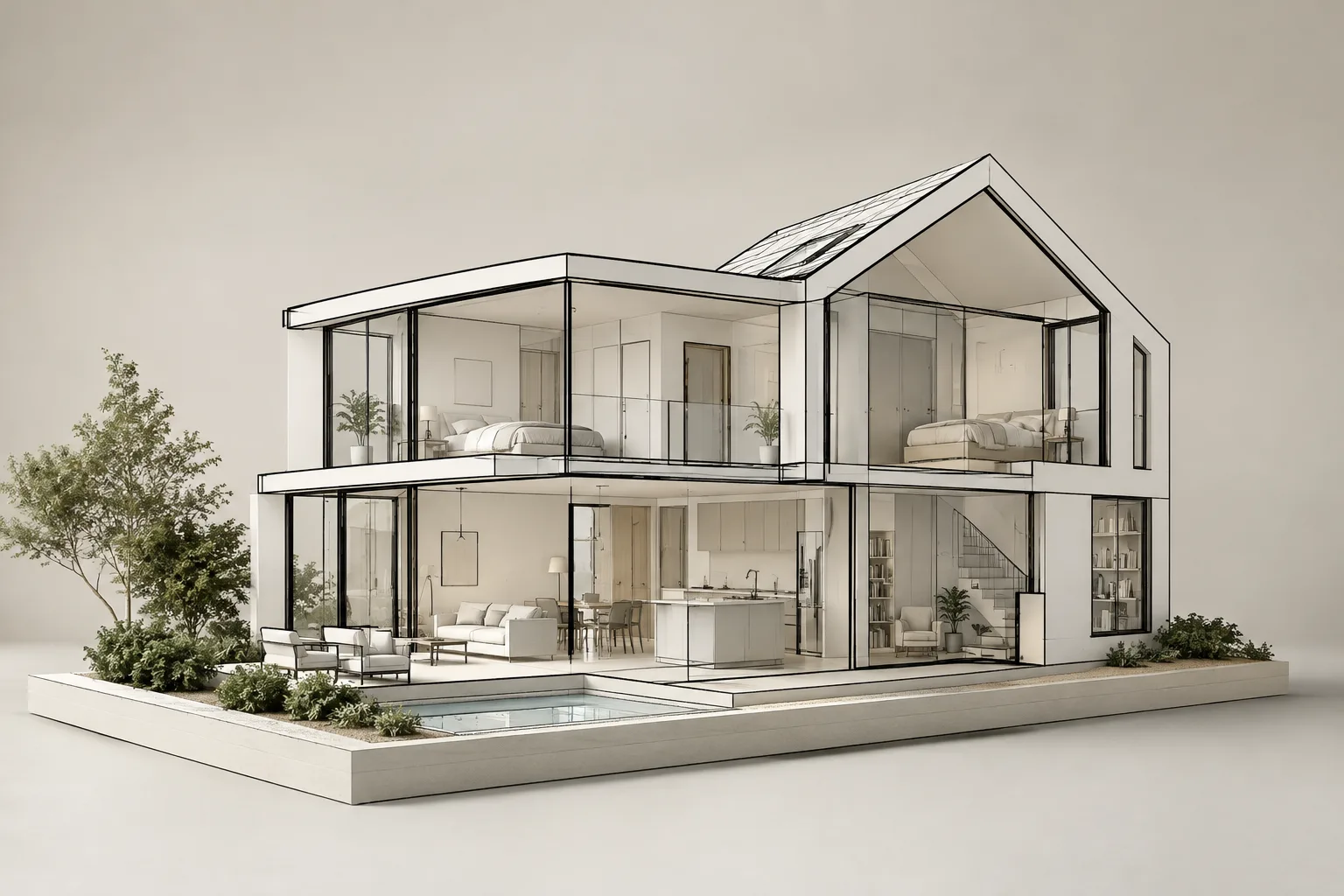
Kurz gesagt
- Die API-Modell-ID von Nano Banana 2.1 lautet gemini-nano-banana-2.1.
- Das Modell kann Bilder aus Texteingaben generieren; auch ein Bearbeitungsablauf mit Bildeingaben ist dokumentiert.
- Als Ausgabeauflösungen werden 1K, 2K und 4K unterstützt; der Standardwert ist 1K.
- Google hat die Imagen-Modelle eingestellt und empfiehlt, für die Bildgenerierung zu Nano Banana zu wechseln.
Was lernen Sie in diesem Leitfaden?
Dieser Leitfaden beschreibt einen grundlegenden Ablauf zur Erstellung eines architektonischen Konzeptbildes mit Nano Banana 2.1 über die Gemini API. Er behandelt die Modellauswahl, die Prompt-Erstellung, eine Beispielanfrage in Python und die Bewertung des erzeugten Bildes. Ziel ist nicht, automatisch technische Zeichnungen oder ein maßstabsgetreues Modell für ein Bauprojekt zu erstellen, sondern ein Konzeptbild für die Ideenfindung und visuelle Recherche.
Nano Banana ist die Bezeichnung für Googles Funktionen zur Bildgenerierung und dialogbasierten Bearbeitung von Bildern innerhalb von Gemini. In der Gemini-API-Dokumentation wird Nano Banana 2.1 als aktuelles, auf hohe Effizienz ausgelegtes Modell für Bildgenerierung und -bearbeitung beschrieben. Die Modell-ID lautet gemini-nano-banana-2.1. Laut Google bietet es gegenüber der vorherigen Version Nano Banana 2 Verbesserungen bei Bildqualität, Prompt-Treue, Konsistenz über mehrere Bearbeitungsrunden hinweg und Texterstellung.
Voraussetzungen und Modellauswahl
Für das Beispiel benötigen Sie Zugriff auf die Gemini API, eine Python-Umgebung und einen Workflow mit Googles Bibliothek google.genai. Der API-Client muss mit gültigen Zugangsdaten ausgeführt werden können. In den Quelldokumenten werden weder ein bestimmtes Betriebssystem oder eine bestimmte Computerhardware noch eine bestimmte Bibliotheksversion vorausgesetzt. Daher wird hier kein konkreter Installationsbefehl oder keine Versionsnummer angegeben.
Verwenden Sie bei der Modellauswahl die im aktuellen Leitfaden empfohlene ID: gemini-nano-banana-2.1. Laut Dokumentation werden die Auflösungen 1K, 2K und 4K unterstützt; die Standardauflösung beträgt 1K. Außerdem werden Verbesserungen bei Ausgaben in 2K und 4K für breite und panoramische Seitenverhältnisse erwähnt. Da der beispielhafte API-Ablauf keinen Parameter zur Einstellung der Auflösung zeigt, tut der folgende Code nicht so, als gäbe es eine solche Einstellung.
Ein wichtiger Hinweis zum Umstieg: Auf Googles Imagen-Seite steht, dass die Imagen-Modelle aus der Gemini API entfernt wurden und für die Bildgenerierung zu Nano Banana gewechselt werden soll. Wenn ein Workflow noch von alten Imagen-Modellnamen und der Methode generate_images abhängt, sollten Sie die aktuelle Dokumentation prüfen und ihn an die neuen Modelle und API-Methoden anpassen. Das folgende Beispiel verwendet den in der Dokumentation zur Bildgenerierung mit Nano Banana 2.1 gezeigten Ansatz interactions.create.
Bildgenerierung Schritt für Schritt
1. Zweck des Bildes festlegen
Legen Sie zunächst fest, welche Rolle das Bild im Entwurfsprozess erfüllen soll: eine Studie der Baukörper, eine Materialrecherche oder eine Raumatmosphäre? Beschreiben Sie im Prompt klar den Raumtyp, die Kameraperspektive, das Licht, die Materialien und den Bildausschnitt. Behalten Sie im Blick, dass ein Konzeptbild keine maßstabsgetreue Zeichnung oder ein verifiziertes Baudetail ist.
2. Den ersten Prompt erstellen
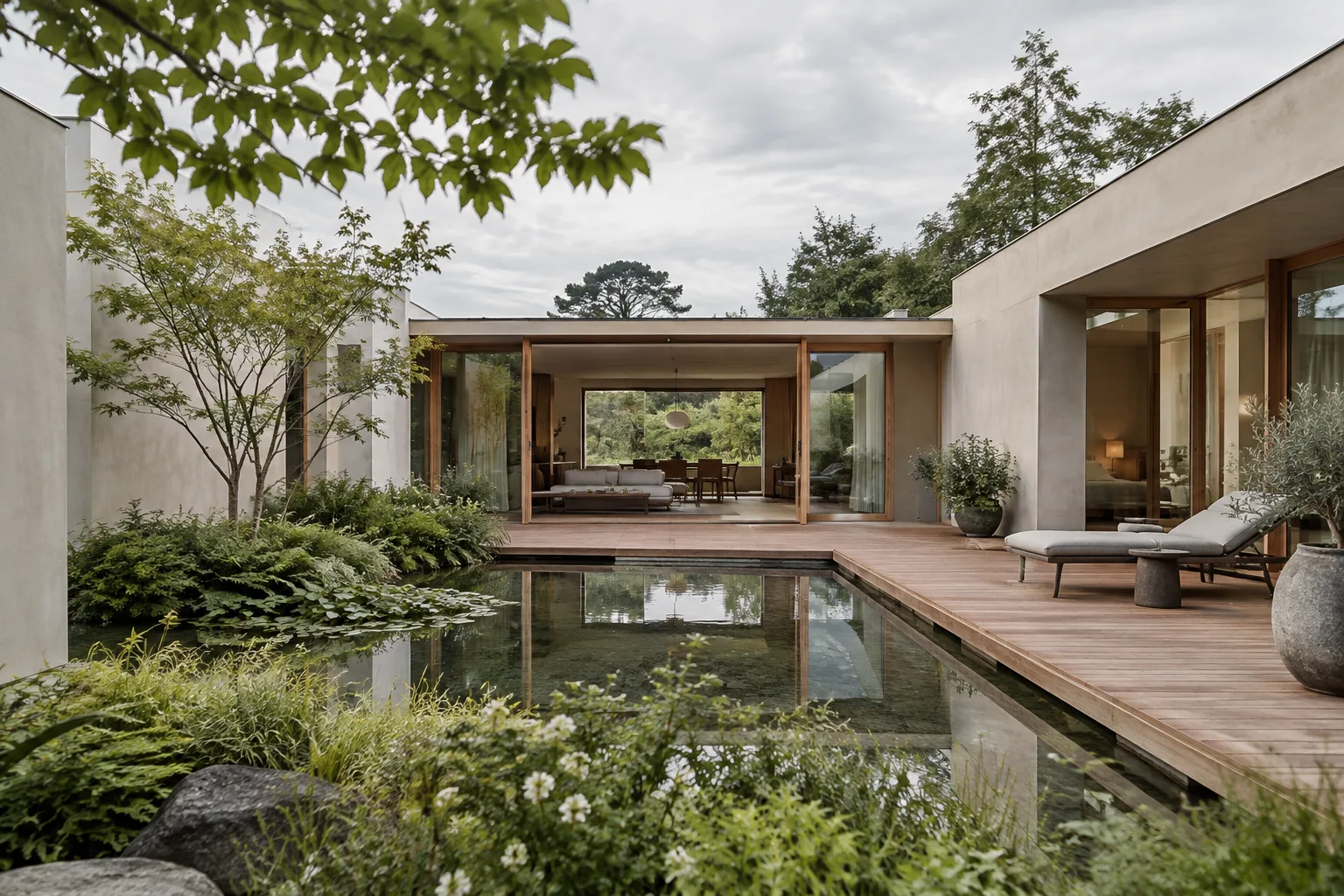
Das folgende Beispiel ist ein eigens formulierter Prompt für einen zeitgenössischen Innenhof eines Wohnhauses. Er beschreibt Bildsprache und Bildausschnitt, erhebt aber keinen Anspruch auf die Einhaltung eines bestimmten Architekturstandards.
Create a photorealistic architectural concept image of a compact contemporary courtyard house, viewed from the garden at eye level. Show a shaded timber terrace, pale mineral plaster walls, large sliding glass doors, a small reflecting pool, and restrained native planting. Soft overcast daylight, calm material palette, realistic proportions, clear spatial depth, no people, no signage.Betrachten Sie das erste Ergebnis als Ideenrecherche. Sie können die räumlichen Beziehungen, die Balance der Materialien und die Lichtwirkung beurteilen; die im Bild gezeigten Maße oder konstruktiven Lösungen ersetzen jedoch keine Entwurfsprüfung.
3. Die Anfrage über Python senden
Speichern Sie den Prompt-Text in einer Datei namens prompt.txt. Das folgende Beispiel liest die Datei, sendet den Text an Nano Banana 2.1 und speichert die Bilddaten aus der Antwort unter dem Namen generated_image.png. Es folgt der grundlegenden Struktur des Python-Beispiels in der Dokumentation.
from google import genai
import base64

client = genai.Client()

with open("prompt.txt", "r", encoding="utf-8") as prompt_file:
    prompt = prompt_file.read()

interaction = client.interactions.create(
    model="gemini-nano-banana-2.1",
    input=prompt,
)

with open("generated_image.png", "wb") as image_file:
    image_file.write(base64.b64decode(interaction.output_image.data))
Nach Abschluss der Anfrage wird im Beispiel das Feld interaction.output_image.data als Base64-kodierte Bilddaten dekodiert. Die Dokumentation weist außerdem darauf hin, dass einzelne Ausgabefelder, die komplexere Ausgaben mit ineinander verschachtelten Text- und Bildinhalten vereinfachen, möglicherweise nicht alle Bestandteile abbilden. Der einfache Ablauf mit einem einzelnen Bild in diesem Leitfaden ist von solchen komplexeren Szenarien getrennt.
4. Das Ergebnis mit dem Entwurfsziel abgleichen
Öffnen Sie das Bild und prüfen Sie, ob die im Prompt beschriebenen Kernelemente zu sehen sind. Zum Beispiel sollten Innenhof, Terrasse, Wasserbecken und Materialwirkung erkennbar sein. Wenn die gewünschte Beziehung nicht entsteht, formulieren Sie beim nächsten Versuch nicht den gesamten Prompt neu, sondern präzisieren Sie ein einzelnes Element, etwa Kamerahöhe, Schattenintensität oder Materialbeschreibung. So lässt sich leichter nachvollziehen, welche Änderung zu welchem Ergebnis geführt hat.
5. Einen separaten Versuch für Innenräume durchführen
Geben Sie bei der Recherche zu einem Innenraumkonzept die Raumfunktion, die Blickrichtung und die Lichtquelle klar an. Das zweite Beispiel überträgt denselben Ansatz auf einen Wohnbereich.
Create a photorealistic interior design concept for a quiet reading lounge in a small urban apartment. Show a built-in oak bookcase, a low linen sofa, a compact reading chair beside a tall window, warm neutral finishes, and soft indirect daylight. Frame the room from the entrance so the seating layout and circulation are easy to read. Natural textures, balanced exposure, no people, no text.Dieser Prompt eignet sich für frühe Ideen zur Möblierung und Atmosphäre. Treffen Sie keine Entscheidungen zu Maßen, Barrierefreiheit oder Umsetzbarkeit, ohne das erzeugte Bild mit den Projektzeichnungen abzugleichen.
Häufige Fehler
Zu viele Ziele in einen Prompt packen: Zahlreiche Vorgaben zu Räumen, Materialien und Kameraperspektiven können sich gegenseitig überlagern. Beschränken Sie den ersten Versuch auf eine zentrale Entwurfsidee.
Ein Konzeptbild als technisches Ergebnis interpretieren: Die API-Dokumentation beschreibt Bildgenerierung und -bearbeitung, behauptet aber nicht, dass das erzeugte Bild ein maßstabsgetreuer Grundriss oder ein Baudetail ist.
Einen alten Imagen-Workflow fortführen: Google gibt an, dass Imagen-Modelle nicht mehr über die Gemini API verfügbar sind. Vergleichen Sie ältere Integrationen mit der aktuellen Dokumentation.
Eine Auflösungseinstellung voraussetzen: Dokumentiert sind Ausgaben mit 1K, 2K und 4K; Standard ist 1K. Das hier gezeigte kurze Codebeispiel enthält jedoch keinen Auflösungsparameter.
Nutzungsrechte für Referenzbilder übersehen: Wenn Bilder zur Bearbeitung hochgeladen werden, erinnert Googles Leitfaden daran, dass die erforderlichen Rechte an den hochgeladenen Bildern vorliegen müssen.
Rolle im Workflow für Architektur und Visualisierung
Nano Banana 2.1 kann Architekturbüros und Studierenden besonders in frühen Konzeptphasen dabei helfen, Varianten für Materialien, Licht und räumliche Atmosphäre schnell zu erkunden. Der Einsatz über die API kann für technische Teams sinnvoll sein, die einen reproduzierbaren Generierungsworkflow in ihre eigenen Tools integrieren möchten. Das Modell akzeptiert Text- und Bildeingaben, kann Bilder generieren und unterstützt die Fundierung durch Suchergebnisse. In der Modelldokumentation werden außerdem bis zu 14 Referenzbilder für die Kombination mehrerer Bilder, bis zu 4 Figuren für konsistente Charaktere und Informationen zu bis zu 10 Objekten für Objekttreue genannt. Diese Angaben garantieren nicht die technische Richtigkeit einer Architekturszene; Büros sollten die Grenzen bei Tests mit Referenzbildern selbst prüfen.
Die Quellen nennen keine spezielle lokale GPU als Voraussetzung; der Leitfaden beschreibt die Nutzung der API. Da Kosten und Lizenzbedingungen auf den geprüften Seiten nicht aufgeführt sind, sollten API- und Nutzungsbedingungen vor dem regelmäßigen Einsatz gesondert geprüft werden. Auch die Nutzungsrechte für hochgeladene Referenzbilder sind zu beachten. Nutzen Sie die Ergebnisse für Präsentationen und Entwurfsrecherche; Entscheidungen für die Umsetzung sollten anhand maßstabsgetreuer Projektdokumente und durch fachliche Prüfung verifiziert werden.
Nächste Schritte
Erstellen Sie nach dem ersten Versuch Varianten desselben Raums mit unterschiedlichen Licht- und Materialbeschreibungen und notieren Sie bei jedem Versuch, welche Prompt-Elemente Sie geändert haben. Wenn Sie Referenzbilder zur Bearbeitung verwenden möchten, prüfen Sie zuerst die Nutzungsrechte. Für weiterführende Integrationen sollten Sie die aktuellen API-Beispiele, unterstützten Eingaben und Modelleigenschaften in Googles Dokumentation zu Bildgenerierung und Modellen nachschlagen. Da sich API-Verhalten und Zugangsbedingungen ändern können, sollten Sie vor dem Einsatz in einer Produktionsumgebung stets die aktuelle Dokumentation heranziehen.
Quelle und Lizenz
Dieser Leitfaden wurde auf Grundlage der Informationen aus Googles Gemini-API-Leitfaden zur Bildgenerierung, der Modelseite zu Nano Banana 2.1 und der Dokumentation zum Umstieg von Imagen ins Türkische übertragen und angepasst. Die Quellseiten stehen unter der Lizenz CC BY 4.0. Die Prompt-Beispiele wurden eigens für diesen Leitfaden erstellt; Prompts aus den Quellen wurden nicht kopiert.
Quellen
3 QuellenQuelltexte werden nicht neu veröffentlicht; kurze Zitate sind gekennzeichnet, der Rest ist eigene Zusammenfassung und Einordnung.
Für Architekturbüros und Studierende in der Türkei liegt der praktischste Einsatz von Nano Banana 2.1 darin, in der Konzeptphase schnell Varianten für Atmosphäre und Materialien sichtbar zu machen. Der API-basierte Workflow eröffnet technischen Teams die Möglichkeit, wiederholte Versuche in ihre eigenen Abläufe zu integrieren. Da die Quellen jedoch weder Nutzungskosten noch Lizenzbedingungen erläutern, sollten diese vor dem regelmäßigen Einsatz gesondert geprüft werden.
Die vom Modell erzeugten Bilder sollten nicht als maßstabsgetreue Projektergebnisse betrachtet werden. Entwurfsentscheidungen müssen anhand technischer Zeichnungen und durch fachliche Prüfung bestätigt werden. Werden Referenzbilder verwendet, müssen auch deren Nutzungsrechte Teil des Workflows sein.
Häufige Fragen
Wie lautet der API-Modellname von Nano Banana 2.1?
Die Modell-ID lautet `gemini-nano-banana-2.1`.
In welchen Auflösungen kann Nano Banana 2.1 Bilder generieren?
In der Modelldokumentation sind Ausgaben mit 1K, 2K und 4K angegeben. Die Standardauflösung beträgt 1K.
Können Imagen-Modelle weiterhin über die Gemini API verwendet werden?
Laut Googles Dokumentation zum Umstieg wurden die Imagen-Modelle eingestellt und sind über die Gemini API nicht mehr verfügbar. Für die Bildgenerierung wird der Wechsel zu Nano-Banana-Modellen empfohlen.