En bref
- L’identifiant du modèle API de Nano Banana 2.1 est gemini-nano-banana-2.1.
- Le modèle peut générer des images à partir de texte ; la documentation décrit également un processus de retouche à partir d’images.
- Les résolutions de sortie sont 1K, 2K et 4K ; la valeur par défaut est 1K.
- Google a arrêté les modèles Imagen et recommande de passer à Nano Banana pour la génération d’images.
Ce que vous allez apprendre dans ce guide
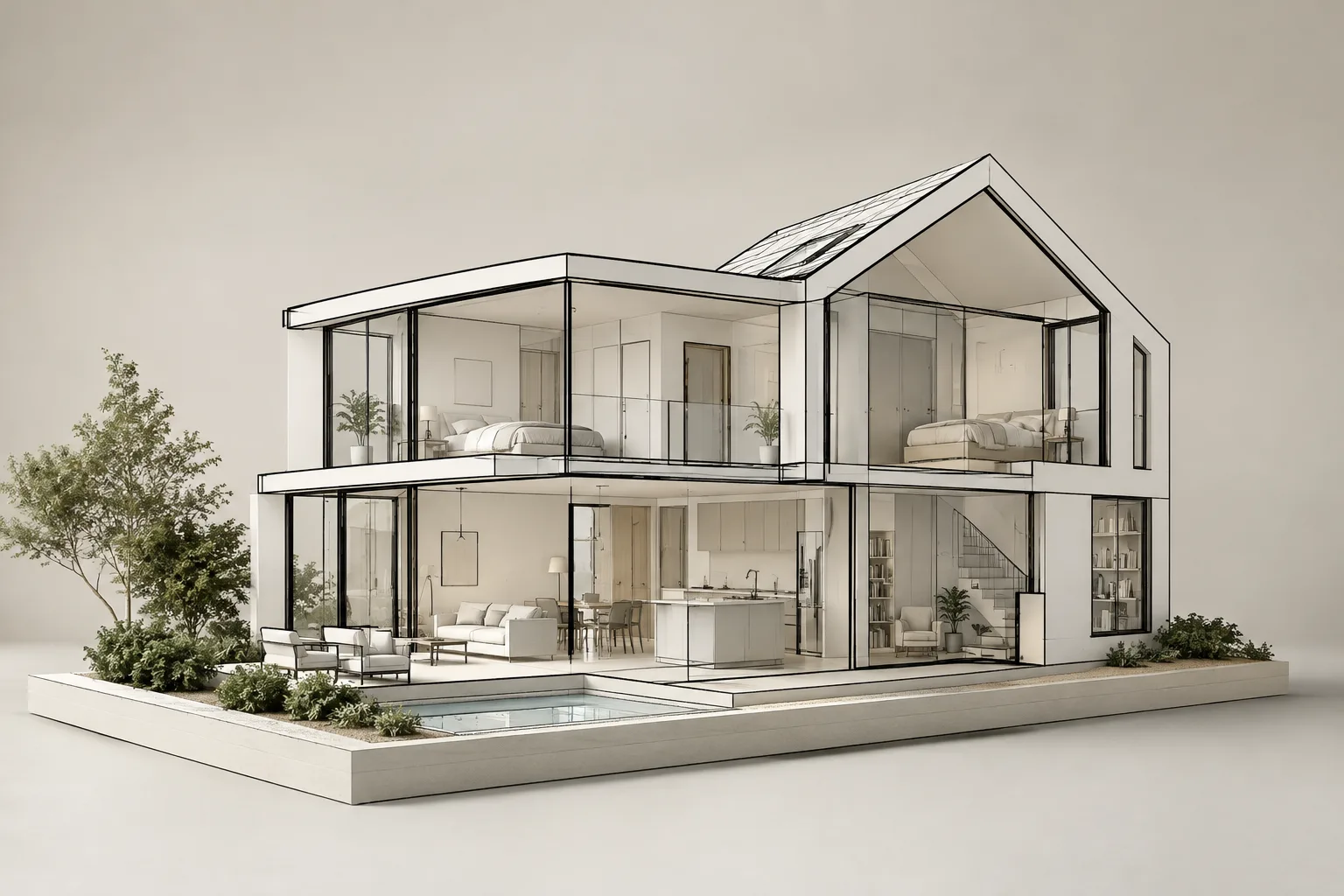
Ce guide présente un processus de base pour générer un visuel conceptuel d’architecture avec Nano Banana 2.1 via l’API Gemini. Il aborde le choix du modèle, la rédaction du prompt, un exemple de requête Python et les étapes d’évaluation de l’image obtenue. L’objectif n’est pas de produire automatiquement les dessins techniques d’un projet ou un modèle coté, mais de créer un visuel conceptuel pouvant servir aux étapes de développement d’idées et de recherche visuelle.
Nano Banana est le nom donné aux capacités de génération d’images et de retouche conversationnelle d’images intégrées à Gemini de Google. Dans la documentation de l’API Gemini, Nano Banana 2.1 est présenté comme le modèle actuel de génération et de retouche d’images, axé sur le haut rendement. Son identifiant est gemini-nano-banana-2.1. Selon l’entreprise, il apporte des améliorations par rapport à la version précédente, Nano Banana 2, en matière de qualité d’image, de respect du prompt, de cohérence au fil de plusieurs échanges et de génération de texte.
Prérequis et choix du modèle
Pour suivre cet exemple, il vous faut un accès à l’API Gemini, un environnement Python et un espace de travail utilisant la bibliothèque google.genai de Google. Le client API doit pouvoir fonctionner avec des identifiants valides ; la documentation source ne précise pas de système d’exploitation, de matériel informatique ni de version de bibliothèque particulière. Aucune commande d’installation ni aucun numéro de version spécifique n’est donc indiqué ici.
Pour choisir le modèle, utilisez l’identifiant recommandé dans le guide actuel : gemini-nano-banana-2.1. La documentation indique la prise en charge des résolutions 1K, 2K et 4K, la résolution par défaut étant 1K. Elle mentionne également des améliorations pour les sorties 2K et 4K aux formats d’image larges et panoramiques. Toutefois, comme l’exemple de flux API ne présente aucun paramètre de résolution, le code ci-dessous ne suppose pas qu’un tel paramètre existe.
À noter pour la migration : la page Imagen de Google indique que les modèles Imagen ont été retirés de l’API Gemini et qu’il faut passer à Nano Banana pour la génération d’images. Si votre flux de travail repose sur d’anciens noms de modèles Imagen et sur la méthode generate_images, consultez la documentation actuelle et adaptez-le aux nouveaux modèles et méthodes API. L’exemple ci-dessous suit l’approche interactions.create présentée dans la documentation de génération d’images pour Nano Banana 2.1.
Générer une image étape par étape
1. Définissez l’objectif de l’image
Commencez par préciser le rôle de l’image dans le processus de conception : étude de volumes, recherche de matériaux ou ambiance d’intérieur ? Dans le prompt, décrivez clairement le type d’espace, le point de vue, la lumière, les matériaux et le cadrage. Gardez à l’esprit qu’un visuel conceptuel n’est ni un dessin coté ni un détail constructif vérifié.
2. Préparez le premier prompt
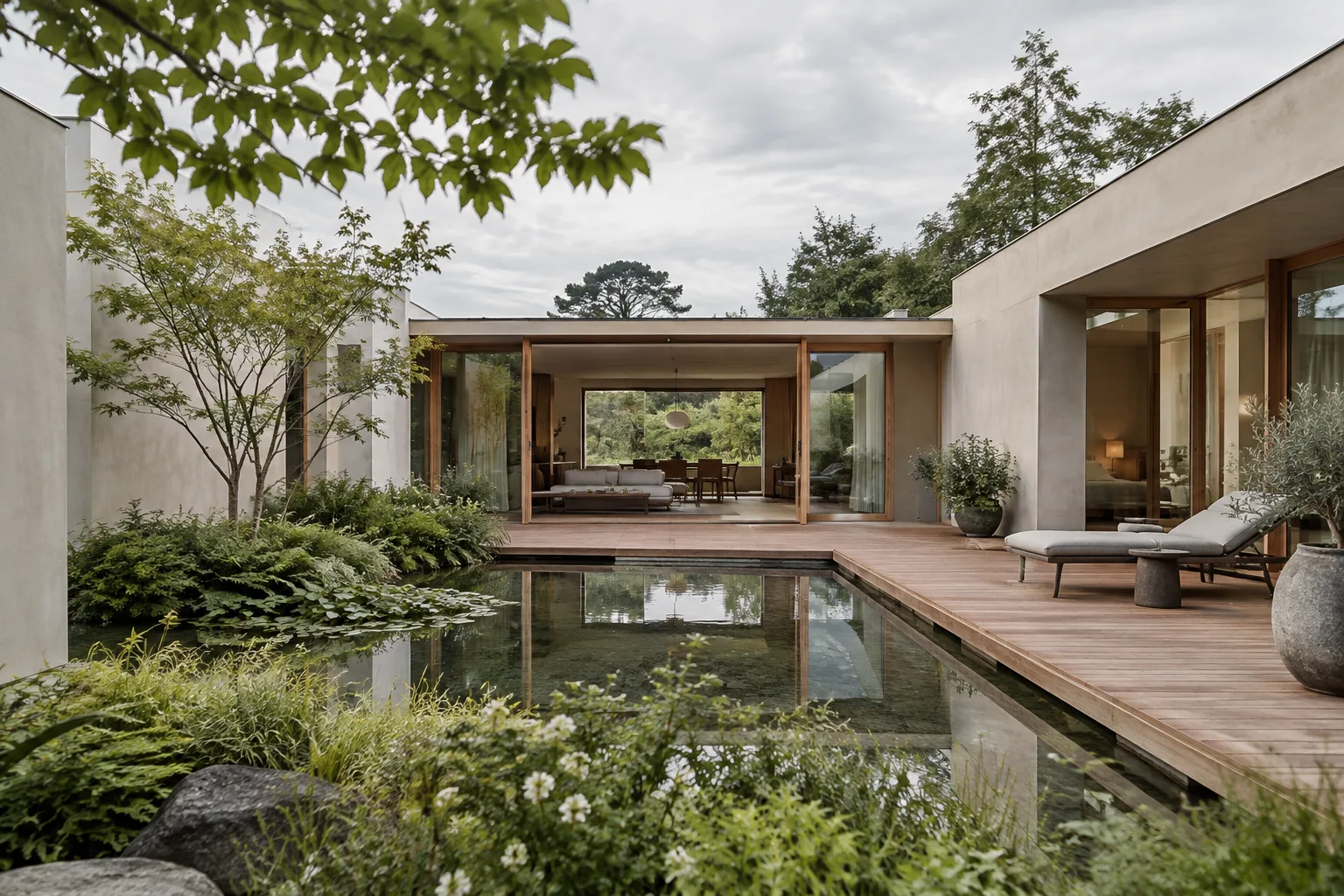
L’exemple ci-dessous est un prompt original imaginé pour une cour de maison contemporaine. Il décrit le langage visuel et le cadrage, sans prétendre respecter une norme architecturale particulière.
Create a photorealistic architectural concept image of a compact contemporary courtyard house, viewed from the garden at eye level. Show a shaded timber terrace, pale mineral plaster walls, large sliding glass doors, a small reflecting pool, and restrained native planting. Soft overcast daylight, calm material palette, realistic proportions, clear spatial depth, no people, no signage.Considérez la première génération comme une exploration d’idées. Vous pouvez examiner les principales relations spatiales, l’équilibre des matériaux et l’ambiance lumineuse ; les dimensions et les solutions structurelles représentées ne remplacent pas une validation de conception.
3. Envoyez la requête en Python
Enregistrez le texte du prompt dans un fichier nommé prompt.txt. L’exemple ci-dessous lit le fichier, envoie son contenu à Nano Banana 2.1 et enregistre les données de l’image renvoyées sous le nom generated_image.png. Cette utilisation reprend la structure de base de l’exemple Python de la documentation.
from google import genai
import base64

client = genai.Client()

with open("prompt.txt", "r", encoding="utf-8") as prompt_file:
    prompt = prompt_file.read()

interaction = client.interactions.create(
    model="gemini-nano-banana-2.1",
    input=prompt,
)

with open("generated_image.png", "wb") as image_file:
    image_file.write(base64.b64decode(interaction.output_image.data))
Une fois la requête terminée, l’exemple décode les données d’image encodées en Base64 dans le champ interaction.output_image.data. La documentation précise également que, pour les sorties plus complexes mêlant texte et images, les champs de sortie simplifiés peuvent ne pas afficher toutes les parties du résultat. Le flux simple à image unique présenté dans ce guide est distinct de ces scénarios complexes.
4. Comparez le résultat à l’objectif de conception
Ouvrez l’image et vérifiez si elle contient les éléments essentiels décrits dans le prompt. Par exemple, la cour, la terrasse, le bassin et l’impression des matériaux doivent être visibles. Si les relations spatiales attendues ne sont pas présentes, plutôt que de réécrire tout le prompt, précisez un seul élément dans la requête suivante : la hauteur de caméra, l’intensité des ombres ou la description d’un matériau, par exemple. Vous pourrez ainsi plus facilement repérer quelle indication a influé sur les révisions.
5. Faites un essai distinct pour un intérieur
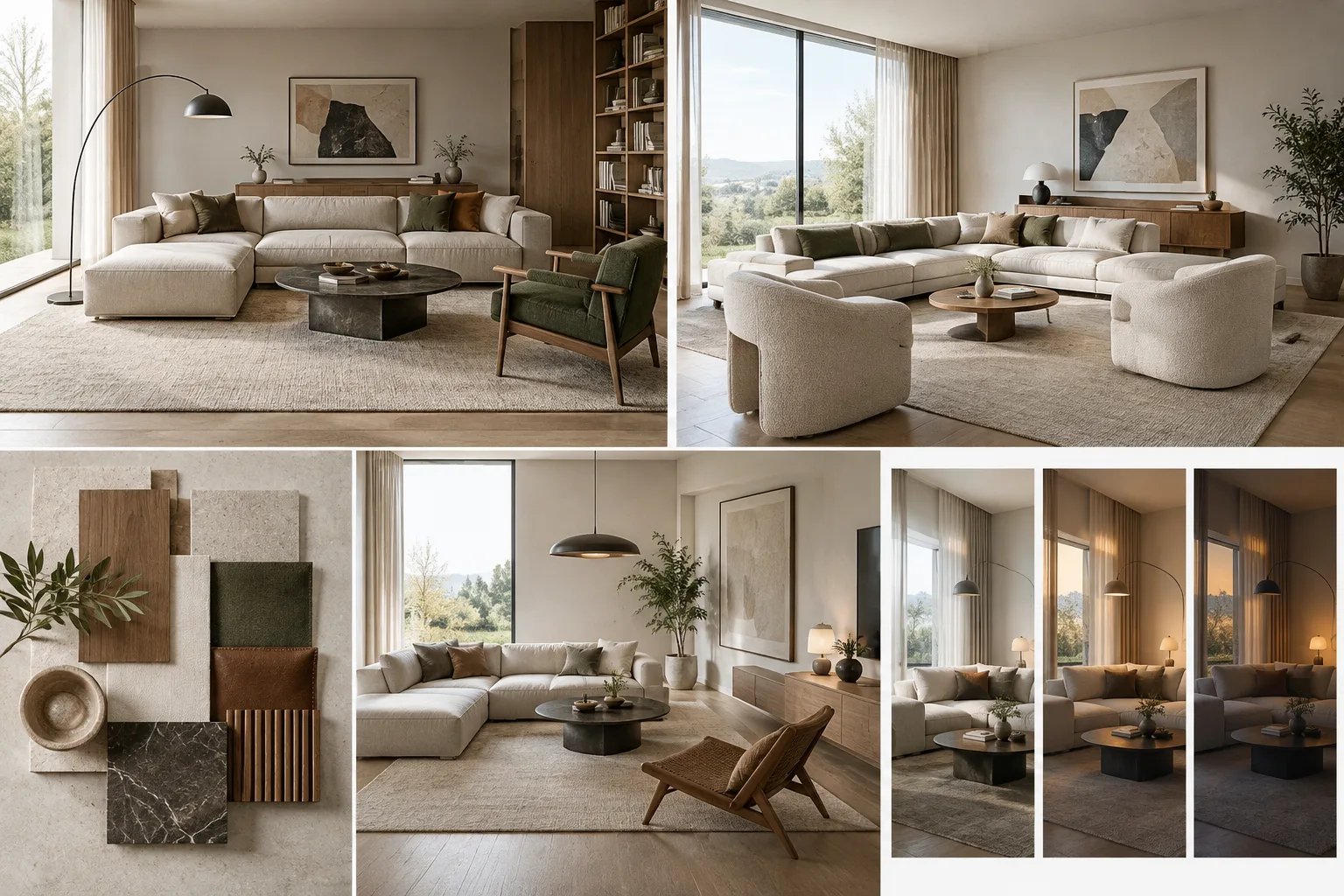
Pour explorer un concept d’intérieur, précisez clairement la fonction de la pièce, l’orientation du regard et la source lumineuse. Le deuxième exemple applique la même méthode de génération à un espace de séjour.
Create a photorealistic interior design concept for a quiet reading lounge in a small urban apartment. Show a built-in oak bookcase, a low linen sofa, a compact reading chair beside a tall window, warm neutral finishes, and soft indirect daylight. Frame the room from the entrance so the seating layout and circulation are easy to read. Natural textures, balanced exposure, no people, no text.Ce prompt peut servir à explorer des idées en phase préliminaire autour de l’agencement du mobilier et de l’ambiance. Ne prenez pas de décision sur les dimensions, l’accessibilité ou la faisabilité sans comparer l’image obtenue aux plans du projet.
Erreurs fréquentes
Donner trop d’objectifs à un seul prompt : un trop grand nombre de demandes portant sur les espaces, les matériaux et la caméra peut brouiller le résultat. Limitez le premier essai à une idée de conception principale.
Interpréter un visuel conceptuel comme un livrable technique : la documentation de l’API décrit la génération et la retouche d’images ; elle ne prétend pas que les images générées constituent des plans cotés ou des détails constructifs.
Continuer à utiliser l’ancien flux Imagen : Google indique que les modèles Imagen ne sont plus disponibles dans l’API Gemini. Comparez les anciennes intégrations à la nouvelle documentation.
Supposer qu’un paramètre de résolution est disponible : les sorties documentées comprennent les résolutions 1K, 2K et 4K, avec 1K par défaut. L’exemple de code succinct présenté ici ne comporte toutefois aucun paramètre de résolution.
Négliger les droits d’utilisation des images de référence : si vous effectuez une retouche à partir d’une image téléversée, le guide de Google rappelle que vous devez disposer des droits nécessaires sur cette image.
Sa place dans les flux de travail en architecture et visualisation
Nano Banana 2.1 peut aider les cabinets d’architecture et les étudiants à explorer rapidement, surtout en phase de conception préliminaire, des options de matériaux, de lumière et d’atmosphère spatiale. L’utilisation de l’API peut être pertinente pour les équipes techniques qui souhaitent intégrer un processus de génération reproductible à leurs propres outils. Le modèle accepte des entrées textuelles et visuelles, peut générer des images et propose une prise en charge du grounding par la recherche. La documentation du modèle mentionne également jusqu’à 14 images de référence pour la fusion de plusieurs images, jusqu’à 4 personnages pour assurer la cohérence des personnages et jusqu’à 10 objets pour préserver la fidélité des objets. Ces éléments ne garantissent pas l’exactitude technique d’une scène architecturale ; les cabinets doivent tester les limites du modèle lors d’essais avec références.
Côté matériel, les sources ne mentionnent aucune exigence particulière en matière de GPU local ; le guide porte sur l’utilisation de l’API. Les pages consultées ne précisant ni le coût d’utilisation ni les conditions de licence, vérifiez séparément les conditions de l’API et du service avant de passer à une utilisation régulière. Veillez également aux droits d’utilisation des références téléversées pour retoucher des images. Évaluez les résultats pour la présentation et la recherche en conception ; validez les décisions de mise en œuvre à l’aide de documents de projet cotés et d’un examen par des spécialistes.
Étapes suivantes
Après le premier essai, générez des variantes du même espace avec différentes descriptions de lumière et de matériaux ; notez pour chaque essai l’élément modifié dans le prompt. Si vous utilisez la retouche avec une image de référence, vérifiez d’abord que vous avez le droit de l’utiliser. Pour aller plus loin dans l’intégration, consultez les exemples API actuels ainsi que les entrées prises en charge et les fonctionnalités du modèle dans la documentation de Google sur la génération d’images et les modèles. Le comportement de l’API et les conditions d’accès pouvant évoluer, référez-vous à la documentation à jour avant toute utilisation en production.
Sources et licence
Ce guide a été adapté en turc à partir des informations du guide de génération d’images de l’API Gemini de Google, de la page du modèle Nano Banana 2.1 et de la documentation de transition d’Imagen. Les pages sources sont sous licence CC BY 4.0. Les exemples de prompt ont été rédigés spécialement pour ce guide ; les prompts des sources n’ont pas été copiés.
Sources
3 sourcesLes textes sources ne sont pas republiés ; les courtes citations sont signalées, le reste est notre propre résumé et commentaire.
Pour les cabinets d’architecture et les étudiants en Turquie, l’utilisation la plus pratique de Nano Banana 2.1 est de visualiser rapidement des variantes d’ambiance et de matériaux en phase de conception préliminaire. Un flux basé sur l’API permet aux équipes techniques d’intégrer des essais répétés à leurs propres processus ; toutefois, comme les sources ne précisent ni le coût d’utilisation ni les conditions de licence, il convient de les vérifier séparément avant tout usage régulier.
Les images générées par le modèle ne doivent pas être considérées comme des livrables de projet cotés. Les décisions de conception doivent être vérifiées à l’aide de dessins techniques et par des spécialistes. Si une image de référence est utilisée, les droits d’utilisation doivent également faire partie du processus.
Questions fréquentes
Quel est le nom du modèle API de Nano Banana 2.1 ?
L’identifiant du modèle est `gemini-nano-banana-2.1`.
Quelles résolutions d’image Nano Banana 2.1 peut-il générer ?
La documentation du modèle indique des sorties en 1K, 2K et 4K. La résolution par défaut est 1K.
Les modèles Imagen sont-ils toujours disponibles dans l’API Gemini ?
Selon la documentation de transition de Google, les modèles Imagen ont été arrêtés et ne sont plus disponibles dans l’API Gemini. Il est recommandé de passer aux modèles Nano Banana pour la génération d’images.