Kurz gesagt
- Die Modell-ID von Nano Banana 2.1 in der Gemini API lautet gemini-nano-banana-2.1.
- Das Modell kann Bilder anhand von Textanweisungen erzeugen und sie durch weitere Anweisungen bearbeiten.
- Die Dokumentation von Google nennt Auflösungsoptionen von 1K, 2K und 4K.
- Für hochgeladene Referenzbilder müssen die erforderlichen Nutzungsrechte vorliegen.
Was erfahren Sie in diesem Leitfaden?
Nano Banana 2.1 ist ein Modell für die Bilderzeugung und dialogbasierte Bildbearbeitung in der Gemini API. In diesem Leitfaden geht es darum, gezielte Prompts für Architektur- und Innenraumarbeiten zu formulieren, mit einem Referenzbild zu arbeiten und das Ergebnis schrittweise zu verbessern, statt es auf Anhieb perfektionieren zu wollen. Die Beispiele dienen der Konzept-, Material- und Atmosphärenfindung. Die erzeugten Bilder sollten nicht als technische Zeichnungen, maßstabsgetreue Modelle oder verifizierte Projektdaten behandelt werden: Die Quellen geben nicht an, dass das Modell solche Genauigkeit gewährleistet.
Nano Banana ist die Bezeichnung für die integrierten Fähigkeiten zur Bilderzeugung in Googles Gemini-Modellen. Laut offizieller Dokumentation lässt sich das Modell interaktiv mit Text, Bildern, Videos oder einer Kombination daraus nutzen. Die folgenden Prompt-Beispiele wurden eigens für die Architektur erstellt; sie garantieren kein bestimmtes Ergebnis. Prompt-Design ist ein iterativer Prozess: Prüfen Sie die Ausgabe und präzisieren Sie Ihre Anweisungen.
Voraussetzungen und Modellauswahl
Auf der offiziellen Seite zur Bilderzeugung mit der Gemini API wird die Modell-ID von Nano Banana 2.1 als gemini-nano-banana-2.1 angegeben. Über die API können Sie Bilder anhand von Text erzeugen oder Bilder zusammen mit Text in derselben Anfrage zur Bearbeitung übermitteln. Die Beispiele in der Dokumentation zeigen, wie Bilddaten in eine API-Anfrage eingebunden und die Ergebnisse als Bildausgabe empfangen werden. Im REST-Beispiel wird ein API-Schlüssel verwendet; der Ausgangstext erläutert jedoch weder die Kontoeröffnung und Zugangsbedingungen noch Preisdetails. Prüfen Sie daher vor der Nutzung zusätzlich die aktuellen Informationen zu API-Zugang und Preisen.
Google beschreibt Nano Banana 2.1 als leistungsfähiges, effizientes Hauptmodell, das gegenüber dem Vorgänger Nano Banana 2 Verbesserungen bei Bildqualität, Texterzeugung, Konsistenz über mehrere Gesprächsrunden und der Fundierung mit Google Suche bietet. Die Dokumentation nennt Auflösungen von 1K, 2K und 4K; die Quelle enthält keine ausführlichen Anweisungen dazu, wie diese Optionen ausgewählt werden. Außerdem wird darauf hingewiesen, dass die Bilder ein SynthID-Wasserzeichen enthalten.
Für die Bearbeitung ist es wichtig, die erforderlichen Rechte am Bild zu besitzen. Google weist darauf hin, dass für hochgeladene Bilder die erforderlichen Nutzungsrechte vorliegen müssen. Außerdem sollten Inhalte vermieden werden, die Rechte anderer verletzen oder Personen irreführen, belästigen oder schädigen. Verwenden Sie Pläne, Fotos oder Referenzen, die nicht dem Projektteam gehören, nicht ohne Genehmigung.
Schritt für Schritt zum Architektur-Prompt
Legen Sie das Ziel in einem Satz fest. Wählen Sie für den ersten Versuch ein einzelnes visuelles Ziel, statt gleichzeitig eine Grundrissänderung, eine Materialauswahl und eine Kamerabewegung zu verlangen. Sie könnten beispielsweise die Atmosphäre einer Hoffassade erkunden oder Materialvarianten für einen Sitzbereich vergleichen.
Beschreiben Sie die Szene konkret. Nennen Sie die Art des Raums, die grundlegende Geometrie, die sichtbaren Materialien und den gewünschten visuellen Stil. Statt einer vagen Beschreibung wie „ein schönes Interieur“ legen Sie fest, welche Fläche aus Stein und welche aus Holz bestehen soll und wie das Licht wirken soll.
Beschreiben Sie Bildausschnitt und Licht. Geben Sie an, was im Bild im Vordergrund stehen soll, aus welcher Perspektive die Szene gezeigt wird und welche Lichtstimmung gewünscht ist. In diesem Beispiel werden Vorgaben zu Kamera, Material und Licht kombiniert:
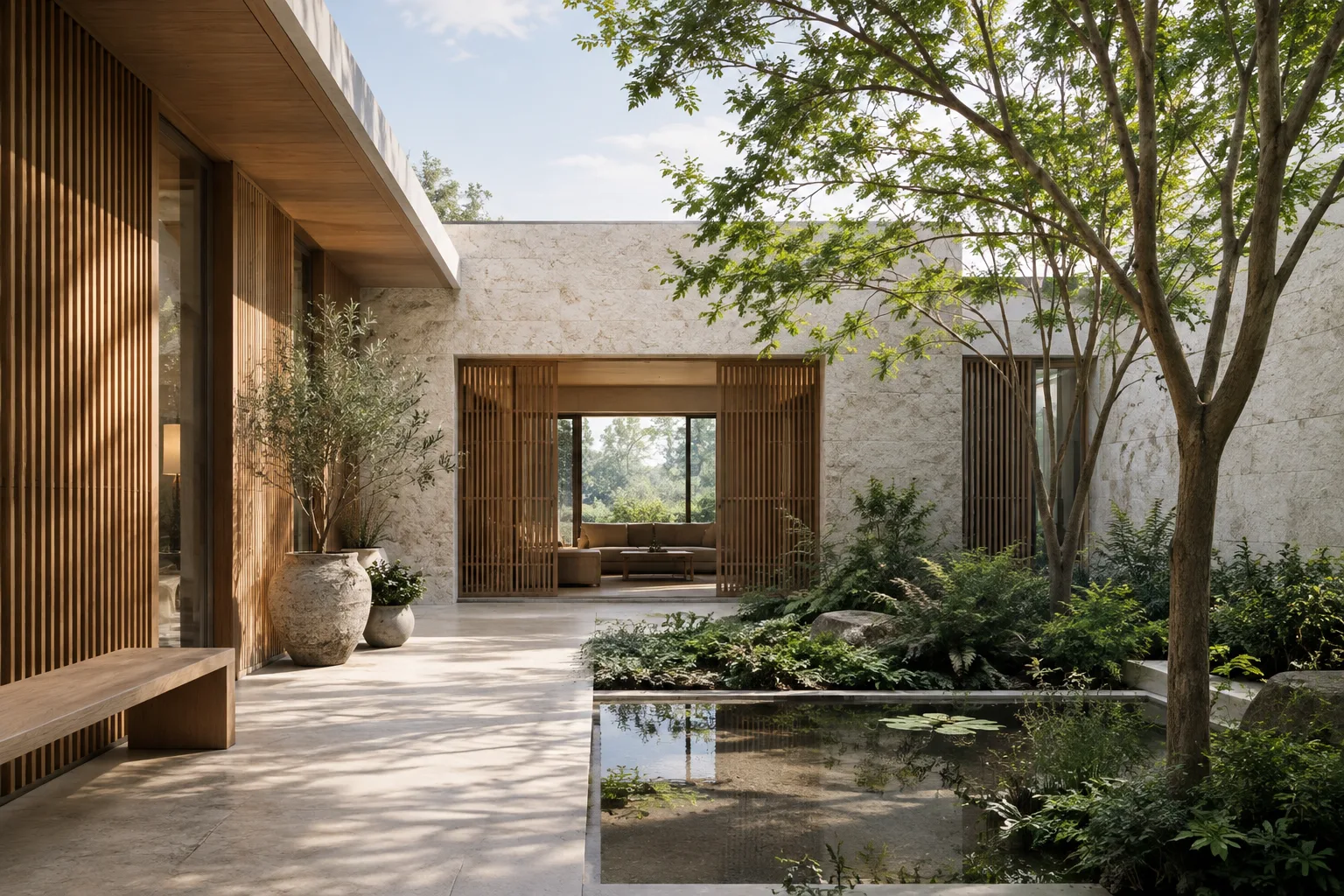
Create an architectural visualization of a compact courtyard house. Show the courtyard from a human eye-level viewpoint, with the main living room visible through large openings. Use pale stone walls, warm timber screens, and a restrained planted courtyard. Soft morning daylight, realistic material texture, calm neutral palette. Keep the existing building massing simple and legible; do not add people, signage, or decorative objects.Der Prompt beschreibt eine einzelne Szene: Gebäudemasse, Materialien, Bildausschnitt und Licht sind Teil desselben Briefings. Mit „Do not add“ werden außerdem unerwünschte Elemente ausdrücklich ausgeschlossen. Gehen Sie nicht davon aus, dass das Modell technische Maßvorgaben oder die Entwurfsabsicht korrekt umsetzt; betrachten Sie die Ausgabe als Konzeptvisualisierung.
Geben Sie das gewünschte Ausgabeformat klar an. Der Prompt-Leitfaden von Gemini erläutert, dass klare Anweisungen, Einschränkungen und Vorgaben zum Antwortformat hilfreich sein können. Bei der Bilderzeugung lässt sich das auf visuelle Ziele wie Bildausschnitt, Atmosphäre oder Elemente übertragen, die nicht in der Szene vorkommen sollen. Geben Sie beispielsweise für eine Innenraumvisualisierung an, welcher Bereich im Fokus stehen und welche Farbpalette beibehalten werden soll:
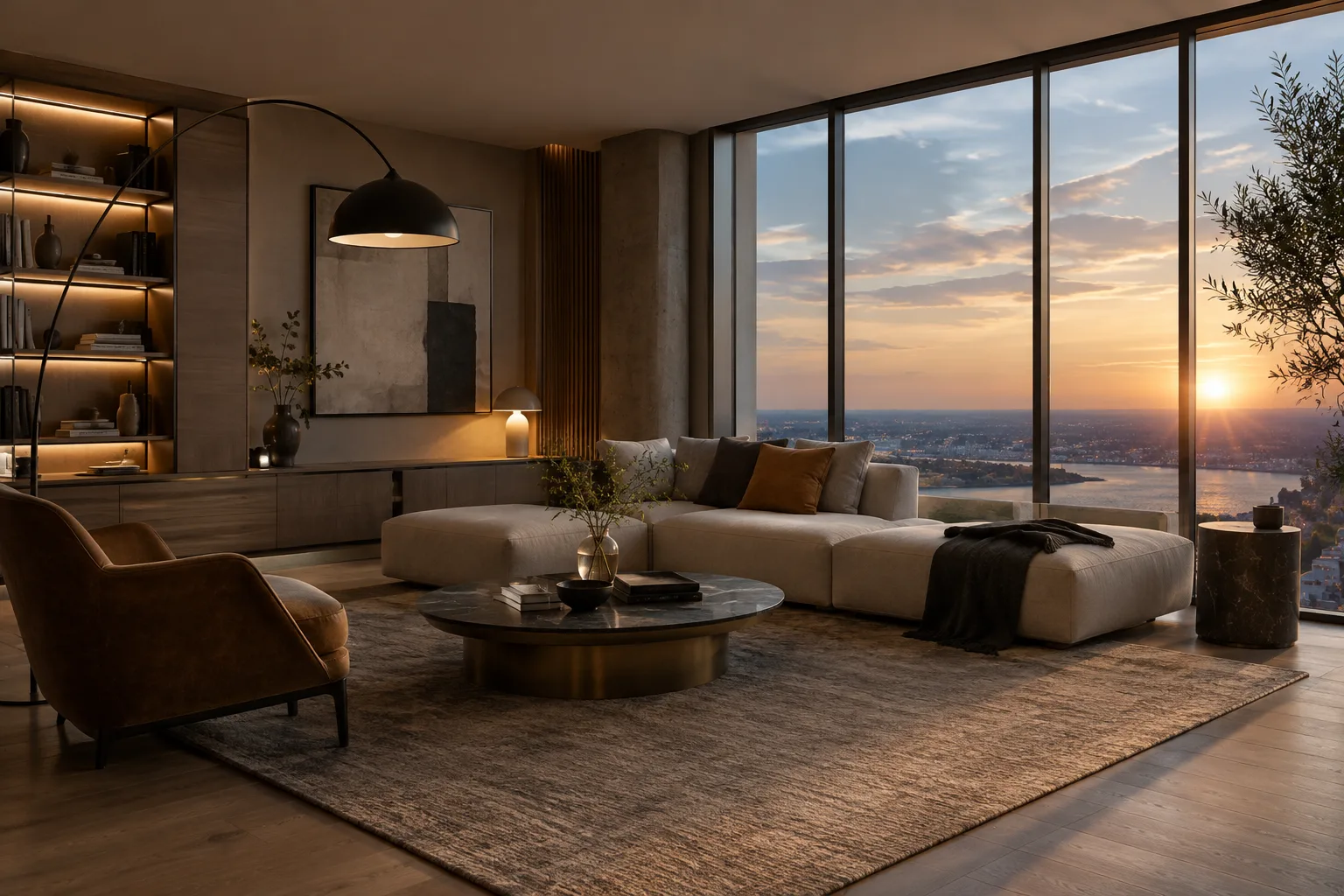
Create a quiet contemporary reading room visualization. Focus on the built-in bookshelf and the window seat; show both clearly in a single interior view. Use light oak, muted green upholstery, and warm indirect lighting. Keep the room uncluttered and use a consistent, natural color palette. Do not include text, labels, or visible brand marks.Diese Anweisungen beschreiben Gestaltungsoptionen; sie enthalten weder ein bestimmtes Produkt oder eine Marke noch echte Projektdaten. Farben, Materialien und Komposition der Ausgabe sollten vom Designteam geprüft werden.
Bearbeiten Sie ein Referenzbild. Die Quelldokumentation enthält Beispiele dafür, wie sich Elemente hinzufügen, entfernen oder ändern und Stil oder Farbgebung anpassen lassen, indem man ein Bild zusammen mit einer Textanweisung übermittelt. Verwenden Sie ein zum Projekt gehörendes Bild, für das die erforderlichen Nutzungsrechte vorliegen, und senden Sie es zusammen mit Text. Beschreiben Sie klar, welcher Bereich verändert werden soll, und ergänzen Sie im Prompt, was vom Gesamtlayout erhalten bleiben soll:
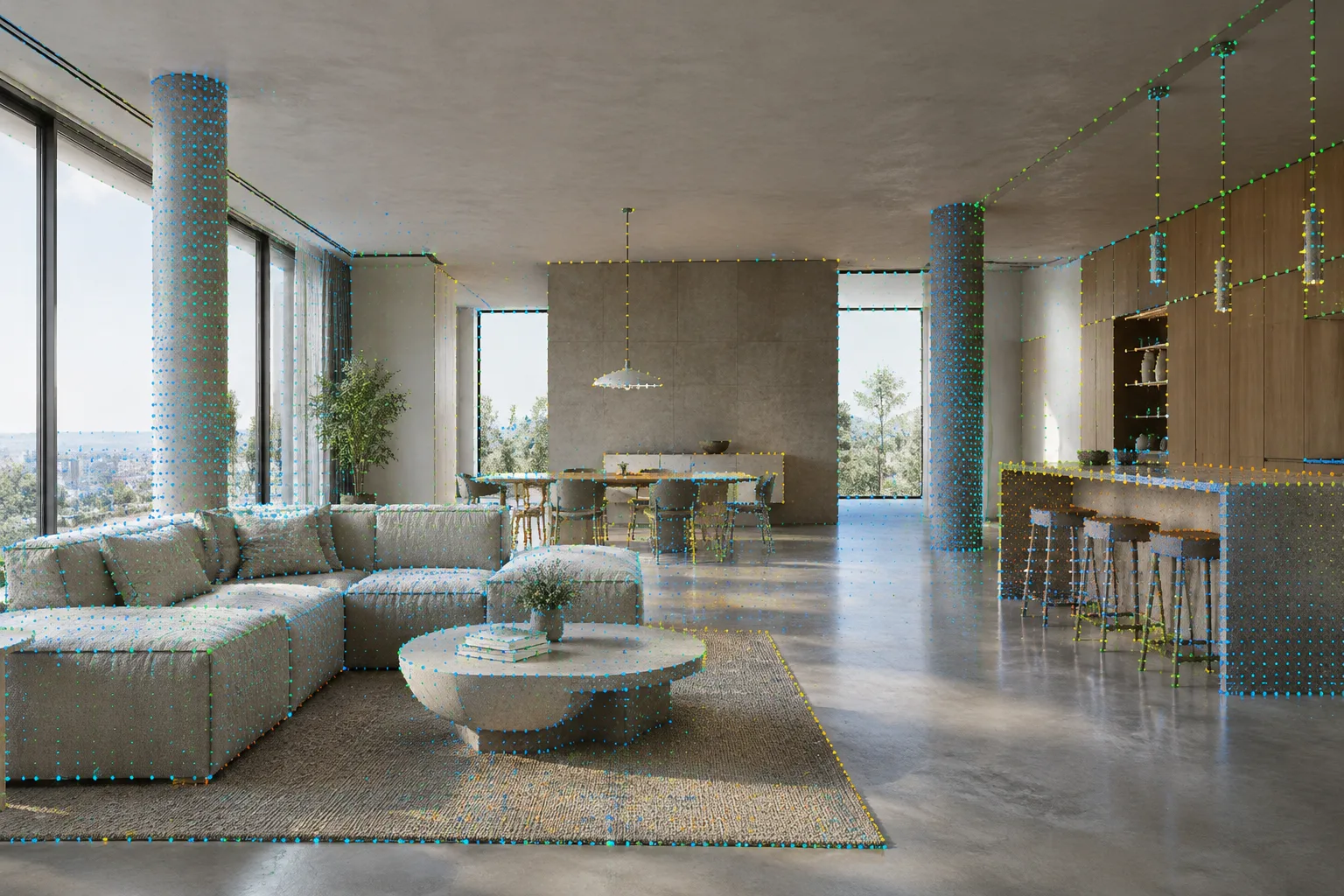
Using the provided interior image as the reference, change only the wall finish to a light, matte limestone appearance. Preserve the room layout, furniture positions, window locations, and camera viewpoint. Keep the existing daylight character and do not introduce new objects.Diese Anweisung konzentriert sich auf eine einzelne Materialänderung, statt die ganze Szene neu aufzubauen. Falls sich im Ergebnis auch andere Elemente verändern, führen Sie im nächsten Prompt erneut und deutlicher auf, was erhalten bleiben soll. Die Quellen garantieren nicht, dass jedes Detail des bestehenden Bildes unverändert bleibt.
Prüfen und überarbeiten Sie die Ausgabe. Statt nach dem ersten Ergebnis eine lange Liste von Änderungen auf einmal zu senden, legen Sie einen Schwerpunkt fest. Bearbeiten Sie beispielsweise zuerst das Wandmaterial und anschließend die Lichtstimmung. Der Prompt-Leitfaden von Gemini empfiehlt klare, spezifische Anweisungen, ausdrücklich genannte Einschränkungen und Beispiele, die das gewünschte Format veranschaulichen. Verbessern Sie den Prompt bei Bedarf in mehreren Durchläufen und notieren Sie, welche Anweisung das Ergebnis jeweils verändert hat.
Häufige Fehler
Zu viele Ziele auf einmal vorgeben: Wenn Sie Bildausschnitt, Material, Möbel, Landschaftsgestaltung und Licht gleichzeitig ändern, wird schwerer erkennbar, welche Anweisung welchen Effekt hatte. Legen Sie zuerst das wichtigste visuelle Ziel fest und teilen Sie die Bearbeitung in Schritte auf.
Sich mit vagen Adjektiven zufriedengeben: „Modern“, „elegant“ oder „luftig“ erklärt für sich genommen nicht, wie die Szene gestaltet werden soll. Konkretisieren Sie das Briefing durch Angaben zu Raumtyp, Oberflächen, Licht und Bildausschnitt.
Davon ausgehen, dass jedes Detail des Referenzbilds erhalten bleibt: Laut Quelle lässt sich ein Bild per Text bearbeiten; sie verspricht jedoch nicht, dass alle Elemente der Szene unverändert bleiben. Nennen Sie wichtige Elemente ausdrücklich als Vorgaben, die erhalten bleiben sollen, und prüfen Sie das Ergebnis.
Das Bild als verifizierte Projektleistung präsentieren: Die Dokumentation beschreibt Fähigkeiten zur Bilderzeugung und -bearbeitung, aber keine Prüfung von Maßen, Vorschriften, Materialeigenschaften oder baulicher Eignung. Nutzen Sie das Ergebnis für Konzept und Kommunikation und verifizieren Sie Projektentscheidungen separat.
Rolle im Architektur- und Visualisierungsworkflow
Dieser Ansatz kann Architektinnen und Architekten, Innenarchitektinnen und Innenarchitekten, Studierenden sowie Visualisierungsteams als Werkzeug zur Ideenfindung dienen, wenn sie in frühen Entwurfsphasen Atmosphären und Materialvarianten schnell visualisieren möchten. Auch gezielte Änderungen auf Grundlage eines Referenzbilds können bei der Diskussion von Alternativen helfen. API-Zugang, Kosten und Kompatibilität mit den im Team verwendeten Programmen werden in den Quellen jedoch nicht erläutert; prüfen Sie diese Punkte vor der Einführung gesondert. Verwenden Sie die erzeugten Bilder nicht als Ersatz für eine technische Prüfung.
Nächste Schritte
Wählen Sie zunächst ein einzelnes Konzeptziel und formulieren Sie einen kurzen Prompt. Testen Sie die Bilderzeugung und die Bearbeitung anhand eines Referenzbilds in getrennten Durchläufen, um herauszufinden, welche Methode besser zum Workflow passt. Wenn die Prompts im Team verwendet werden sollen, kann es helfen, sie und die ausgewählten Ergebnisse zusammen mit Projektnotizen aufzubewahren, damit sich Entwurfsentscheidungen leichter nachvollziehen lassen. Dies ist ein Vorschlag zur Arbeitsorganisation; die Quellen beschreiben keine spezielle Speicher- oder Projektintegrationsfunktion.
Quellen und Lizenz
Dieser Leitfaden wurde anhand der Dokumentation von Google zur Bilderzeugung mit der Gemini API und zum Prompt-Design ins Türkische übertragen und angepasst. Beide Quellen stehen unter der Lizenz CC BY 4.0. Die Architektur-Prompt-Beispiele sind keine Kopien der Beispiele aus den Quellen, sondern wurden eigens für diesen Leitfaden verfasst.
Quellen
2 QuellenQuelltexte werden nicht neu veröffentlicht; kurze Zitate sind gekennzeichnet, der Rest ist eigene Zusammenfassung und Einordnung.
Für Architekturbüros und Visualisierungsteams in der Türkei kann Nano Banana 2.1 als Werkzeug zur visuellen Ideenfindung dienen, um in frühen Entwurfsphasen über Material- und Atmosphärenvarianten zu diskutieren. Auch die Möglichkeit, bestehende Bilder per Text zu bearbeiten, kann die Entwicklung von Alternativen unterstützen. Die Ergebnisse sollten jedoch nicht als technische Prüfung oder als produktionsfertige Projektdokumentation behandelt werden.
Vor einer Entscheidung sollten API-Zugang, Nutzungskosten und die Kompatibilität mit dem bestehenden Workflow des Teams gesondert geprüft werden; die bereitgestellten Quellen erläutern diese Details nicht. Der Hinweis auf die Optionen 1K, 2K und 4K ist hilfreich, doch technische Anforderungen dazu, welche Auflösung sich für welchen Anwendungsfall eignet, werden nicht genannt. Daher empfiehlt es sich, zunächst einen kleinen Testworkflow einzurichten, um Ergebnisqualität und praktische Kosten einzuschätzen.
Häufige Fragen
Unter welcher Modell-ID wird Nano Banana 2.1 verwendet?
In der Dokumentation zur Gemini API lautet die Modell-ID `gemini-nano-banana-2.1`.
Kann Nano Banana 2.1 ein vorhandenes Architekturvisual bearbeiten?
Laut Dokumentation können Elemente hinzugefügt, entfernt oder geändert werden, wenn ein Bild zusammen mit einer Textanweisung übermittelt wird. Für die Nutzung des Bildes müssen die erforderlichen Rechte vorliegen.
Welche Auflösungen unterstützt Nano Banana 2.1?
Auf Googles Seite werden für das Modell Auflösungen von 1K, 2K und 4K genannt. Der Ausgangstext erläutert nicht, wie diese technisch ausgewählt werden.