En bref
- L’identifiant du modèle Nano Banana 2.1 dans l’API Gemini est gemini-nano-banana-2.1.
- Le modèle peut générer des images à partir d’instructions textuelles et les retoucher en lui donnant de nouvelles consignes.
- La documentation de Google mentionne des résolutions de 1K, 2K et 4K.
- Vous devez disposer des droits nécessaires pour utiliser les images de référence importées.
Ce que vous apprendrez dans ce guide
Nano Banana 2.1 est un modèle proposé dans l’API Gemini pour la génération d’images et la retouche conversationnelle. Dans ce guide, nous verrons comment préparer des prompts ciblés pour des projets d’architecture et d’aménagement intérieur, travailler avec une image de référence et améliorer le résultat par étapes plutôt que de chercher à le perfectionner en une seule fois. Les exemples portent sur l’exploration de concepts, de matériaux et d’ambiances. Les images générées ne doivent pas être considérées comme des plans techniques, des modèles cotés ou des données de projet vérifiées : les sources n’indiquent pas que le modèle garantit ce niveau de précision.
Nano Banana est le nom donné aux capacités de génération d’images intégrées aux modèles Gemini de Google. Selon la documentation officielle, le modèle peut être utilisé de façon interactive avec du texte, des images, des vidéos ou une combinaison de ces éléments. Les exemples de prompts ci-dessous ont été spécialement rédigés pour des usages architecturaux ; ils ne garantissent pas un résultat précis. La conception de prompts est un processus itératif : il faut examiner le résultat et préciser la demande.
Prérequis et choix du modèle
La page officielle de Google consacrée à la génération d’images avec l’API Gemini indique que l’identifiant du modèle Nano Banana 2.1 est gemini-nano-banana-2.1. L’API permet de générer une image à partir de texte ou de retoucher une image en envoyant celle-ci avec du texte dans une même requête. Les exemples de la documentation montrent comment joindre les données de l’image à la requête API et récupérer le résultat sous forme d’image. L’exemple REST utilise une clé API ; toutefois, le texte source ne précise ni les modalités de création d’un compte, ni les conditions d’accès, ni les tarifs. Avant de commencer, vérifiez donc séparément les informations à jour sur l’accès à l’API et les prix.
Google présente Nano Banana 2.1 comme son modèle principal à haut rendement, avec des améliorations par rapport au précédent Nano Banana 2 en matière de qualité d’image, de génération de texte, de cohérence sur plusieurs tours et d’ancrage dans la recherche Google. La documentation mentionne les résolutions 1K, 2K et 4K, sans détailler les paramètres permettant de les sélectionner. Elle précise également que les images contiennent un filigrane SynthID.
Il est important de disposer des droits sur l’image utilisée pour la retouche. Google rappelle qu’il faut avoir les droits nécessaires sur les images importées et éviter les contenus qui portent atteinte aux droits d’autrui, ou qui trompent, harcèlent ou blessent des personnes. N’utilisez pas sans autorisation des plans, photos ou références qui ne vous appartiennent pas.
Préparer un prompt d’image architecturale, étape par étape
Définissez l’objectif en une phrase. Lors du premier essai, choisissez un seul objectif visuel au lieu de demander à la fois une modification du plan, un choix de matériaux et un mouvement de caméra. Vous pouvez, par exemple, explorer l’ambiance d’une façade sur cour ou comparer des matériaux dans un espace de vie.
Décrivez la scène avec précision. Indiquez le type d’espace, sa géométrie générale, les matériaux visibles et le style visuel recherché. Au lieu de dire simplement « un bel intérieur », précisez quelles surfaces doivent être en pierre, lesquelles doivent être en bois et l’effet de lumière souhaité.
Décrivez le cadrage et la lumière. Précisez ce qui doit ressortir dans l’image, le point de vue et l’ambiance lumineuse. Dans cet exemple, les consignes de caméra, de matériaux et de lumière sont réunies :
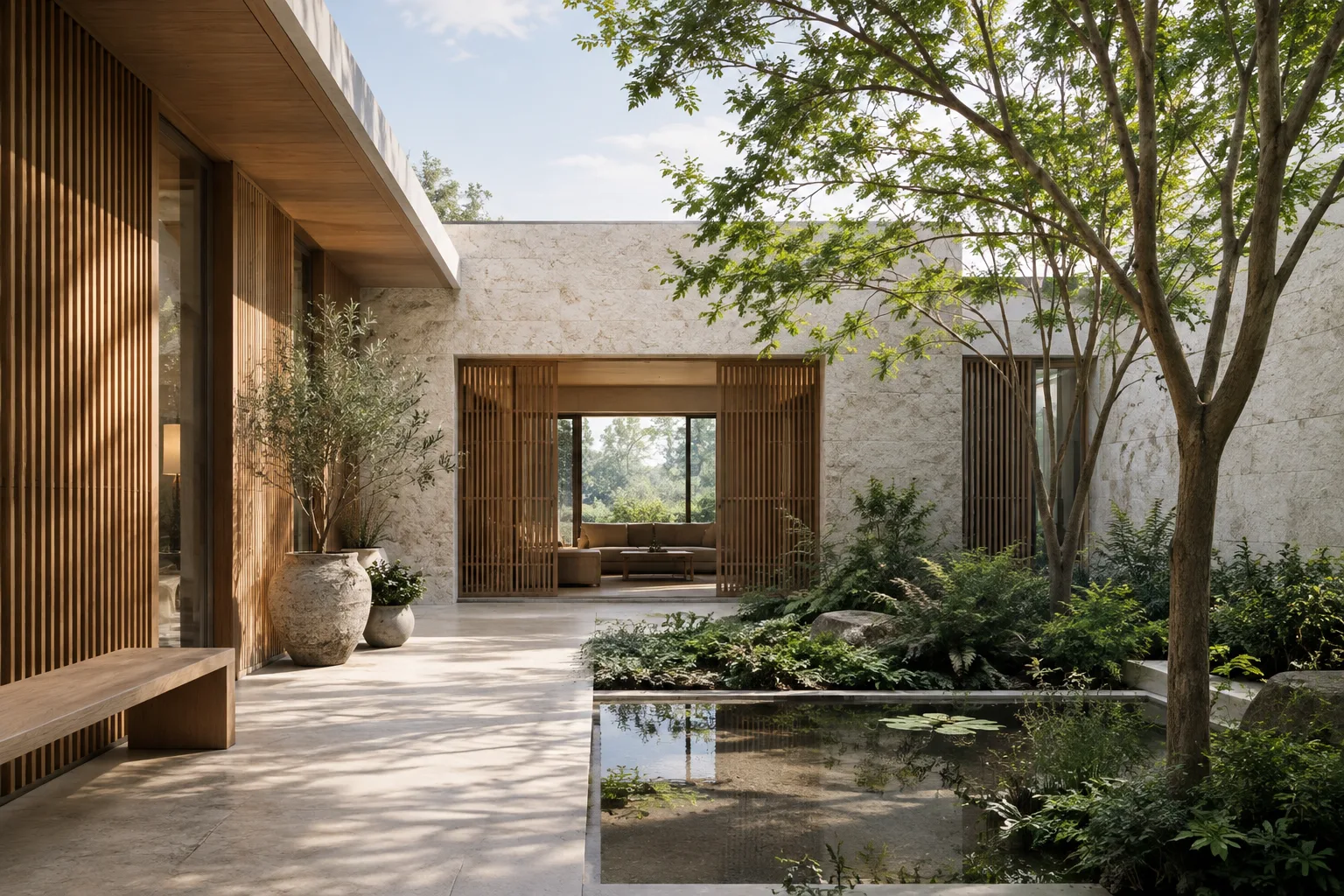
Create an architectural visualization of a compact courtyard house. Show the courtyard from a human eye-level viewpoint, with the main living room visible through large openings. Use pale stone walls, warm timber screens, and a restrained planted courtyard. Soft morning daylight, realistic material texture, calm neutral palette. Keep the existing building massing simple and legible; do not add people, signage, or decorative objects.Ce prompt décrit une scène unique : le volume du bâtiment, les matériaux, le cadrage et la lumière sont réunis dans le même brief. La consigne « Do not add » précise également les éléments à exclure. Ne partez pas du principe que le modèle respectera les dimensions architecturales ou les intentions de conception sur le plan technique ; évaluez le résultat comme une image conceptuelle.
Indiquez clairement le format du résultat souhaité. Le guide de Google sur la conception de prompts explique que des consignes explicites, des contraintes et un format de réponse défini peuvent être utiles. Pour la génération d’images, adaptez cette approche à des objectifs visuels comme le cadrage, l’ambiance ou l’absence de certains éléments dans la scène. Dans une image d’intérieur, par exemple, précisez la zone à mettre en valeur et la famille de couleurs à conserver :
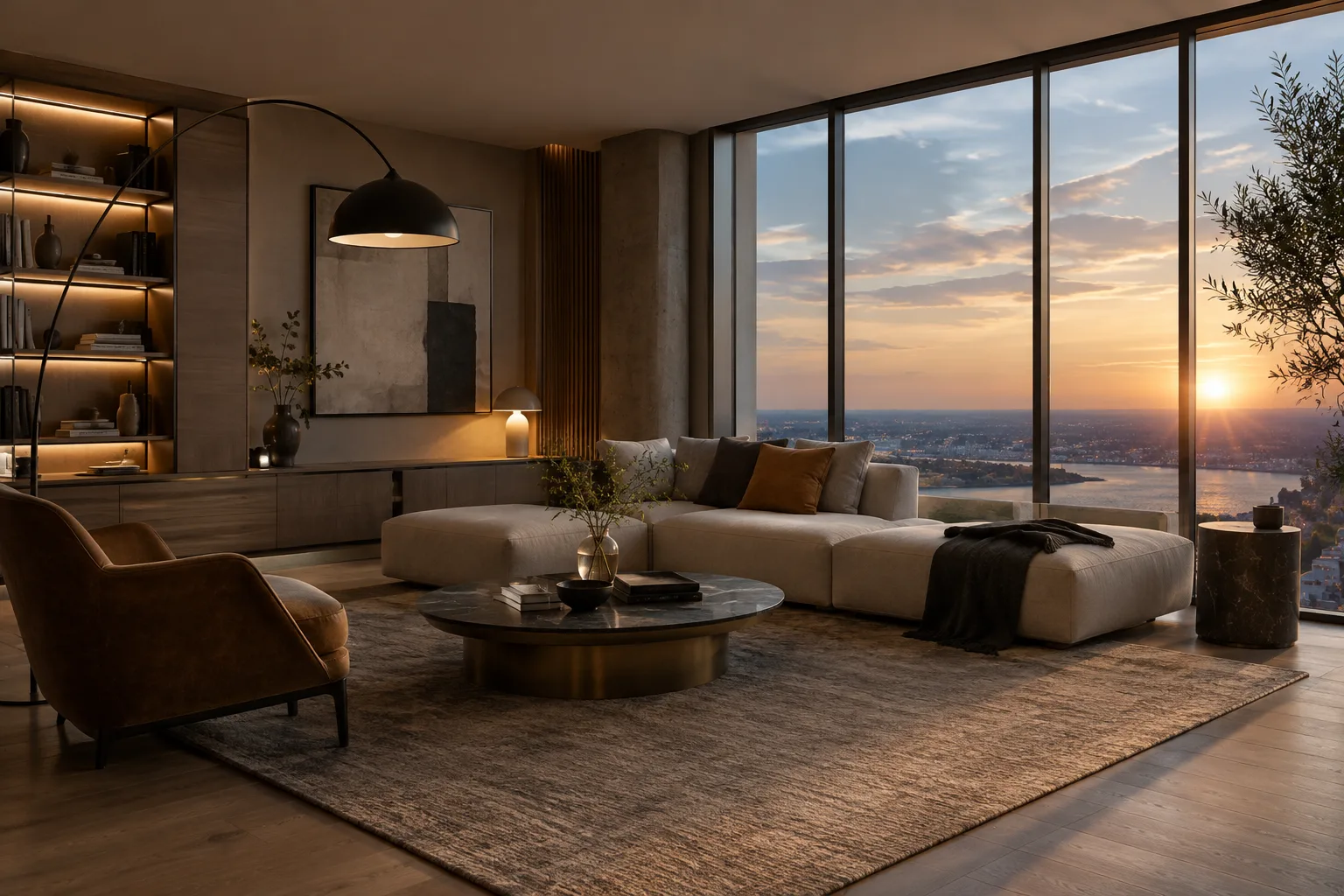
Create a quiet contemporary reading room visualization. Focus on the built-in bookshelf and the window seat; show both clearly in a single interior view. Use light oak, muted green upholstery, and warm indirect lighting. Keep the room uncluttered and use a consistent, natural color palette. Do not include text, labels, or visible brand marks.Ces consignes décrivent des choix de conception ; elles ne fournissent ni produit, ni marque, ni données issues d’un projet réel. L’équipe de conception doit évaluer les couleurs, les matériaux et la composition du résultat.
Retouchez une image de référence. La documentation source donne des exemples d’ajout, de suppression ou de modification d’éléments, ainsi que de transformation du style ou de la palette de couleurs, en accompagnant l’image d’instructions textuelles. Envoyez une image appartenant au projet et dont vous avez les droits d’utilisation, avec une consigne textuelle. Indiquez clairement la partie à modifier et ajoutez au prompt les éléments de la composition générale à préserver :
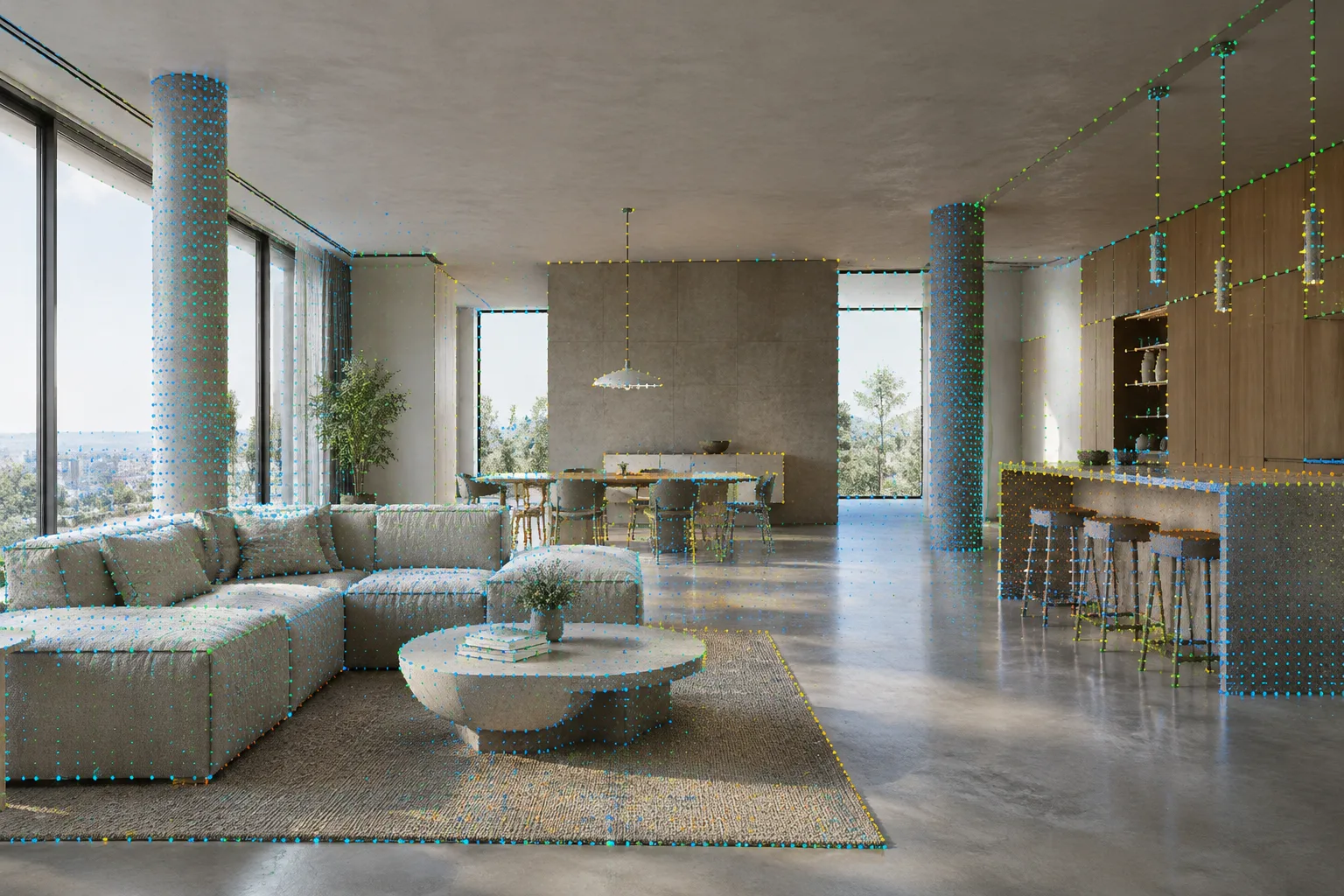
Using the provided interior image as the reference, change only the wall finish to a light, matte limestone appearance. Preserve the room layout, furniture positions, window locations, and camera viewpoint. Keep the existing daylight character and do not introduce new objects.Cette consigne se concentre sur une seule modification de matériau au lieu de reconstruire toute la scène. Si d’autres éléments changent aussi, énumérez de nouveau, de façon plus explicite, ceux qui doivent être préservés dans la requête suivante. Les sources ne garantissent pas que chaque détail de l’image d’origine restera inchangé.
Évaluez le résultat et procédez par itérations. Après le premier résultat, choisissez une priorité plutôt que d’envoyer d’un coup une longue liste de modifications. Traitez, par exemple, d’abord le matériau des murs, puis l’ambiance lumineuse. Le guide de Google recommande de rédiger des consignes claires et précises, d’indiquer les contraintes et d’utiliser des exemples pour illustrer le format souhaité. Si nécessaire, améliorez le prompt en plusieurs essais et notez, à chaque itération, quelle consigne a modifié le résultat.
Erreurs fréquentes
Demander trop de choses à la fois : modifier simultanément le cadrage, les matériaux, le mobilier, le paysage et la lumière peut rendre difficile l’identification des consignes qui ont eu un effet. Définissez d’abord l’objectif visuel principal, puis répartissez les retouches en plusieurs étapes.
Se contenter d’adjectifs vagues : « moderne », « élégant » ou « spacieux » ne suffit pas à expliquer comment construire la scène. Rendez le brief plus concret en précisant le type d’espace, les surfaces, la lumière et le cadrage.
Supposer que tous les détails de l’image de référence seront conservés : la source indique que la retouche d’images peut se faire à l’aide de texte, mais ne promet pas que tous les éléments de la scène resteront inchangés. Précisez dans le prompt les éléments critiques à préserver, puis vérifiez le résultat.
Présenter l’image comme un livrable de projet vérifié : la documentation décrit des capacités de génération et de retouche d’images, mais ne garantit pas la vérification des dimensions, de la conformité réglementaire, des performances des matériaux ou de la faisabilité de construction. Évaluez le résultat à des fins conceptuelles et de communication, et vérifiez séparément les décisions de projet.
Quelle place dans un flux de travail en architecture et en visualisation ?
Cette approche peut aider les architectes, les architectes d’intérieur, les étudiants et les équipes de visualisation qui souhaitent explorer rapidement des options d’ambiance et de matériaux en début de conception. Demander des modifications limitées à partir d’une image de référence peut également servir à discuter de différentes variantes. Toutefois, les sources ne précisent ni les modalités d’accès à l’API, ni les coûts, ni la compatibilité avec les logiciels utilisés par les équipes ; évaluez ces points séparément avant de passer à la pratique. Ne remplacez pas la vérification technique par l’image générée.
Prochaines étapes
Commencez par choisir un seul objectif conceptuel et rédiger un prompt court. Testez séparément la génération d’images et la retouche à partir d’une référence afin de déterminer quelle méthode convient le mieux à votre flux de travail. Si l’outil doit être utilisé en équipe, conserver les prompts et les résultats sélectionnés avec les notes de projet peut faciliter le suivi des décisions de conception. Il s’agit d’une recommandation d’organisation du travail ; les sources ne décrivent pas de fonctionnalité particulière d’archivage ou d’intégration à un projet.
Sources et licence
Ce guide a été adapté en turc à partir de la documentation de Google sur la génération d’images avec l’API Gemini et sur la conception de prompts. Les deux sources sont sous licence CC BY 4.0. Les exemples de prompts architecturaux sont originaux et ne sont pas copiés des exemples présentés dans les sources.
Sources
2 sourcesLes textes sources ne sont pas republiés ; les courtes citations sont signalées, le reste est notre propre résumé et commentaire.
Pour les agences d’architecture et les équipes de visualisation en Turquie, Nano Banana 2.1 peut être envisagé comme un outil d’exploration visuelle permettant de discuter des options de matériaux et d’ambiance dès les premières phases de conception. La possibilité de retoucher une image existante à l’aide de texte peut également aider à produire des variantes ; toutefois, le résultat ne doit pas être considéré comme une validation technique ni comme un document de projet prêt pour la production.
Avant de prendre une décision, il convient d’examiner séparément l’accès à l’API, le coût d’utilisation et la compatibilité avec le flux de travail existant de l’équipe ; les sources fournies ne détaillent pas ces points. La mention des résolutions 1K, 2K et 4K est utile, mais aucun prérequis technique n’est indiqué pour déterminer la résolution adaptée à chaque usage. Il est donc préférable de commencer par un petit essai afin d’évaluer la qualité des résultats et le coût pratique.
Questions fréquentes
Quel est l’identifiant du modèle Nano Banana 2.1 ?
La documentation de l’API Gemini indique que son identifiant est `gemini-nano-banana-2.1`.
Nano Banana 2.1 peut-il retoucher une image architecturale existante ?
D’après la documentation, il est possible d’envoyer une image avec des instructions textuelles pour ajouter, supprimer ou modifier des éléments. Vous devez disposer des droits nécessaires pour utiliser l’image.
Quelles résolutions Nano Banana 2.1 prend-il en charge ?
La page de Google mentionne les résolutions 1K, 2K et 4K pour le modèle. Le texte source ne précise pas les étapes techniques de sélection.