Kurz gesagt
- In der Gemini API lautet die Modell-ID von Nano Banana 2.1 `gemini-nano-banana-2.1`.
- Laut Quelldokument unterstützt das Modell die Bilderzeugung in den Auflösungen 1K, 2K und 4K.
- Mit einem Textprompt zu einem vorhandenen Bild lassen sich Elemente hinzufügen oder entfernen sowie Stil und Farben anpassen.
- Generierte Bilder enthalten ein SynthID-Wasserzeichen; bei hochgeladenen Bildern müssen die Nutzungsrechte geprüft werden.
In diesem Leitfaden zeigen wir, wie sich mit Nano Banana 2.1 über die Gemini API Innenraumkonzepte erzeugen und Referenzbilder per Text bearbeiten lassen. In den Prompts beschreiben wir klar den Raumtyp, den Bildausschnitt, die Materialien, das Licht und die gewünschte Ausgabe. Die Beispiele sind für Architektur und Innenraumgestaltung gedacht. Die Ergebnisse sollten die visuelle Recherche und Ideenentwicklung unterstützen, nicht aber Entwurfsentscheidungen oder technische Zeichnungen ersetzen.
Voraussetzungen und Modellauswahl
Im Quelldokument wird Nano Banana 2.1 in der Gemini API unter der Modell-ID gemini-nano-banana-2.1 aufgeführt. Google beschreibt es als leistungsfähiges Modell für die Bilderzeugung und dialogbasierte Bearbeitung und gibt an, dass es mit Auflösungen von 1K, 2K und 4K arbeitet. Für neue Projekte wird dieses Modell empfohlen. Das Dokument führt außerdem Nano Banana 2 Lite für schnellere Generierung und Skalierung, Nano Banana Pro für komplexere Bildaufgaben sowie die Vorgängergeneration Nano Banana 2 auf.
Der Beispielablauf verwendet die Gemini API. Die offizielle Dokumentation enthält ein Beispiel mit dem Python-Client google.genai und dem Speichern der Bilddaten in einer Datei. Im REST-Beispiel wird der API-Schlüssel über die Variable GEMINI_API_KEY verwendet. Da dieser Leitfaden weder die SDK-Installation noch die Kontoerstellung behandelt, sollten Sie sich für Informationen zu Zugriff und Authentifizierung an die API-Dokumentation halten. Die Quellen enthalten keine Angaben zu Preisen oder Hardwareanforderungen für lokale Rechner.
Laden Sie nur Bilder als Referenzen hoch, für die Sie die Nutzungsrechte besitzen. Laut Dokumentation enthalten alle generierten Bilder ein SynthID-Wasserzeichen. Prüfen Sie außerdem gesondert, ob das erzeugte Bild für eine Projektpräsentation oder einen anderen Verwendungszweck geeignet ist.
Schritt für Schritt: Aus einem Raum-Briefing wird ein Prompt
1. Beschreiben Sie zuerst die Szene und den Bildausschnitt. Schreiben Sie nicht nur „modernes Interieur“, sondern geben Sie an, um welchen Raum es geht, aus welcher Perspektive er gezeigt werden soll und welchem Zweck das Bild dient. Fassen Sie mehrere Anforderungen in einem kurzen Text zusammen. Versuchen Sie beim ersten Anlauf nicht, jedes Detail festzulegen, sondern zunächst die grundlegende Komposition zu entwickeln.
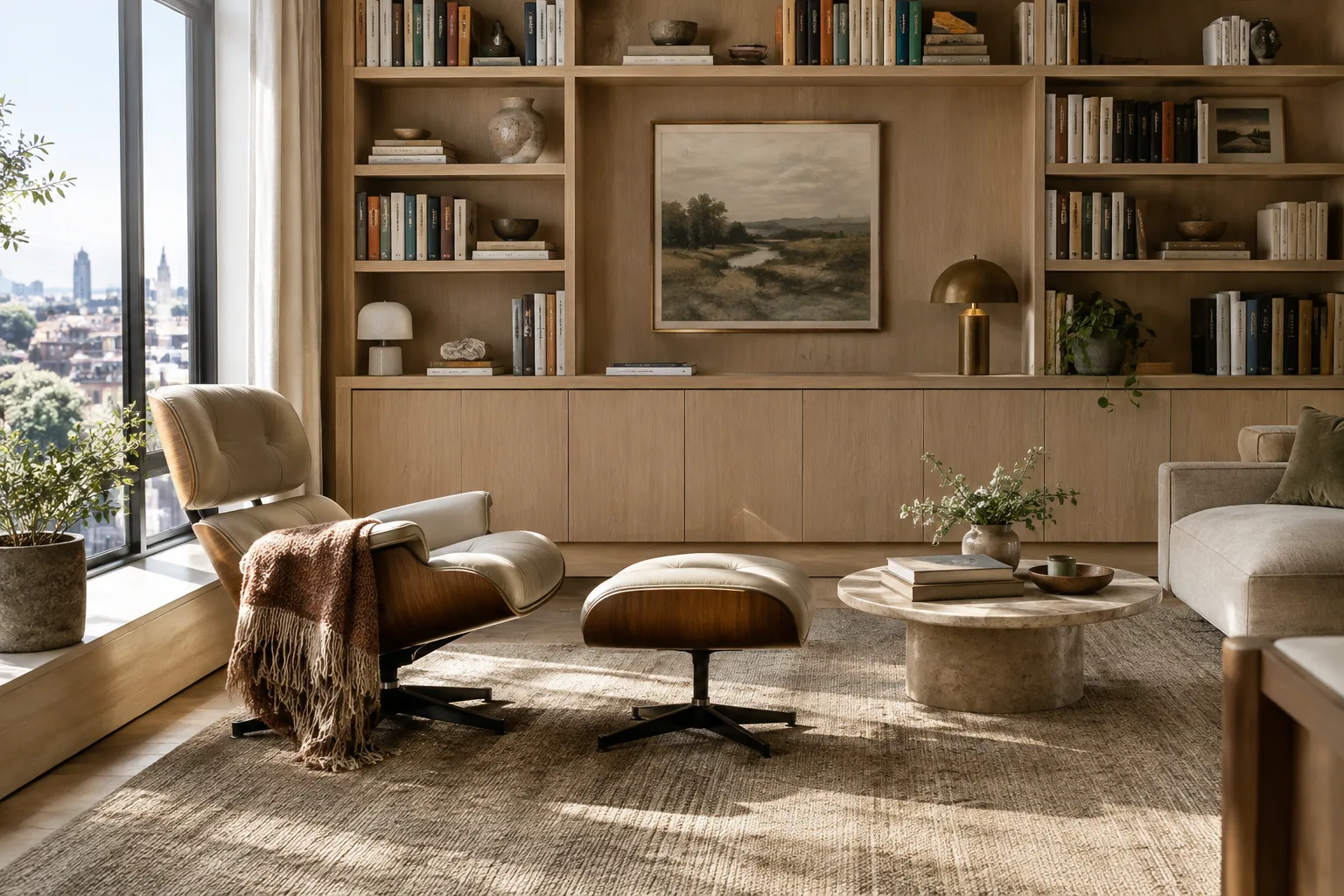
Create a calm editorial interior image of a compact reading room in a contemporary apartment. Show the full seating area from a clear eye-level viewpoint, with a built-in bookshelf on the back wall and a large window on the left. Keep the composition uncluttered and make the room feel quiet and lived-in.Dieses Beispiel beschreibt den Raumtyp, den Bildausschnitt und die Position der wichtigsten Elemente. Weicht das Layout im ersten Ergebnis von den Erwartungen ab, formulieren Sie nicht das gesamte Briefing neu. Geben Sie im nächsten Prompt stattdessen nur die gewünschte Korrektur zum Bildausschnitt oder zu einem bestimmten Element an.
2. Beschreiben Sie Materialien und Licht getrennt voneinander. Erläutern Sie im Prompt, wie die Oberflächen aussehen und wie sich das Licht im Raum verteilen soll. Die Quelldokumentation empfiehlt klare und konkrete Anweisungen für die Bilderzeugung. Beschreiben Sie deshalb die gewünschte Bildwirkung, statt sich auf mehrdeutige Begriffe wie „realistisch“ allein zu verlassen.
Create an interior concept image of a small apartment kitchen with pale oak cabinet fronts, a light stone countertop, and matte metal details. Soft morning light enters from a side window and falls across the counter. Use restrained colors, subtle surface texture, and balanced shadows; keep the room practical rather than decorative.Dieser Prompt verbindet Materialien, Licht und die gewünschte Atmosphäre in einer Szene. Wird ein Material im Ergebnis falsch interpretiert, präzisieren Sie in der Korrektur nur dieses Material. Vergleichen Sie jedes Ergebnis mit dem Projektbrief, bevor Sie daraus eine Entwurfsentscheidung ableiten.
3. Senden Sie die Bilderzeugungsanfrage an die API. Das folgende Beispiel verwendet den Python-Ablauf aus der offiziellen Dokumentation: Der Textprompt wird an das ausgewählte Modell übergeben, die zurückgegebenen Bilddaten werden dekodiert und in einer Datei gespeichert. Weisen Sie der Variable prompt eines der Beispiele oben oder Ihren eigenen Text zu.
from google import genai
import base64

client = genai.Client()
prompt = "Create an interior concept image of a small apartment kitchen with pale oak cabinets and soft morning light."
interaction = client.interactions.create(
    model="gemini-nano-banana-2.1",
    input=prompt,
)

with open("interior_concept.png", "wb") as image_file:
    image_file.write(base64.b64decode(interaction.output_image.data))
Das Beispiel basiert auf der in der Dokumentation genannten Modell-ID und dem Zugriff auf die Bilddaten über interaction.output_image. Die Client-Bibliothek und der API-Zugriff müssen in der Laufzeitumgebung eingerichtet sein. Folgen Sie für Installations- und Authentifizierungsdetails der offiziellen API-Dokumentation.
4. Bearbeiten Sie ein vorhandenes Bild mithilfe einer Referenz. Die Gemini API akzeptiert Bild- und Texteingaben gemeinsam. Laut Quelldokument lässt sich diese Methode verwenden, um Elemente hinzuzufügen oder zu entfernen, den Stil zu ändern oder Farben anzupassen. Verwenden Sie den folgenden Prompt zusammen mit einem Innenraumbild, an dem Sie die erforderlichen Rechte besitzen.
Using the supplied interior image as the reference, change the wall color to a warm off-white and remove the small decorative objects from the shelf. Keep the room layout, furniture positions, and viewpoint unchanged. Do not add new furniture.Hier sind das gewünschte Bearbeitungsziel und die Elemente, die unverändert bleiben sollen, klar voneinander abgegrenzt. Wurde die Änderung nicht umgesetzt oder sind weitere unerwünschte Abweichungen entstanden, schränken Sie die Anfrage im nächsten Durchgang ein und konzentrieren Sie sich auf eine einzelne Änderung. Die Quelldokumentation erwähnt mehrstufige Bearbeitung, garantiert jedoch nicht, dass eine bestimmte Geometrie in jedem Fall exakt erhalten bleibt.
5. Prüfen Sie das Ergebnis und passen Sie den Prompt an. Prompt-Design ist ein Prozess des Ausprobierens und Verfeinerns. Kontrollieren Sie das Ergebnis hinsichtlich Komposition, Materialwirkung, Licht und Übereinstimmung mit dem Briefing. Benennen Sie konkrete Mängel und arbeiten Sie mit einzelnen Korrekturen wie „Position des Fensters nicht verändern“ oder „die Arbeitsplatte weiterhin in heller Steinoptik darstellen“. Auch der Verzicht auf Details, die nicht wirklich nötig sind, erleichtert die Kontrolle.
Häufige Fehler
Zu allgemeine Prompts formulieren: Fehlen Angaben zu Raumtyp, Bildausschnitt oder Hauptmaterialien, kann das Ergebnis von der gewünschten Entwurfsrichtung abweichen. Gliedern Sie die Anfrage in Szene, Erscheinungsbild und Bildwirkung.
Zu viele Änderungen auf einmal verlangen: Werden mehrere Anpassungen gleichzeitig angefragt, ist es schwieriger zu erkennen, welche Anforderung das Ergebnis beeinflusst hat. Probieren Sie zuerst die wichtigste Änderung aus, prüfen Sie das Ergebnis und fahren Sie dann fort.
Die Rechte an Referenzbildern außer Acht lassen: Es liegt in der Verantwortung der Nutzerinnen und Nutzer, über die erforderlichen Rechte an hochgeladenen Bildern zu verfügen. Die Quelldokumentation warnt davor, Inhalte hochzuladen, an denen man keine Rechte besitzt.
Das Ergebnis als Beleg für technische Korrektheit ansehen: Die in diesem Leitfaden beschriebenen API-Funktionen betreffen die Bilderzeugung und -bearbeitung. Die Quellen enthalten keine Angaben dazu, dass ein generiertes Bild hinsichtlich Maßen, Materialleistung oder Ausführungsdetails überprüft wurde.
Kosten und Auflösungsdetails voraussetzen: Die Dokumentation nennt Modelloptionen und Auflösungen von 1K, 2K und 4K, erklärt in diesem Leitfaden jedoch keine Preise. Prüfen Sie die API-Bedingungen und die passende Auflösung für den Projektumfang gesondert.
Nächste Schritte: Arbeitsabläufe für Architektur und Visualisierung
Architektinnen und Architekten sowie Innenarchitektinnen und Innenarchitekten können diesen Ablauf ausprobieren, um in frühen Konzeptphasen verschiedene Atmosphären zu entwickeln oder Farb- und Stilvarianten eines vorhandenen Bildes zu untersuchen. Für Visualisierungsteams kann es ebenfalls hilfreich sein, schriftliche Briefings in unterschiedliche Bildwelten zu übertragen und Referenzbilder gezielt zu bearbeiten. Die Quellen nennen jedoch weder eine direkte Verbindung zu einer bestimmten 3D-Software noch die Möglichkeit, Szenengeometrie zu importieren. Betrachten Sie die Ausgabe daher nicht als Ersatz für eine 3D-Szene.
Klären Sie vor der Nutzung, welches Modell ausgewählt wurde, wie der API-Zugriff erfolgt, welche Ausgabeauflösung verwendet wird und ob die Bildrechte vorliegen. Auch die Angaben, dass Nano Banana 2.1 als Modell über die API verfügbar ist und generierte Bilder SynthID enthalten, sollten im Präsentationsprozess berücksichtigt werden. Vergleichen Sie die Ergebnisse mit den Projektanforderungen und stellen Sie die im Prompt beschriebenen Bildeigenschaften nicht als durch reale Projektdaten bestätigte technische Merkmale dar.
Quellen und Lizenz
Dieser Leitfaden wurde anhand der Google-Gemini-API-Dokumente „Nano Banana image generation“ und „Prompt design strategies“ ins Türkische übertragen und angepasst. Beide Quellen stehen unter der Lizenz CC BY 4.0. Die Architektur- und Innenraum-Prompt-Beispiele wurden eigens für diesen Leitfaden erstellt.
Quellen
2 QuellenQuelltexte werden nicht neu veröffentlicht; kurze Zitate sind gekennzeichnet, der Rest ist eigene Zusammenfassung und Einordnung.
Für Architekturbüros und Studierende in der Türkei kann diese Methode in der Konzeptrecherche dazu beitragen, unterschiedliche Atmosphären schnell zur Diskussion zu stellen. Vor allem das Ausprobieren von Farb- oder Stiländerungen an einem vorhandenen Bild kann die gemeinsame Bewertung von Alternativen im Team erleichtern. Die Ergebnisse sollten jedoch nicht als technische Zeichnungen, maßstäbliche Modelle oder Ausführungsentscheidungen präsentiert werden.
Die API-Nutzung und die Preisbedingungen sollten vor Projektbeginn gesondert geprüft werden; die Quellen enthalten keine Preisangaben. Da auch keine Hardwareanforderungen genannt werden, wäre es nicht sinnvoll, Annahmen zur Leistung lokaler Rechner zu treffen. Außerdem sollten die Nutzungsrechte an hochgeladenen Referenzen und das SynthID-Wasserzeichen in den Bildern berücksichtigt werden, bevor sie in den Unternehmensworkflow integriert werden.
Häufige Fragen
Wie erstellt man mit Nano Banana 2.1 ein Innenraumbild?
Über die Gemini API lässt sich ein Textprompt an das Modell `gemini-nano-banana-2.1` senden, um ein Bild zu generieren. Die offizielle Dokumentation enthält ein Beispiel, das die Bildausgabe mit dem Python-Client in einer Datei speichert.
Kann Nano Banana 2.1 ein vorhandenes Bild bearbeiten?
Laut Quelldokument können Text und Bild gemeinsam an die API übergeben werden. Mit einem Textprompt lassen sich Elemente im Bild hinzufügen oder entfernen, der Stil ändern und Farben anpassen.
Welche Auflösungen unterstützt Nano Banana 2.1?
Die offizielle Dokumentation nennt für Nano Banana 2.1 die Auflösungsoptionen 1K, 2K und 4K.