En bref
- Dans l’API Gemini, l’identifiant du modèle Nano Banana 2.1 est `gemini-nano-banana-2.1`.
- Selon la documentation source, le modèle prend en charge la génération d’images en résolutions 1K, 2K et 4K.
- Il est possible d’ajouter ou de supprimer des éléments, ou de modifier le style et les couleurs, en associant une instruction textuelle à une image existante.
- Les images générées comportent un filigrane SynthID ; il convient de vérifier les droits d’utilisation des images importées.
Dans ce guide, nous expliquons comment utiliser Nano Banana 2.1 via l’API Gemini pour créer un visuel de concept d’intérieur et retoucher une image de référence à l’aide d’instructions textuelles. Nous préciserons clairement le type d’espace, le cadrage, les matériaux, la lumière et le résultat attendu dans les prompts. Les exemples sont conçus pour l’architecture et l’aménagement intérieur ; les résultats doivent servir à la recherche visuelle et au développement d’idées, et non remplacer des décisions de conception ou des plans techniques.
Prérequis et choix du modèle
Dans la documentation source, Nano Banana 2.1 est répertorié dans l’API Gemini sous l’identifiant gemini-nano-banana-2.1. Google le décrit comme un modèle hautement efficace pour la génération d’images et l’édition conversationnelle, et indique qu’il fonctionne en résolutions 1K, 2K et 4K. Il est recommandé pour les nouveaux projets. La documentation répertorie également Nano Banana 2 Lite, axé sur la rapidité de génération et le passage à l’échelle, Nano Banana Pro pour les tâches visuelles plus complexes, ainsi que Nano Banana 2, la génération précédente.
L’exemple de flux utilise l’API Gemini. La documentation officielle propose un exemple Python avec le client google.genai et l’écriture des données de l’image dans un fichier ; dans l’exemple REST, la clé API est utilisée via la variable GEMINI_API_KEY. Ce guide ne détaille ni l’installation du SDK ni la création d’un compte : consultez la documentation de l’API pour les informations relatives à l’accès et à l’authentification. Les sources ne précisent ni les tarifs ni les exigences matérielles pour un ordinateur local.
Importez uniquement des images de référence dont vous détenez les droits d’utilisation. La documentation indique que toutes les images générées comportent un filigrane SynthID. Il faut également vérifier séparément si l’image produite convient à une présentation de projet ou à un autre usage.
Étape par étape : transformer un brief d’espace en prompt
1. Commencez par définir la scène et le cadrage. Au lieu d’une formule générale comme « intérieur moderne », indiquez la nature de l’espace, l’angle de vue et l’objectif de l’image. Rassemblez plusieurs demandes dans un texte court ; plutôt que de vouloir tout résoudre dès le premier essai, commencez par établir la composition de base.
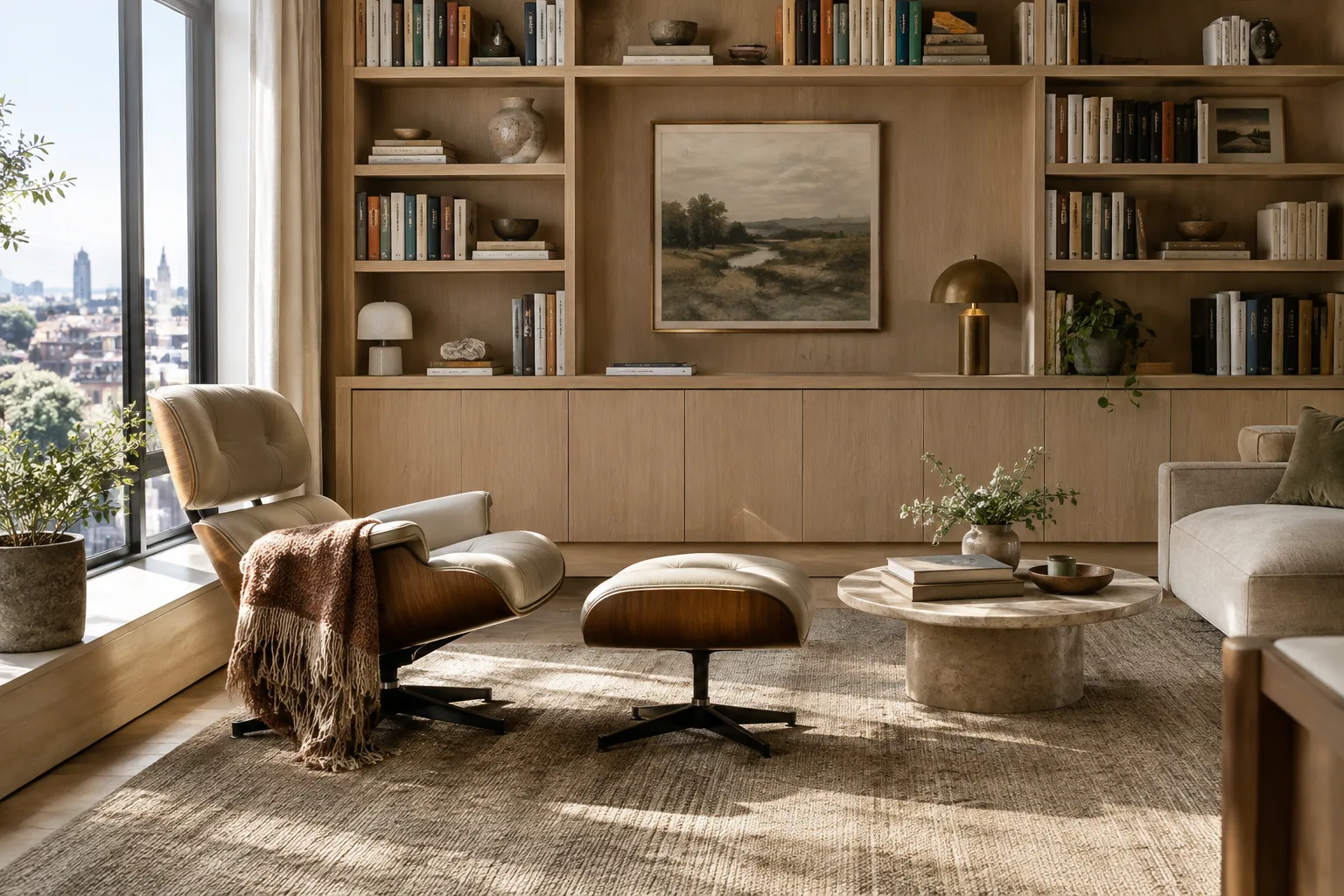
Create a calm editorial interior image of a compact reading room in a contemporary apartment. Show the full seating area from a clear eye-level viewpoint, with a built-in bookshelf on the back wall and a large window on the left. Keep the composition uncluttered and make the room feel quiet and lived-in.Cet exemple précise le type d’espace, le cadrage et l’emplacement des principaux éléments. Si la disposition obtenue ne correspond pas à vos attentes, indiquez dans le prompt suivant uniquement la correction concernant le cadrage ou un élément précis, au lieu de réécrire tout le brief.
2. Décrivez séparément les matériaux et la lumière. Expliquez l’apparence souhaitée des surfaces et la manière dont la lumière doit se diffuser dans l’espace. La documentation source recommande de formuler des instructions claires et précises pour la génération d’images ; décrivez donc la qualité visuelle recherchée plutôt que d’employer uniquement des adjectifs sujets à interprétation, comme « réaliste ».
Create an interior concept image of a small apartment kitchen with pale oak cabinet fronts, a light stone countertop, and matte metal details. Soft morning light enters from a side window and falls across the counter. Use restrained colors, subtle surface texture, and balanced shadows; keep the room practical rather than decorative.Ce prompt rassemble les matériaux, la lumière et l’ambiance générale dans une même scène. Si un matériau est mal interprété dans l’image générée, précisez uniquement ce matériau dans votre demande de correction. Comparez chaque résultat au brief du projet avant d’en tirer une décision de conception.
3. Envoyez la demande de génération d’image à l’API. L’exemple ci-dessous reprend le flux Python de la documentation officielle : le prompt textuel est transmis au modèle sélectionné, puis les données de l’image renvoyée sont décodées et écrites dans un fichier. Affectez l’un des exemples ci-dessus ou votre propre texte à la variable prompt.
from google import genai
import base64

client = genai.Client()
prompt = "Create an interior concept image of a small apartment kitchen with pale oak cabinets and soft morning light."
interaction = client.interactions.create(
    model="gemini-nano-banana-2.1",
    input=prompt,
)

with open("interior_concept.png", "wb") as image_file:
    image_file.write(base64.b64decode(interaction.output_image.data))
Cet exemple reprend l’identifiant du modèle indiqué dans la documentation ainsi que l’accès aux données de l’image via interaction.output_image. Le client et l’accès à l’API doivent être configurés dans l’environnement d’exécution ; suivez la documentation officielle de l’API pour les détails d’installation et d’authentification.
4. Retouchez une image existante en vous en servant comme référence. L’API Gemini accepte une image en entrée avec du texte. Selon la documentation source, cette méthode permet d’ajouter ou de supprimer des éléments, de modifier le style ou de retoucher les couleurs. Utilisez le prompt ci-dessous avec une image d’intérieur dont vous détenez les droits.
Using the supplied interior image as the reference, change the wall color to a warm off-white and remove the small decorative objects from the shelf. Keep the room layout, furniture positions, and viewpoint unchanged. Do not add new furniture.L’objectif de la retouche et les éléments à préserver sont clairement distingués. Si la modification demandée n’est pas effectuée ou si d’autres changements indésirables apparaissent, réduisez la portée de la demande au tour suivant et concentrez-vous sur une seule modification. La documentation source évoque l’édition en plusieurs tours, mais ne garantit pas que la géométrie sera toujours préservée à l’identique.
5. Examinez le résultat et affinez le prompt. La conception de prompts est un processus d’essais et d’améliorations. Vérifiez la composition, l’apparence des matériaux, la lumière et la conformité au brief. Décrivez concrètement les éléments à corriger ; procédez par ajustements ciblés, par exemple « ne déplace pas la fenêtre » ou « conserve au plan de travail l’aspect d’une pierre plus claire ». Éviter d’ajouter au prompt des détails qui ne sont pas réellement nécessaires facilite également le contrôle du résultat.
Erreurs fréquentes
Rédiger un prompt trop général : si le type d’espace, le cadrage ou les principaux matériaux ne sont pas précisés, le résultat risque de s’éloigner de l’orientation de conception visée. Structurez la demande en décrivant la scène, l’apparence et les qualités visuelles.
Demander trop de modifications en un seul tour : lorsque plusieurs retouches sont demandées simultanément, il peut être difficile de déterminer laquelle a influencé le résultat. Testez d’abord la modification la plus importante, examinez le rendu, puis poursuivez.
Négliger les droits sur l’image de référence : il incombe à l’utilisateur de disposer des droits nécessaires pour les images importées. La documentation source déconseille d’importer du contenu dont on ne détient pas les droits.
Considérer le résultat comme une preuve d’exactitude technique : les fonctions de l’API décrites dans ce guide concernent la génération et la retouche d’images. Les sources ne précisent pas qu’une image générée est validée quant aux dimensions, aux performances des matériaux ou aux détails d’exécution.
Supposer des détails sur le coût et la résolution : la documentation indique les options de modèle et les résolutions 1K, 2K et 4K, mais ce guide ne fournit aucune information sur les tarifs. Vérifiez séparément les conditions de l’API et l’option de résolution à utiliser en fonction de l’ampleur du projet.
Étapes suivantes : flux de travail en architecture et visualisation
Les architectes et les architectes d’intérieur peuvent tester ce flux pour générer des variantes en phase de concept ou explorer des déclinaisons de couleurs et de styles à partir d’une image existante. Pour les équipes de visualisation, la conversion d’un brief écrit en différentes orientations visuelles et la possibilité d’effectuer des retouches ciblées sur une image de référence peuvent également faciliter le flux de travail. Les sources ne mentionnent toutefois ni intégration directe avec un logiciel 3D particulier ni fonction d’importation de géométrie de scène ; ne considérez donc pas le résultat comme un fichier pouvant remplacer une scène 3D.
Avant de commencer, clarifiez le modèle choisi, l’accès à l’API, la résolution de sortie et les droits d’utilisation des images. Il faut également tenir compte du fait que Nano Banana 2.1 est un modèle proposé via l’API et que les images générées comportent SynthID. Comparez les résultats aux exigences du projet ; ne présentez pas les qualités visuelles décrites dans le prompt comme des caractéristiques techniques validées par les données réelles du projet.
Sources et licence
Ce guide est adapté en turc à partir des documents de Google Gemini API « Nano Banana image generation » et « Prompt design strategies ». Les deux sources sont publiées sous licence CC BY 4.0. Les exemples de prompts consacrés à l’architecture et à l’aménagement intérieur ont été créés spécialement pour ce guide.
Sources
2 sourcesLes textes sources ne sont pas republiés ; les courtes citations sont signalées, le reste est notre propre résumé et commentaire.
Pour les agences d’architecture et les étudiants en Turquie, cette méthode peut rapidement ouvrir la discussion sur différentes ambiances dans le cadre d’une recherche de concept. En particulier, tester des changements de couleur ou de style sur une image existante peut faciliter l’évaluation de variantes au sein d’une équipe. Il ne faut toutefois pas présenter ces résultats comme des plans techniques, des modèles cotés ou des décisions d’exécution.
Les conditions d’utilisation de l’API et de tarification doivent être étudiées avant le démarrage du projet ; les sources ne mentionnent pas les prix. Les exigences matérielles ne sont pas non plus précisées : il ne serait donc pas judicieux de tirer des conclusions sur les performances d’un ordinateur local. Enfin, les droits d’utilisation des références importées et le filigrane SynthID sur les images doivent être pris en compte avant toute intégration dans un flux de travail professionnel.
Questions fréquentes
Comment générer une image d’intérieur avec Nano Banana 2.1 ?
Il est possible de générer une image en envoyant un prompt textuel au modèle `gemini-nano-banana-2.1` via l’API Gemini. La documentation officielle propose un exemple d’enregistrement du résultat dans un fichier à l’aide du client Python.
Nano Banana 2.1 peut-il retoucher une image existante ?
Selon la documentation source, il est possible de fournir conjointement du texte et une image à l’API. Le prompt peut demander d’ajouter ou de supprimer des éléments, de modifier le style ou de retoucher les couleurs.
Quelles résolutions Nano Banana 2.1 prend-il en charge ?
La documentation officielle mentionne des options de résolution 1K, 2K et 4K pour Nano Banana 2.1.