En bref
- Nano Banana 2.1 est proposé dans Gemini API pour la génération d’images et la retouche conversationnelle.
- L’identifiant du modèle indiqué pour l’utilisation de l’API est gemini-nano-banana-2.1.
- En plus d’un prompt textuel, une image peut également être fournie au modèle en entrée.
- Google rappelle qu’il faut disposer des droits d’utilisation nécessaires sur les images téléversées et respecter les règles relatives aux contenus.
Ce que vous apprendrez dans ce guide
Nano Banana est le nom donné aux capacités de génération d’images de Google dans Gemini. Dans la documentation de Gemini API, Nano Banana 2.1 est présenté comme le principal modèle à haut rendement pour la génération d’images et la retouche conversationnelle. Ce guide passe en revue les étapes essentielles pour intégrer le modèle à un flux de travail de visualisation architecturale : demander une nouvelle image à partir d’un prompt textuel, fournir une image existante comme référence, puis affiner le résultat à l’aide de nouvelles instructions.
Cette utilisation ne remplace pas les décisions de conception. Elle peut aider à produire rapidement des essais visuels pour explorer des volumes, des matériaux, la lumière et l’atmosphère, ou à mettre en images une idée de présentation. La source n’indique pas que le modèle modifie des fichiers CAD/BIM ou génère des livrables techniques cotés ; ne considérez donc pas l’image obtenue comme une représentation validée de la géométrie du projet ou de sa documentation technique.
Prérequis : logiciel, modèle et accès
Le flux de travail passe par Gemini API. La source indique que l’identifiant du modèle Nano Banana 2.1 dans l’API est gemini-nano-banana-2.1. Les exemples de Google présentent des méthodes en Python, JavaScript, Java, Go et REST. Comme la source ne précise ni version logicielle particulière ni conditions tarifaires d’accès à l’API, il ne faut rien supposer à ce sujet ; vérifiez les informations actuelles sur l’accès et les coûts depuis votre compte API.
Dans l’exemple Python, un client genai est créé à partir du package google, puis un appel à interactions.create transmet le nom du modèle et une entrée textuelle. L’image générée est récupérée dans le champ output_image, puis enregistrée dans un fichier. Dans l’exemple REST, la requête est envoyée à l’adresse de Gemini API et GEMINI_API_KEY sert à l’authentification. Ces étapes, données à titre d’exemple dans la source, expliquent le fonctionnement général de l’API ; aucune commande d’installation ni aucun menu de compte absent de la documentation n’est ajouté ici.
Pour retoucher une image, l’instruction textuelle et l’image peuvent être fournies en entrée dans la même requête. La documentation montre comment transmettre les données de l’image au format Base64 et préciser son type MIME. Vous devez disposer des droits d’utilisation nécessaires sur l’image que vous téléversez.
Étape par étape : générer une nouvelle image architecturale
Décrivez la scène. Précisez clairement dans le prompt le type de bâtiment, l’angle de vue, les principaux matériaux, la lumière et l’environnement. Au lieu de vous en remettre à un adjectif générique, décrivez les éléments qui doivent apparaître dans l’image.
Utilisez un prompt pour un premier essai. Le texte ci-dessous est un exemple original conçu pour la visualisation architecturale :
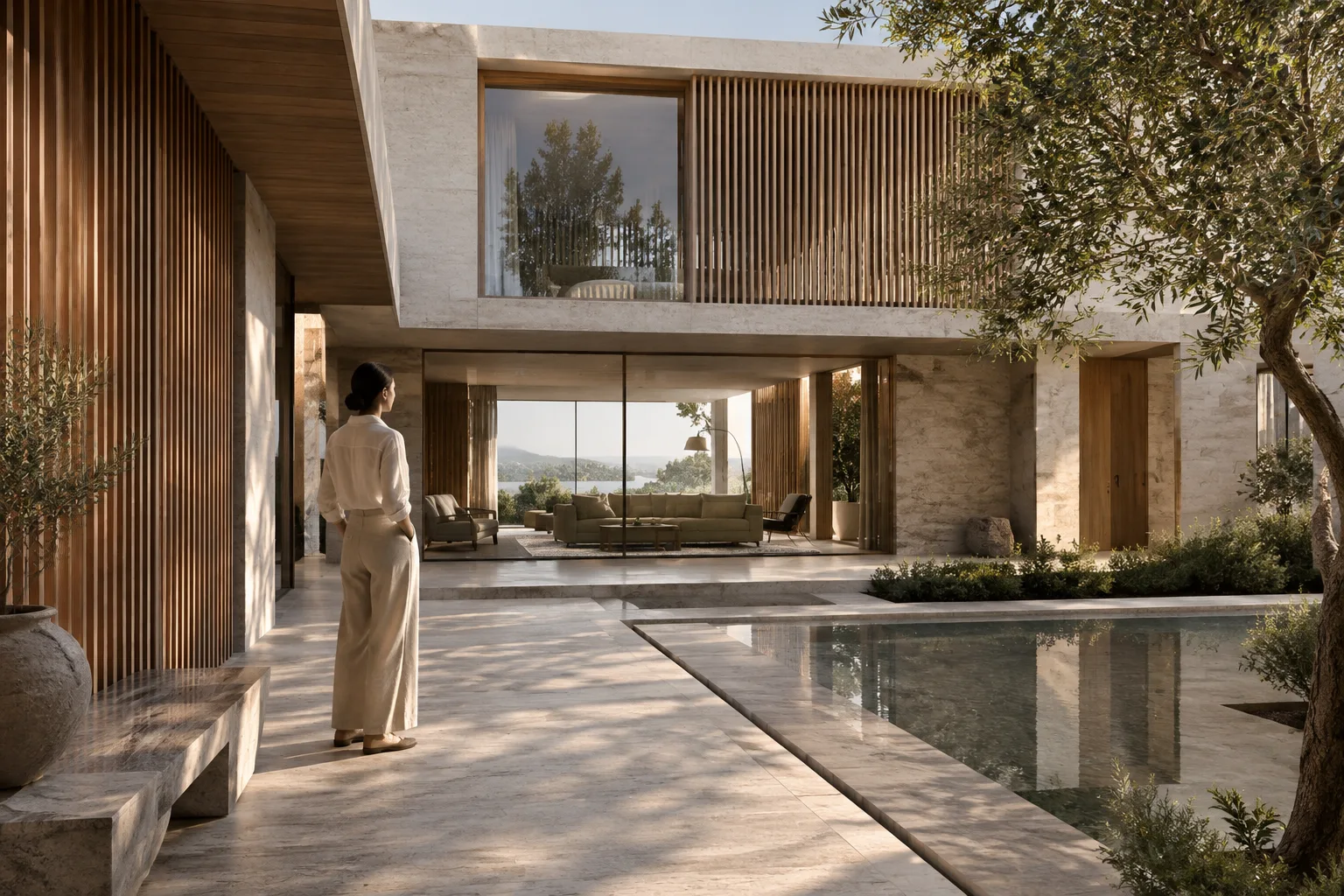
Create a photorealistic architectural visualization of a compact contemporary courtyard house, viewed from eye level across the garden. Use pale limestone walls, a dark timber screen, large clear glazing, restrained planting and soft overcast daylight. Keep the composition calm and make the building the main subject.Les descriptions des matériaux et de la lumière indiquent au modèle la direction visuelle souhaitée. Considérez le premier résultat comme une ébauche à évaluer, et non comme une décision de conception définitive.
Examinez le résultat et demandez une seule modification. Par exemple, au lieu de reformuler toute la scène, demandez un changement dans la densité de la végétation ou la qualité de la lumière du jour. Google indique que le modèle prend en charge la retouche conversationnelle en plusieurs tours ; cette fonctionnalité permet de poursuivre le travail à l’aide d’instructions successives.
Keep the architecture, camera position and materials unchanged. Make the courtyard planting less dense, with more visible ground surface, and soften the daylight slightly.Ce prompt délimite clairement les éléments à modifier et précise également ceux à préserver. La portée de la demande de révision devient ainsi plus facile à comprendre. La source ne garantit toutefois pas que tous les éléments resteront exactement identiques d’un résultat à l’autre.
Retoucher une image existante à partir d’une référence
Vous pouvez ajouter à la requête API, avec une instruction textuelle, une esquisse, une image de conception ou toute autre image dont vous avez le droit d’usage. Dans l’exemple de Google, l’image est transmise avec des données Base64 et son type MIME ; le résultat peut ensuite être récupéré dans le champ output_image. Cette méthode permet de partir d’une image existante plutôt que de décrire une scène de zéro.
Décrivez la modification à apporter à l’image de référence. Le prompt ci-dessous vise à préserver les principales caractéristiques de conception de l’image tout en demandant un changement d’atmosphère précis :
Use the provided architectural image as the reference. Preserve the building form, openings and camera view. Change the scene to a warm late-afternoon atmosphere with gentle interior light visible through the glazing. Do not add people or signage.Cette instruction demande de modifier l’ambiance lumineuse tout en préservant la forme et le cadrage de l’image de référence. Indiquer dans le même prompt les éléments à conserver et ceux à modifier clarifie l’objectif de la retouche. Cependant, la conservation exacte de chaque détail de l’image n’est pas présentée comme une fonctionnalité garantie.
Évaluez à nouveau le résultat. Comparez les éléments qui ont changé avec ceux qui devaient être préservés. Si la retouche demandée n’est pas assez marquée, décrivez plus concrètement le point concerné au tour suivant. La génération et la retouche d’images doivent être soumises au contrôle de l’équipe de conception ; à elles seules, elles ne constituent pas une preuve de dimensions, de performances des matériaux ou de conformité réglementaire.
Erreurs fréquentes
Se contenter d’adjectifs vagues : plutôt que d’employer uniquement des termes généraux comme « beau », « moderne » ou « réaliste », précisez le type de bâtiment, les matériaux, la lumière et l’angle de vue.
Demander trop de modifications dans un seul prompt : lorsque de nombreux changements sont décrits en même temps, il peut être difficile d’évaluer quelle instruction a influencé le résultat. Lors des itérations, mettez en avant la modification prioritaire.
Supposer que la référence sera préservée : fournir une image en entrée ne garantit pas que toute la géométrie ou tous les détails resteront inchangés. Comparez le résultat à l’image source.
Téléverser une image sans vérifier les droits : Google rappelle qu’il faut disposer des droits nécessaires sur les images téléversées et ne pas générer de contenu qui porte atteinte aux droits d’autrui.
Prendre l’image générée pour un livrable technique : la source n’indique pas que le modèle génère de la géométrie BIM/CAD ou des dessins techniques. Utilisez l’image pour développer des idées et préparer des présentations.
Prochaines étapes dans un flux de travail en architecture et en design d’intérieur
Les architectes, les architectes d’intérieur et les équipes d’archviz peuvent tester Nano Banana 2.1 pour explorer rapidement différentes ambiances, impressions de matériaux ou orientations de présentation. Retoucher une image de référence permet de travailler à partir d’une idée existante ; la génération à partir de texte sert à visualiser une description de scène. La valeur pratique de cette utilisation dépend de l’aide apportée par le résultat aux décisions de conception.
Dans un flux de travail d’agence, l’accès à l’API, le coût d’utilisation et les droits sur les images sont des points à évaluer ; la source ne précisant ni tarifs ni exigences matérielles particulières, aucune hypothèse définitive ne doit être faite à ce sujet. L’utilisation d’un modèle de génération d’images ne signifie pas qu’il remplace les étapes de modélisation ou de vérification dans les logiciels d’architecture. Pour la suite, l’équipe peut réaliser des essais contrôlés à partir d’une même référence, faire examiner les images générées par l’équipe de conception et étudier les conditions d’utilisation de l’API.
Source et licence
Ce guide a été préparé en adaptant en turc les informations de la documentation de Google sur la génération d’images dans Gemini API. La source est sous licence CC BY 4.0. Les exemples de prompts ont été rédigés spécialement pour ce guide dans le cadre d’une utilisation architecturale.
Sources
1 sourceLes textes sources ne sont pas republiés ; les courtes citations sont signalées, le reste est notre propre résumé et commentaire.
Pour les agences d’architecture et de visualisation en Turquie, l’intérêt pratique de Nano Banana 2.1 réside surtout dans la possibilité de générer de nouvelles images à partir de texte et de retoucher une image existante de manière conversationnelle. L’outil peut favoriser les échanges d’idées au sein des équipes, notamment aux premières étapes, lorsqu’on explore une ambiance ou une orientation de présentation ; il ne remplace toutefois ni un modèle technique ni un dessin coté.
Avant de prendre une décision, il convient d’évaluer l’accès à l’API, le coût d’utilisation et les droits sur les images téléversées. La source ne précise ni les tarifs ni les exigences matérielles ; il faut donc vérifier les conditions réelles d’utilisation avant d’intégrer l’outil au flux de travail. L’examen des résultats par l’équipe de conception doit également faire partie du processus.
Questions fréquentes
Quel identifiant de modèle utiliser pour Nano Banana 2.1 ?
La documentation de Gemini API indique l’identifiant de modèle gemini-nano-banana-2.1.
Nano Banana 2.1 peut-il retoucher une image existante ?
Oui. Une image peut être fournie en entrée à Gemini API avec une instruction textuelle ; le modèle prend en charge les prompts de retouche d’image.
Quel matériel faut-il pour utiliser Nano Banana 2.1 ?
La documentation source ne précise aucune exigence matérielle particulière.