En resumen
- Nano Banana 2.1 está disponible en Gemini API para generar imágenes y editarlas mediante conversación.
- El identificador del modelo para el uso de API es gemini-nano-banana-2.1.
- Además de una instrucción de texto, también se puede proporcionar una imagen como entrada al modelo.
- Google recuerda que debes contar con los derechos de uso necesarios para las imágenes que subas y cumplir las políticas de contenido.
¿Qué aprenderás en esta guía?
Nano Banana es el nombre de las capacidades de generación de imágenes de Google dentro de Gemini. En la documentación de Gemini API, Nano Banana 2.1 se describe como el principal modelo de alta eficiencia para generar imágenes y editarlas mediante conversación. Esta guía aborda los pasos básicos para usarlo en un flujo de trabajo de visualización arquitectónica: solicitar una imagen nueva con una instrucción de texto, proporcionar una imagen existente como referencia y perfeccionar el resultado con nuevas indicaciones.
Este uso no sustituye las decisiones de diseño. Puede ayudar a generar rápidamente propuestas visuales de volumetría, materiales, iluminación y atmósfera, o a visualizar una idea para una presentación. La fuente no indica que el modelo edite archivos CAD/BIM ni genere documentación técnica a escala; por ello, no consideres la imagen resultante una representación verificada de la geometría del proyecto ni de su documentación técnica.
Requisitos: software, modelo y acceso
El flujo de trabajo se realiza mediante Gemini API. La fuente identifica el modelo de Nano Banana 2.1 para API como gemini-nano-banana-2.1. Los ejemplos de Google muestran métodos para Python, JavaScript, Java, Go y REST. Como la fuente no especifica una versión de software ni las condiciones de pago del acceso a la API, no se deben hacer suposiciones al respecto; consulta la información actualizada sobre acceso y costos desde tu cuenta de API.
En el ejemplo de Python, se crea un cliente genai desde el paquete google y se proporciona una entrada de texto junto con el nombre del modelo en la llamada interactions.create. La imagen generada se obtiene del campo output_image y se guarda en un archivo. En el ejemplo de REST, la solicitud se envía a la dirección de Gemini API y se utiliza GEMINI_API_KEY para la autenticación. Estos pasos, presentados en la fuente a modo de ejemplo, explican cómo funciona el uso de la API; no se añaden comandos de instalación ni menús de cuenta que no aparezcan en la documentación.
Para editar una imagen, se pueden proporcionar la instrucción de texto y la imagen como entradas en la misma solicitud. La documentación muestra cómo enviar los datos de la imagen en formato Base64 e indicar el tipo MIME. Debes tener los derechos de uso necesarios sobre la imagen que subas.
Paso a paso: crea una imagen arquitectónica
Describe la escena. Especifica claramente en la instrucción el tipo de edificio, el punto de vista, los materiales principales, la iluminación y el entorno. En lugar de dejarlo todo en manos de un adjetivo genérico, describe los elementos que deben aparecer en la imagen.
Usa una instrucción para la primera prueba. El siguiente texto es un ejemplo original preparado para visualización arquitectónica:
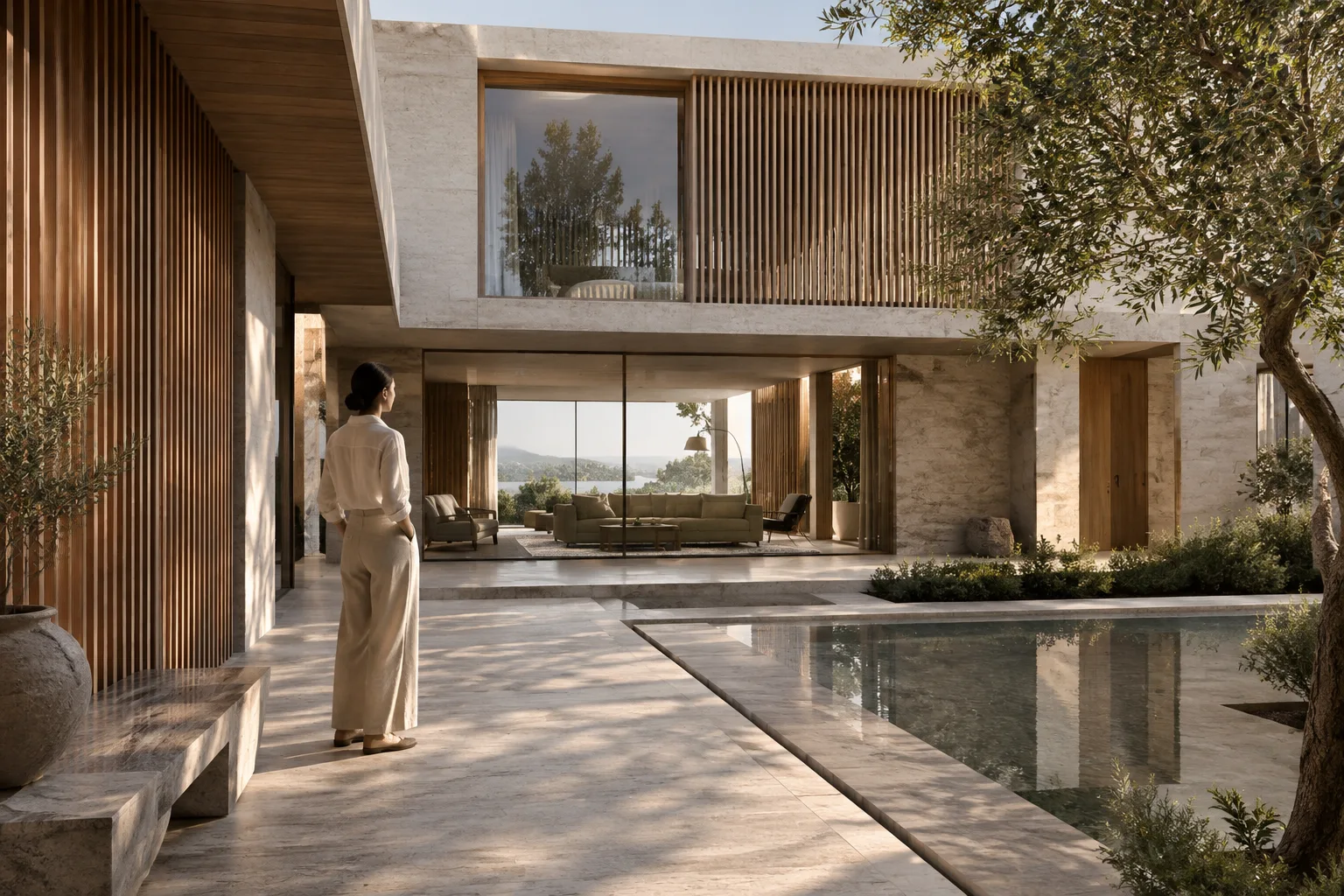
Create a photorealistic architectural visualization of a compact contemporary courtyard house, viewed from eye level across the garden. Use pale limestone walls, a dark timber screen, large clear glazing, restrained planting and soft overcast daylight. Keep the composition calm and make the building the main subject.Las descripciones de materiales e iluminación indican al modelo la dirección que quieres dar a la imagen. Considera el primer resultado como un borrador visual que puedes evaluar, no como una decisión de diseño definitiva.
Revisa el resultado e indica un solo cambio. Por ejemplo, en lugar de volver a redactar toda la escena, pide que cambie la densidad de la vegetación o el carácter de la luz natural. Google indica que el modelo admite la edición conversacional en varias rondas; esta función permite avanzar con instrucciones sucesivas sobre el mismo trabajo.
Keep the architecture, camera position and materials unchanged. Make the courtyard planting less dense, with more visible ground surface, and soften the daylight slightly.En esta instrucción se especifican los cambios deseados y también se indican por separado las características que deben conservarse. Así, el alcance de la revisión queda más claro. Aun así, la fuente no garantiza que todos los elementos se mantengan exactamente iguales en cada resultado.
Edita una imagen existente a partir de una referencia
Puedes incluir en la solicitud a la API un boceto, una imagen de diseño u otra imagen sobre la que tengas derechos de edición, junto con la entrada de texto. En el ejemplo de Google, la imagen se envía como datos Base64 y con el tipo MIME; el resultado también se puede obtener del campo output_image. Este método utiliza una imagen existente como punto de partida, en lugar de describir una escena desde cero.
Describe el cambio que quieres aplicar a la imagen de referencia. La siguiente instrucción está redactada para conservar las características principales del diseño y solicitar un cambio concreto de atmósfera:
Use the provided architectural image as the reference. Preserve the building form, openings and camera view. Change the scene to a warm late-afternoon atmosphere with gentle interior light visible through the glazing. Do not add people or signage.Con esta instrucción, se solicita un cambio en la atmósfera de iluminación, mientras se conservan la forma y el encuadre de la imagen de referencia. Indicar en una misma instrucción tanto los elementos deseados como los que deben mantenerse ayuda a definir el objetivo de la edición. Sin embargo, no se presenta como una función garantizada que cada detalle de la imagen vaya a conservarse exactamente.
Evalúa de nuevo el resultado. Compara las áreas modificadas con las que se pidió conservar. Si el cambio solicitado no es lo bastante claro, describe con más precisión únicamente el punto correspondiente en la siguiente ronda. El equipo de diseño debe revisar las imágenes generadas; por sí solas, no deben considerarse pruebas de dimensiones, rendimiento de materiales ni cumplimiento normativo.
Errores frecuentes
Limitarse a adjetivos imprecisos: En lugar de usar únicamente términos amplios como «bonito», «moderno» o «realista», describe el tipo de edificio, los materiales, la iluminación y el punto de vista.
Pedir demasiadas revisiones en una sola instrucción: Describir muchos cambios al mismo tiempo puede dificultar la evaluación de qué indicación influyó en el resultado. En las iteraciones, prioriza el cambio más importante.
Dar por sentado que la referencia se conservará: Proporcionar una imagen como entrada no significa que toda la geometría o los detalles vayan a permanecer intactos. Compara el resultado con la imagen original.
Subir imágenes sin comprobar los derechos: Google recuerda que debes contar con los derechos necesarios para las imágenes que subas y no generar contenido que infrinja los derechos de otras personas.
Tratar la imagen generada como un resultado técnico: La fuente no indica que el modelo genere geometría BIM/CAD ni dibujos técnicos. Considera la imagen como una herramienta para desarrollar ideas y preparar presentaciones.
Próximos pasos en flujos de trabajo de arquitectura e interiores
Los arquitectos, interioristas y equipos de archviz pueden probar Nano Banana 2.1 para explorar rápidamente distintas atmósferas, sensaciones de materiales o enfoques de presentación. Editar a partir de una imagen de referencia permite trabajar sobre una idea existente; generar desde texto ayuda a visualizar la descripción de una escena. Su utilidad práctica depende de cuánto contribuya el resultado a las decisiones de diseño.
En el flujo de trabajo de un estudio, el acceso a la API, los costos de uso y los derechos sobre las imágenes son aspectos que deben evaluarse. La fuente no proporciona precios ni requisitos de hardware específicos, por lo que no deben hacerse suposiciones definitivas al respecto. El uso de un modelo de generación de imágenes tampoco implica que sustituya las fases de modelado o verificación en el software arquitectónico. Como siguiente paso, conviene que el equipo realice pruebas controladas sobre una misma referencia, revise las imágenes generadas y consulte las condiciones de uso de la API.
Fuente y licencia
Esta guía se ha preparado adaptando al turco la información de la documentación de Google sobre generación de imágenes en Gemini API. La fuente cuenta con una licencia CC BY 4.0. Los prompts de ejemplo se han redactado originalmente para esta guía y su uso en arquitectura.
Fuentes
1 fuenteNo republicamos los textos de las fuentes; las citas breves van marcadas y el resto es resumen y comentario propios.
Para los estudios de arquitectura y visualización de Turquía, la principal ventaja práctica de Nano Banana 2.1 es la posibilidad de generar imágenes nuevas con texto y editar imágenes existentes mediante conversación. Puede favorecer el intercambio de ideas en el equipo, sobre todo en las primeras fases, cuando se buscan opciones de atmósfera y presentación; sin embargo, no sustituye a un modelo técnico ni a un dibujo a escala.
Antes de decidir, conviene evaluar el acceso a la API, los costos de uso y los derechos sobre las imágenes subidas. La fuente no especifica precios ni requisitos de hardware, por lo que deben comprobarse las condiciones reales antes de integrar la herramienta en el flujo de trabajo. La revisión de los resultados por parte del equipo de diseño también debe formar parte del proceso.
Preguntas frecuentes
¿Con qué identificador de modelo se usa Nano Banana 2.1?
La documentación de Gemini API indica que el identificador del modelo es gemini-nano-banana-2.1.
¿Nano Banana 2.1 puede editar una imagen existente?
Sí. Se puede proporcionar una imagen como entrada a Gemini API junto con una instrucción de texto; el modelo admite indicaciones para editarla.
¿Qué hardware se necesita para Nano Banana 2.1?
La documentación fuente no especifica requisitos de hardware.