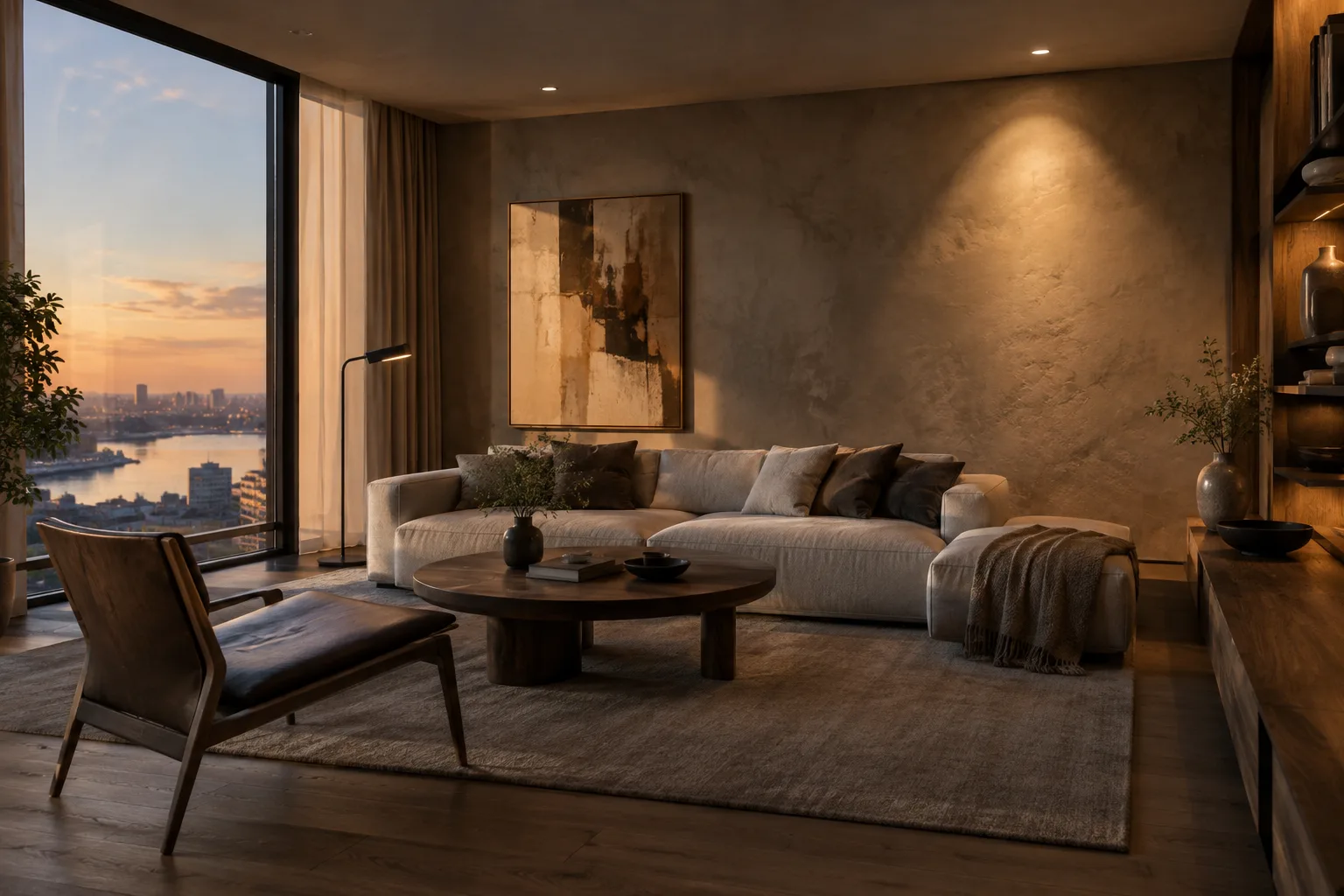
Kurz gesagt
- Ein wirksamer Prompt kann Elemente wie Raum, Handlung, Bildausschnitt, Kamerabewegung und Licht beschreiben.
- Bei Architekturszenen wird der Prompt verständlicher, wenn Sie eine einzelne Kamerabewegung und einen klaren Fokus wählen.
- Die Gemini-API-Version von Veo 3.1 Preview wurde am 22. Oktober 2026 eingestellt.
- Als aktuelles Modell für Videogenerierung und dialogbasierte Bearbeitung über die Gemini API wird Gemini Omni Flash angegeben.
Was Sie in diesem Leitfaden erfahren
Ein Prompt für ein Architekturvideo besteht nicht nur aus der Aufforderung „Erzeuge ein Video von einem modernen Haus“. Sie können auch beschreiben, welchen Raum das Modell zeigen soll, was sich in der Szene verändert, wie sich die Kamera bewegt und welche Atmosphäre das Licht erzeugt. In diesem Leitfaden erfahren Sie, wie Sie diese Elemente für Architekturvisualisierungen und Innenraumpräsentationen systematisch zusammenführen.
Wichtiger aktueller Hinweis: Laut der Gemini-API-Dokumentation von Google wurden die Versionen von Veo 3.1 Preview in dieser API am 22. Oktober 2026 eingestellt. Für die aktuelle Videogenerierung über die Gemini API kommt Gemini Omni Flash zum Einsatz. Die folgende Methode überträgt daher die in Veo-Prompt-Leitfäden beschriebenen Prinzipien visuellen Erzählens auf Architekturszenen; sie ist keine Anleitung zur Nutzung der eingestellten Veo-3.1-API-Version.
Voraussetzungen: Modell, Version und Zugriff
Für diese Arbeit genügt eine Projektidee und die Fähigkeit, daraus eine kurze, beschreibbare Szene zu entwickeln. Die aktuelle Gemini-API-Dokumentation nennt Gemini Omni Flash für die Videogenerierung und die dialogbasierte Videobearbeitung sowie die Interactions API für mehrstufige Bearbeitung. Die Prompt-Leitfäden machen keine Vorgaben zu bestimmter Computerhardware oder Softwareversionen.
Zu Kontotypen, Kosten, Kontingenten und der Freischaltung des Zugriffs auf Gemini Omni Flash enthalten die angegebenen Quellen keine ausreichenden Informationen. Prüfen Sie vor dem Start zusätzlich die Zugangs- und Gebührenbedingungen der verwendeten Plattform. Die Gemini-API-Dokumentation weist außerdem darauf hin, dass GA-Modelle über die Gemini Enterprise Agent Platform verfügbar sind; das ändert jedoch nichts an den hier beschriebenen Prompt-Regeln.
Wenn ein Workflow noch die frühere API-Vorschau von Veo 3.1 nutzt, berücksichtigen Sie, dass diese Modellversion eingestellt wurde. Der aktuelle Modellname lautet Gemini Omni Flash. Da die Quellen weder detaillierte Einstellungen für die Architekturproduktion mit dem neuen Modell noch Hardwareanforderungen nennen, macht dieser Leitfaden keine Versprechen zu Menüs, Parametern oder Leistung.
Schritte: einen Prompt für eine Architekturszene erstellen
Legen Sie Raum und Hauptmotiv fest. Schreiben Sie zunächst auf, was im Mittelpunkt des Videos stehen soll: eine Wohnhausfassade, ein Innenhof, ein Foyer oder ein Arbeitsbereich. Wählen Sie anschließend einige prägnante Merkmale des Raums aus. Nennen Sie zum Beispiel ein paar sichtbare Elemente wie Material, Öffnung, Bepflanzung oder Möblierung. Statt jedes Detail in einen einzigen Satz zu packen, heben Sie hervor, was dem Betrachter sofort auffallen soll.
Beschreiben Sie die Handlung in der Szene. Die Handlung macht aus einem statischen Architekturmotiv ein Video. Wählen Sie eine einzelne beobachtbare Veränderung in der Szene, etwa Sonnenlicht, das über eine Wand wandert, einen Vorhang, der sich leicht bewegt, oder eine Kamera, die vom Innenhof in den Innenraum schwenkt. Wenn Sie ein reales Architekturprojekt zeigen, fügen Sie keine nicht belegten Elemente hinzu, die den Entwurf verändern.
Wählen Sie Bildausschnitt und Kamerabewegung. Eine Totale eignet sich, um den gesamten Innenraum oder das Gebäude mit seiner Umgebung zu zeigen; eine Nahaufnahme hebt Materialien oder Anschlussdetails hervor. Beschreiben Sie zusätzlich die Kamerabewegung, zum Beispiel eine statische Aufnahme, einen langsamen Pan, Tilt oder Dolly. Beschränken Sie sich in jedem Beispiel auf eine Hauptbewegung. Da Richtung und Bewegung der Kamera das Ergebnis beeinflussen können, prüfen Sie beim ersten Versuch, ob die Szene gut lesbar ist.
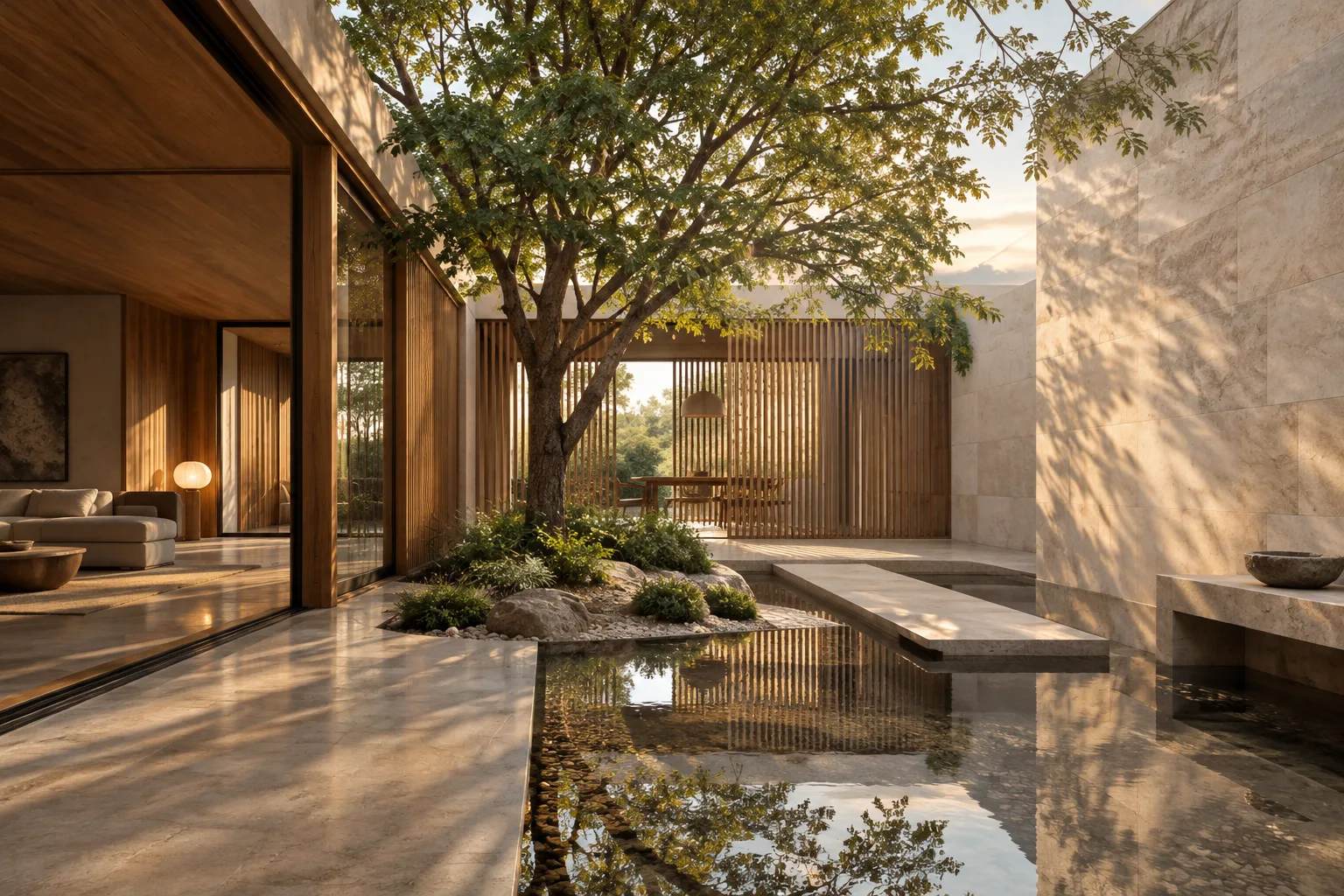
A photorealistic architectural visualization of a compact contemporary house around a quiet courtyard, pale stone walls, timber screens and a single olive tree. Wide establishing shot, slow dolly forward from the garden toward the entrance. Soft morning light moves gently across the facade, calm atmosphere.In diesem Prompt bilden das Gebäude, der Innenhof und die Materialien das Hauptmotiv; die langsame Vorwärtsbewegung der Kamera vermittelt ein Heranfahren. Prüfen Sie beim Bewerten des Ergebnisses zuerst den Kamerapfad und ob der zentrale Raum im Bild bleibt.
Beschreiben Sie Licht und Atmosphäre. Statt einer allgemeinen Formulierung wie „schönes Licht“ sollten Sie die Tageszeit und die Wirkung des Lichts in der Szene angeben. Beschreiben Sie beispielsweise Schatten, die das Morgenlicht auf den Boden wirft, oder den weicheren Fassadenkontrast bei bewölktem Himmel. Um die Atmosphäre zu unterstützen, können Sie einzelne Details wie eine leichte Brise, Reflexionen oder sichtbaren Staub in der Luft ergänzen. Achten Sie darauf, dass sie die Gestaltungselemente nicht verdecken.
Photorealistic interior visualization of a small reading room with oak shelving, a long built-in bench and a large window. Static eye-level shot. Overcast daylight softly fills the room, subtle reflections on the timber floor, quiet and uncluttered mood.Die statische Perspektive erleichtert es hier, Raumaufteilung und Materialien wahrzunehmen. Auch das weiche Licht bei bewölktem Wetter wird im Prompt ausdrücklich beschrieben; das bedeutet nicht, dass bei jeder Generierung dasselbe Ergebnis entsteht.
Entwickeln Sie eine Erzählung oder einen Übergang. Wenn Sie Anfang, Entwicklung und Ende einer Szene mit einem kurzen Ereignis beschreiben, kann das dem Video eine klare Richtung geben. In einer Architekturdarstellung könnte das eine Annäherung von außen nach innen sein oder ein Wechsel vom Materialdetail zur Gesamtansicht des Raums. Wählen Sie lieber einen einzelnen, gut nachvollziehbaren Ablauf, statt zahlreiche Schnitte oder gleichzeitige Ereignisse vorzugeben.
Photorealistic architectural film of a covered passage connecting a shaded courtyard to a bright communal hall. The camera slowly pans right from the textured concrete wall toward the hall. A few leaves stir in a light breeze; late-afternoon sunlight marks the floor beyond the passage.In diesem Beispiel ist der Übergangsraum das Hauptmotiv; zugleich wird die Richtung des Schwenks angegeben. Wenn Sie das Beispiel auf ein reales Projekt übertragen, passen Sie Material, Raumnamen und Lichtverhältnisse an das Projekt an. Fügen Sie keine Details hinzu, die den Plänen oder Referenzbildern widersprechen.
Testen Sie Prompts mit kleinen Änderungen. Wenn das erste Ergebnis nicht überzeugt, schreiben Sie nicht gleich den ganzen Prompt um. Ändern Sie jeweils nur ein Element: Erweitern Sie den Bildausschnitt, halten Sie die Kamerabewegung an oder vereinfachen Sie die Lichtbeschreibung. So erkennen Sie leichter, welche Änderung das Bild beeinflusst hat. Die Dokumentation zu Gemini Omni Flash erwähnt eine mehrstufige dialogbasierte Bearbeitung; ein bestimmtes Befehlsformat oder einen konkreten Weg durch die Benutzeroberfläche beschreibt sie jedoch nicht.
Häufige Fehler
Zu viele Bewegungen in einem Prompt verlangen: Mehrere Bewegungen wie ein schneller Pan, ein Dolly und eine aufsteigende Kamera in derselben Szene können die beabsichtigte Bildwirkung unklar machen. Probieren Sie zunächst eine einzelne Bewegung aus.
Den Raum nur allgemein beschreiben: Nennen Sie statt „eleganter Innenraum“ den Nutzungstyp und die sichtbaren Materialien. Achten Sie beim Ergänzen von Details darauf, den Prompt nicht so lang werden zu lassen, dass die Grundidee der Szene verloren geht.
Licht, Handlung und Bildausschnitt unverbunden beschreiben: Licht, Kamerabewegung und Handlung sollten im Prompt auf dieselbe Szene abgestimmt sein. Wenn beispielsweise die Materialtextur im Mittelpunkt steht, sollte klar sein, dass der Bildausschnitt sie erkennbar macht.
Eine alte API-Version für aktuell halten: Die Gemini-API-Versionen von Veo 3.1 Preview wurden am 22. Oktober 2026 eingestellt. Die aktuelle Gemini-API-Dokumentation nennt Gemini Omni Flash für die Videogenerierung. Gehen Sie daher nicht davon aus, dass ein auf dem alten Modell basierender Workflow noch aktuell ist.
Das generierte Ergebnis als technische Prüfung behandeln: Ein erzeugtes Video kann helfen, eine Präsentationsidee zu vermitteln. Die Quellen sagen jedoch nicht, dass die Ausgabe architektonische Genauigkeit oder Ausführbarkeit garantiert. Gleichen Sie Maße, Materialien und Entwurfsentscheidungen zusätzlich mit den Projektunterlagen ab.
Nächste Schritte
Wählen Sie zunächst einen Raum aus und passen Sie einen der fünf Prompts in diesem Leitfaden an die Merkmale Ihres Projekts an. Nutzen Sie den ersten Versuch nicht, um den gesamten Entwurf zu belegen, sondern um eine Idee zu Kamera, Licht oder Atmosphäre zu testen. Ändern Sie anschließend nur eine Variable und vergleichen Sie die Ergebnisse.
Wenn mehrere Szenen benötigt werden, beschreiben Sie Motiv, Handlung und Kamerabewegung für jede Szene separat. Bevor die einzelnen Teile im Videoschnitt zusammengeführt werden, sollte geprüft werden, welchen Beitrag sie zur Erzählung leisten. Informieren Sie sich in der Gemini-API-Dokumentation über das aktuelle Modell und den API-Zugriff und berücksichtigen Sie in Ihrem Workflow, dass Veo 3.1 Preview eingestellt wurde.
Quellen und Lizenz
Der Veo-Prompt-Leitfaden von Google DeepMind behandelt unter anderem Bildausschnitt und Bewegung, Stil, Licht, Figuren, Räume, Handlung und Ton. Auch der Video-Prompt-Leitfaden von Google Cloud erläutert Motiv, Handlung, Kontext und Kameraeinstellungen. Die Prinzipien beider Leitfäden wurden auf Architekturbeispiele übertragen.
Die Dokumentationen von Google Cloud und Google AI for Developers werden unter der Lizenz CC BY 4.0 veröffentlicht; die Inhalte wurden ins Türkische übertragen. Das aktuelle Videodokument von Google AI for Developers erläutert Gemini Omni Flash und die Einstellung der Veo-3.1-Preview-API-Versionen.
Quellen
3 QuellenQuelltexte werden nicht neu veröffentlicht; kurze Zitate sind gekennzeichnet, der Rest ist eigene Zusammenfassung und Einordnung.
Für Architekturbüros und Studierende kann die videogestützte Umsetzung von Prompts hilfreich sein, um Ideen zu Bewegung und Atmosphäre eines Raums schnell zu testen. Die Ergebnisse ersetzen jedoch keine Projektunterlagen, mit denen Maße und Entwurfsentscheidungen überprüft werden; insbesondere Material- und Raumbeziehungen sollten mit den Quellen abgeglichen werden.
Teams in der Türkei sollten vor dem Start prüfen, ob ihr Gemini-Zugang mit dem aktuellen Modell kompatibel ist und welche Lizenz- und Gebührenbedingungen gelten. Die Quellen erläutern weder Kosten noch Hardwareanforderungen. Deshalb sollten weder ein Budget noch ein bestimmter Gerätebedarf vorausgesetzt werden. Die Einstellung der Veo-3.1-API-Vorschau zeigt zudem, dass ältere Workflows nicht für aktuell gehalten werden sollten.
Häufige Fragen
Welche Details sollte ein Prompt für ein Architekturvideo enthalten?
Neben Raum und Hauptmotiv können Sie Handlung, Bildausschnitt, Kamerabewegung, Licht und Atmosphäre beschreiben. Nicht jedes Element muss in jedem Prompt vorkommen.
Kann Veo 3.1 noch über die Gemini API genutzt werden?
Nein. Die Gemini-API-Versionen von Veo 3.1 Preview wurden am 22. Oktober 2026 eingestellt.
Welches Modell wird aktuell für die Videogenerierung über die Gemini API verwendet?
In der Dokumentation zur Videogenerierung und dialogbasierten Videobearbeitung über die Gemini API wird Gemini Omni Flash genannt.