En bref
- Un prompt efficace peut décrire le lieu, l’action, le cadrage, le mouvement de caméra et la lumière.
- Dans une scène d’architecture, choisir un seul mouvement de caméra et un point focal bien défini rend le prompt plus clair.
- La version Veo 3.1 Preview pour Gemini API a été arrêtée le 22 octobre 2026.
- Gemini Omni Flash est présenté comme le modèle actuel de génération vidéo et de montage vidéo conversationnel dans Gemini API.
Ce que vous apprendrez dans ce guide
Un prompt pour une vidéo d’architecture ne se résume pas à demander « génère une vidéo d’une maison moderne ». Il est également possible de décrire le lieu que le modèle doit montrer, ce qui change dans la scène, le mouvement de caméra et l’atmosphère créée par la lumière. Ce guide vous apprend à réunir ces éléments de façon structurée pour des visualisations architecturales et des présentations d’intérieur.
À noter : selon la documentation de Google sur Gemini API, les versions de Veo 3.1 Preview disponibles dans cette API ont été arrêtées le 22 octobre 2026. La génération vidéo actuelle de Gemini API utilise Gemini Omni Flash. Les principes de narration visuelle présentés dans les guides de prompts Veo sont donc ici adaptés aux scènes architecturales ; il ne s’agit pas d’instructions pour utiliser la version de Veo 3.1 API qui a été arrêtée.
Prérequis : modèle, version et accès
Pour commencer, il suffit d’avoir une idée de projet et de savoir la transformer en une scène courte et descriptive. La documentation actuelle de Gemini API mentionne Gemini Omni Flash pour la génération vidéo et le montage vidéo conversationnel, ainsi que l’Interactions API pour le montage en plusieurs tours. Les guides de prompts ne précisent pas de configuration matérielle ou de version logicielle requise.
Les sources fournies ne donnent pas suffisamment d’informations sur le type de compte, les tarifs, les quotas ou la procédure d’accès à Gemini Omni Flash. Avant de commencer, vérifiez les conditions d’accès et de tarification sur la plateforme utilisée. La documentation de Gemini API indique également que les modèles GA peuvent être utilisés via Gemini Enterprise Agent Platform ; cela ne change toutefois pas les règles de rédaction des prompts présentées ici.
Si votre flux de travail repose sur l’ancienne préversion de Veo 3.1 dans l’API, tenez compte de l’arrêt de cette version du modèle. Le nom du modèle actuel est Gemini Omni Flash. Les sources ne fournissent ni paramètres détaillés de génération architecturale ni prérequis matériels pour le nouveau modèle ; ce guide ne fait donc aucune promesse concernant les menus, les paramètres ou les performances.
Étapes : créer un prompt pour une scène architecturale
Définissez le lieu et le sujet principal. Commencez par préciser ce qui sera au centre de la vidéo : une façade résidentielle, une cour intérieure, un hall ou un espace de travail. Choisissez ensuite les caractéristiques distinctives du lieu. Mentionnez quelques éléments visibles, comme les matériaux, les ouvertures, la végétation ou le mobilier. Plutôt que d’entasser chaque détail dans la même phrase, mettez en avant ce que le spectateur doit remarquer au premier coup d’œil.
Décrivez l’action de la scène. L’action transforme une image architecturale statique en vidéo. Choisissez un seul changement observable dans la scène : la lumière du soleil qui se déplace le long d’un mur, un rideau qui bouge légèrement ou la caméra qui va de la cour vers l’intérieur. Si vous présentez un projet architectural réel, n’ajoutez pas d’éléments absents de la source qui modifieraient le design lui-même.
Choisissez le cadrage et le mouvement de caméra. Un plan large peut montrer l’ensemble d’un intérieur ou le bâtiment dans son contexte ; un gros plan peut mettre en valeur un matériau ou un détail d’assemblage. Précisez également le mouvement de caméra : plan fixe, panoramique lent, inclinaison ou travelling. Limitez-vous à un mouvement principal par exemple. Comme le résultat peut varier selon la direction et le mouvement de caméra, vérifiez dès le premier essai que la scène reste lisible.
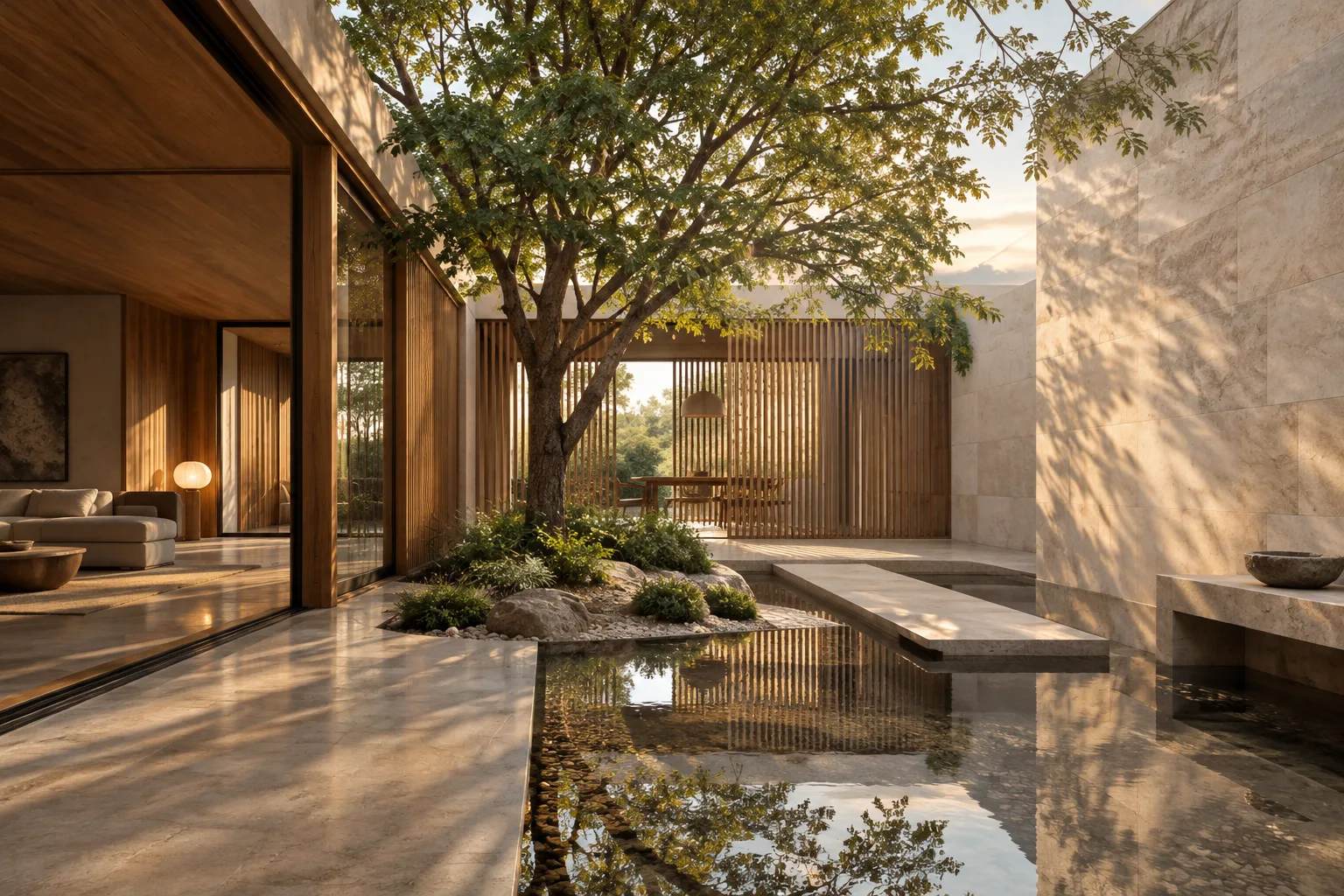
A photorealistic architectural visualization of a compact contemporary house around a quiet courtyard, pale stone walls, timber screens and a single olive tree. Wide establishing shot, slow dolly forward from the garden toward the entrance. Soft morning light moves gently across the facade, calm atmosphere.Dans ce prompt, le bâtiment, la cour et les matériaux définissent le sujet principal ; le lent mouvement de caméra vers l’avant crée une impression d’approche. Pour évaluer le résultat, vérifiez d’abord le parcours de caméra et si l’espace principal reste dans le cadre.
Décrivez la lumière et l’atmosphère. Au lieu d’une expression générale comme « belle lumière », précisez le moment de la journée et l’effet de la lumière dans la scène. Vous pouvez, par exemple, décrire les ombres que la lumière du matin projette sur le sol, ou le contraste adouci de la façade par temps couvert. Pour renforcer l’atmosphère, vous pouvez ajouter un détail isolé, comme une légère brise, un reflet ou de la poussière visible dans l’air ; veillez à ne pas masquer les éléments de conception.
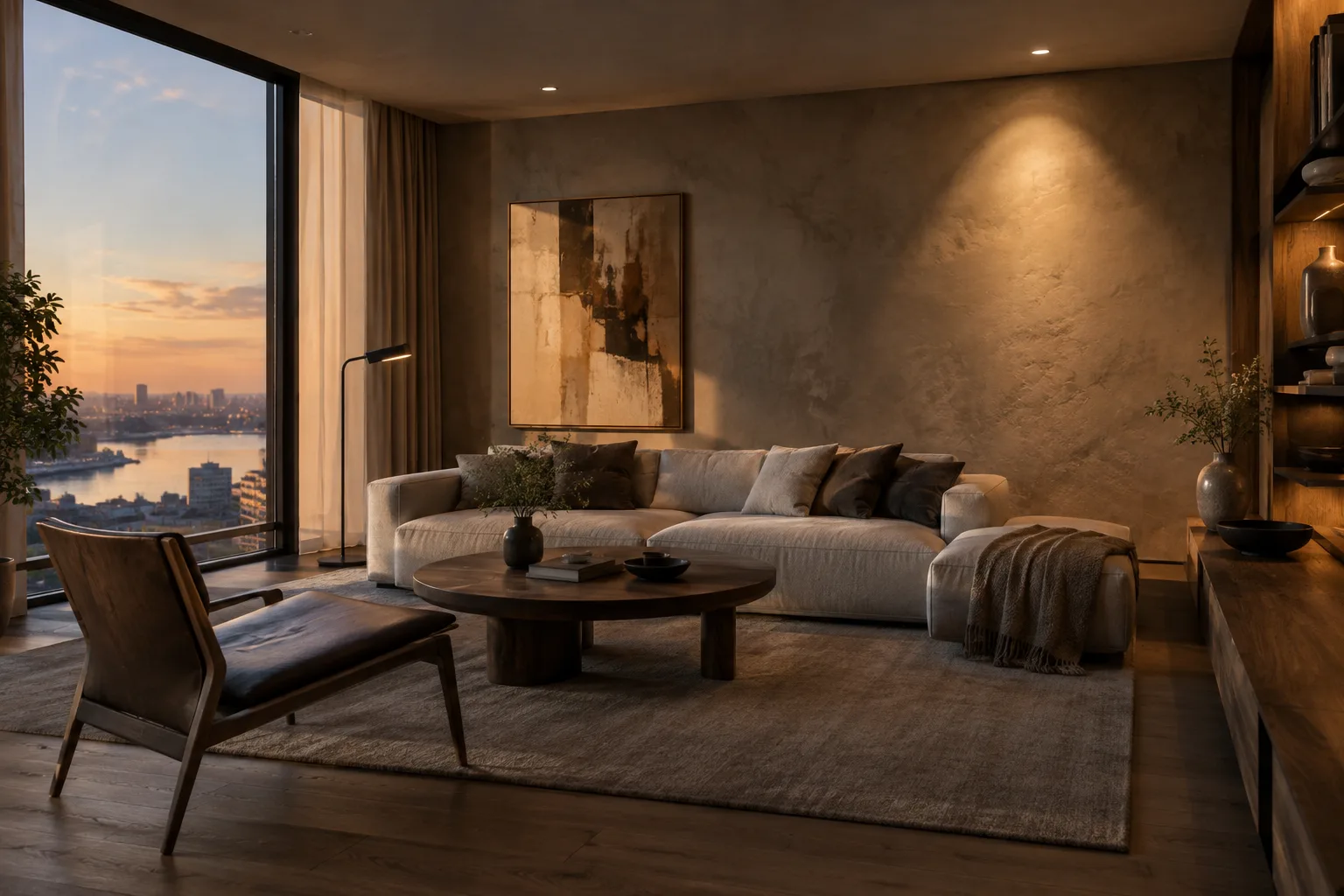
Photorealistic interior visualization of a small reading room with oak shelving, a long built-in bench and a large window. Static eye-level shot. Overcast daylight softly fills the room, subtle reflections on the timber floor, quiet and uncluttered mood.Ici, le cadrage fixe facilite la lecture de l’agencement et des matériaux de la pièce. La douceur de la lumière par temps couvert est également décrite explicitement dans le prompt ; cela ne signifie pas que chaque génération donnera le même résultat.
Créez un récit ou une transition. Décrire le début, le déroulement et la fin d’une scène à travers un événement bref peut donner une direction à la vidéo. Dans un récit architectural, il peut s’agir d’une approche de l’extérieur vers l’intérieur ou d’un passage d’un détail de matériau à une vue d’ensemble de l’espace. Au lieu de décrire de nombreuses coupes ou des événements simultanés, choisissez un seul flux que le spectateur pourra suivre.
Photorealistic architectural film of a covered passage connecting a shaded courtyard to a bright communal hall. The camera slowly pans right from the textured concrete wall toward the hall. A few leaves stir in a light breeze; late-afternoon sunlight marks the floor beyond the passage.Cet exemple place le passage au premier plan et précise la direction du panoramique. Pour l’adapter à un projet réel, changez les matériaux, le nom des espaces et les conditions lumineuses selon le projet ; n’ajoutez pas de détails qui contredisent les plans ou les images de référence.
Testez les prompts en apportant de petits changements. Si le premier résultat ne convient pas, plutôt que de réécrire tout le prompt, modifiez un seul élément à la fois : élargissez le cadrage, stabilisez le mouvement de caméra ou simplifiez la description de la lumière. Vous pourrez ainsi mieux comprendre l’effet de chaque changement sur l’image. La documentation de Gemini Omni Flash mentionne le montage conversationnel en plusieurs tours, mais ne définit ici ni format de commande ni parcours dans l’interface.
Erreurs fréquentes
Demander trop de mouvements dans un même prompt : cumuler un panoramique rapide, un travelling et une caméra qui s’élève peut rendre le point de vue souhaité ambigu. Commencez par tester un seul mouvement.
Décrire le lieu de façon trop générale : au lieu d’écrire « un intérieur élégant », précisez la fonction de l’espace et les matériaux visibles. Enrichissez la description sans la rallonger au point d’en perdre l’idée principale.
Déconnecter la lumière, l’action et le cadrage : la lumière, le mouvement de caméra et l’action doivent servir la même scène. Par exemple, si vous voulez montrer la texture d’un matériau, précisez que le cadrage doit permettre de la distinguer.
Croire que l’ancienne version de l’API est toujours actuelle : les versions de Veo 3.1 Preview pour Gemini API ont été arrêtées le 22 octobre 2026. La documentation actuelle de Gemini API indique Gemini Omni Flash pour la génération vidéo ; ne considérez donc pas comme actuel un flux de travail conçu pour l’ancien modèle.
Prendre le résultat généré pour une validation technique : une vidéo générée peut aider à présenter une idée, mais les sources ne garantissent pas son exactitude architecturale ni son adéquation à la réalisation. Vérifiez séparément les dimensions, les matériaux et les choix de conception à l’aide des documents du projet.
Étapes suivantes
Commencez par choisir un seul espace et adaptez à votre projet l’un des cinq prompts de ce guide. Utilisez le premier essai non pas pour valider l’ensemble du design, mais pour tester une idée de caméra, de lumière ou d’atmosphère. Ensuite, ne modifiez qu’une seule variable à la fois et comparez les résultats.
Si vous avez besoin de plusieurs scènes, décrivez séparément le sujet, l’action et le mouvement de caméra de chacune. Avant de les assembler au montage, évaluez la contribution de chaque séquence au récit. Consultez la documentation de Gemini API pour connaître le modèle actuel et les conditions d’accès ; gardez également à l’esprit que Veo 3.1 Preview a été arrêté.
Sources et licence
Le guide de prompts Veo de Google DeepMind aborde des éléments tels que le cadrage et le mouvement, le style, la lumière, les personnages, le lieu, l’action et le son. Le guide de prompts vidéo de Google Cloud explique lui aussi comment décrire le sujet, l’action, le contexte et les choix de caméra. Les principes de ces deux guides ont été adaptés aux exemples architecturaux.
Les documents de Google Cloud et de Google AI for Developers sont publiés sous licence CC BY 4.0 ; leur contenu a été adapté en turc. Le document vidéo actuel de Google AI for Developers présente Gemini Omni Flash et indique l’arrêt des versions de Veo 3.1 Preview API.
Sources
3 sourcesLes textes sources ne sont pas republiés ; les courtes citations sont signalées, le reste est notre propre résumé et commentaire.
Pour les agences d’architecture et les étudiants, la génération vidéo à partir de prompts peut être utile pour tester rapidement une idée de mouvement ou d’atmosphère dans un espace. Mais ces résultats ne remplacent pas les documents de projet qui valident les dimensions et les choix de conception ; les matériaux et les relations spatiales doivent notamment être comparés aux sources.
En Turquie, les équipes doivent vérifier avant de commencer que leur accès à Gemini est compatible avec le modèle actuel, ainsi que les conditions de licence et de tarification. Les sources ne précisent ni le coût ni les prérequis matériels ; il ne faut donc pas supposer de budget ou d’équipement nécessaire. L’arrêt de la préversion de Veo 3.1 API rappelle également qu’il ne faut pas considérer d’anciens flux de travail comme étant à jour.
Questions fréquentes
Quels détails faut-il préciser dans un prompt de vidéo d’architecture ?
Vous pouvez décrire le lieu et le sujet principal, ainsi que l’action, le cadrage, le mouvement de caméra, la lumière et l’atmosphère. Il n’est pas nécessaire d’utiliser tous ces éléments dans chaque prompt.
Veo 3.1 est-il toujours disponible via Gemini API ?
Non. Les versions de Veo 3.1 Preview pour Gemini API ont été arrêtées le 22 octobre 2026.
Quel est le modèle actuel de génération vidéo dans Gemini API ?
La documentation de Gemini API sur la génération vidéo et le montage vidéo conversationnel présente Gemini Omni Flash.