Kurz gesagt
- Mapping Randomizer ergänzt Textur-Maps je nach Objekt oder Flächenfragment um Variationen bei Position, Drehung und Maßstab.
- Multi Map kann Farben oder Texturen nach Kriterien wie Objekt, Polygon oder Material-ID verteilen.
- Mix Map kombiniert zwei Maps mit unterschiedlichen Mischmodi und funktioniert auch im Bump-Kanal.
- Die Wirkung von Mapping Randomizer ist in der Viewport-Vorschau nicht sichtbar; prüfen Sie das Ergebnis daher mit einem Render.
Um sich wiederholende Muster auf Oberflächen wie Holz, Ziegeln und Pflanzen zu reduzieren, können Sie in Corona Mapping Randomizer, Multi Map und Mix Map einsetzen. Die 3ds-Max-Dokumentation von Chaos erläutert die Anwendung und Einstellungen dieser Maps. Beispiele mit Treppen, Ziegelwänden, Dielen und Baumblättern zeigen, welches Werkzeug sich für welche Art von Variation eignet. Da die Dokumentation keine bestimmte Corona-Versionsnummer nennt, sollten Sie zusätzlich prüfen, ob die beschriebenen Einstellungen mit der Installation im jeweiligen Projekt kompatibel sind.
Wofür sind die einzelnen Maps gedacht?
Corona Mapping Randomizer ergänzt eine Bitmap- oder prozedurale Map um zufällige Abweichungen bei Position, Drehung und Maßstab zwischen Objekten oder Flächenfragmenten. Die Map wird mit der gewünschten Materialeigenschaft verbunden und kann beispielsweise in Diffuse-, Bump-, Normal- und Displacement-Kanälen eingesetzt werden. So lässt sich etwa verhindern, dass dieselbe Holztextur auf jeder Diele an derselben Stelle beginnt.
Corona Multi Map verteilt Farben oder Texturen innerhalb eines Materials anhand von Kriterien wie Objekt, Polygon, Materialname oder anderen Merkmalen. Ein Beispiel dafür ist die Farbvariation von Baumblättern. Corona Mix Map kombiniert dagegen zwei Eingabe-Maps mit einem ausgewählten Mischmodus. Sie eignet sich unter anderem dazu, eine Textur einzufärben oder der Basisoberfläche Abnutzung hinzuzufügen. Außerdem funktioniert sie im Bump-Kanal von CoronaMtl.
Wiederholungen mit Mapping Randomizer reduzieren
Verbinden Sie die gewünschte Bitmap- oder prozedurale Map mit dem Eingang von Mapping Randomizer. Verbinden Sie anschließend den Ausgang des Randomizers mit der gewünschten Materialeigenschaft. So können auf Basis einer einzigen Map unterschiedliche Transformationen für verschiedene Objekte oder Flächenfragmente erzeugt werden.
Legen Sie unter Randomize by fest, nach welcher Einheit die Variation angewendet wird. Instance gilt für Szenenobjekte oder Instanzen innerhalb eines Scatter-Systems; Mesh Element für miteinander verbundene Mesh-Elemente; Polygon für Polygone und Material name für zugewiesene Materialien. Es können auch mehrere Kriterien ausgewählt werden.
Legen Sie mit Offset, Rotate und Scale die Grenzen der Transformation fest. Im Treppenbeispiel verwendet die Dokumentation für U- und V-Offset den Bereich 0–1. Damit lässt sich die Texturposition auf beiden Achsen über ihre gesamte Breite und Höhe variieren.
Wenn eine zufällige Positionsänderung bei einer Ziegeltextur die horizontalen Reihen verschiebt, wählen Sie für V Offset die Option Step. Step unterteilt die zulässigen Verschiebungsbereiche in Stufen. Im Beispiel der Dokumentation enthält ein Texturabschnitt 7 Ziegelreihen. Der Wert 0,143, der sich aus 1 geteilt durch 7 ergibt, dient als Schrittweite, mit der die Reihen erhalten bleiben.
Die Wirkung der Einstellung ist in der Viewport-Vorschau möglicherweise nicht zu sehen. Beurteilen Sie das Ergebnis daher nicht allein anhand des Viewports, sondern prüfen Sie es mit einem Render.
| Einstellung | Empfohlener Wert | Wirkung |
|---|---|---|
| U- und V-Offset im Treppenbeispiel | 0–1 | Variiert die Texturposition auf beiden Achsen über die gesamte Breite und Höhe. |
| Number of tiles im Ziegelbeispiel | 4 | Kachelt die Textur auf der Oberfläche und randomisiert die Transformationen der Kacheln. |
| V Offset Step für eine Ziegeltextur mit sieben Reihen | 0,143 | Unterteilt die Offset-Bewegung in Stufen und hilft, die horizontalen Reihen zu erhalten. |
| Blending | Bereich 0–1 | Bestimmt den Übergang zwischen benachbarten Kacheln; die Extremwerte können jeweils zu Unterbrechungen oder Unschärfe führen. |
Kacheln, Übergänge und zusammengehörige Maps verwalten
Mit Randomize each tile erhält jede Texturkachel eine eigene Transformation. Im Beispiel einer Ziegelwand wird die Option aktiviert und Number of tiles auf 4 gesetzt. Da die Offset-Variation die horizontalen Ziegelreihen verschieben kann, sollten Sie das Ergebnis im Render prüfen und bei Bedarf V Offset in Stufen unterteilen.
High quality blending kann sichtbare Übergänge zwischen benachbarten Kacheln reduzieren, erhöht aber den Rechenaufwand. Laut Dokumentation kann sich die Renderzeit im ungünstigsten Fall verdoppeln. Statt die Option standardmäßig in jeder Szene zu aktivieren, empfiehlt es sich daher, sie auf Oberflächen mit deutlich sichtbaren Nähten zu testen und die Renderzeiten zu vergleichen. Bei einem Blending-Wert von 0 können Unterbrechungen zwischen den Kacheln entstehen; der Wert 1 kann zu übermäßiger Unschärfe führen.
Wenn Diffuse- und Displacement-Maps auf dieselbe Weise randomisiert werden sollen, duplizieren Sie Mapping Randomizer und verwenden Sie für beide Maps dieselben Einstellungen. Im Beispiel von Chaos sorgt diese Methode dafür, dass Oberflächenfarbe und Relief-Map demselben Zufallsmuster folgen. Mapping Randomizer lässt sich auch mit Multi Map kombinieren, um Farb- oder Texturverteilung zusätzlich zu den Mapping-Transformationen zu variieren.
Farbvariation und kontrolliertes Mischen
Legen Sie in Multi Map zunächst das Verteilungskriterium fest. Instance wählt nach Objektinstanzen aus, Polygon nach Polygonen und Face Material ID nach Material-IDs der Flächen. Die Map kann in verschiedenen Kanälen des Materials verwendet werden und als Eingabe eine Textur oder eine Volltonfarbe erhalten. Seed ändert das Muster der Zufallsverteilung; Hue random, Saturation random und Gamma random variieren Farbton, Sättigung und Mitteltöne.
Im Beispiel zur Färbung von Baumblättern wird eine Graustufen-Bitmap mithilfe von Corona Mix Map im Modus Multiply eingefärbt. Corona Multi Map wird ebenfalls in die Mischung eingebunden und sorgt für zufällige Farbvariationen zwischen den Blättern. Die Einfärbung erfolgt damit über Mix Map, während Multi Map die Verteilung unterschiedlicher Farben auf die Blätter unterstützt.
Wählen Sie in Mix Map zwei Eingaben und den gewünschten Mischmodus aus. Zu den Beispielen in der Dokumentation gehören Multiply, Screen, Overlay und Add. In einem weiteren Beispiel wird die grundlegende Betonstruktur mit einem Ambient-Occlusion-Eingang gemischt, um einen Abnutzungseffekt zu erzeugen. Da das Ergebnis vom gewählten Modus und Materialkanal abhängt, sollte es im Render beurteilt werden.
Einsatz im Architektur- und Visualisierungs-Workflow
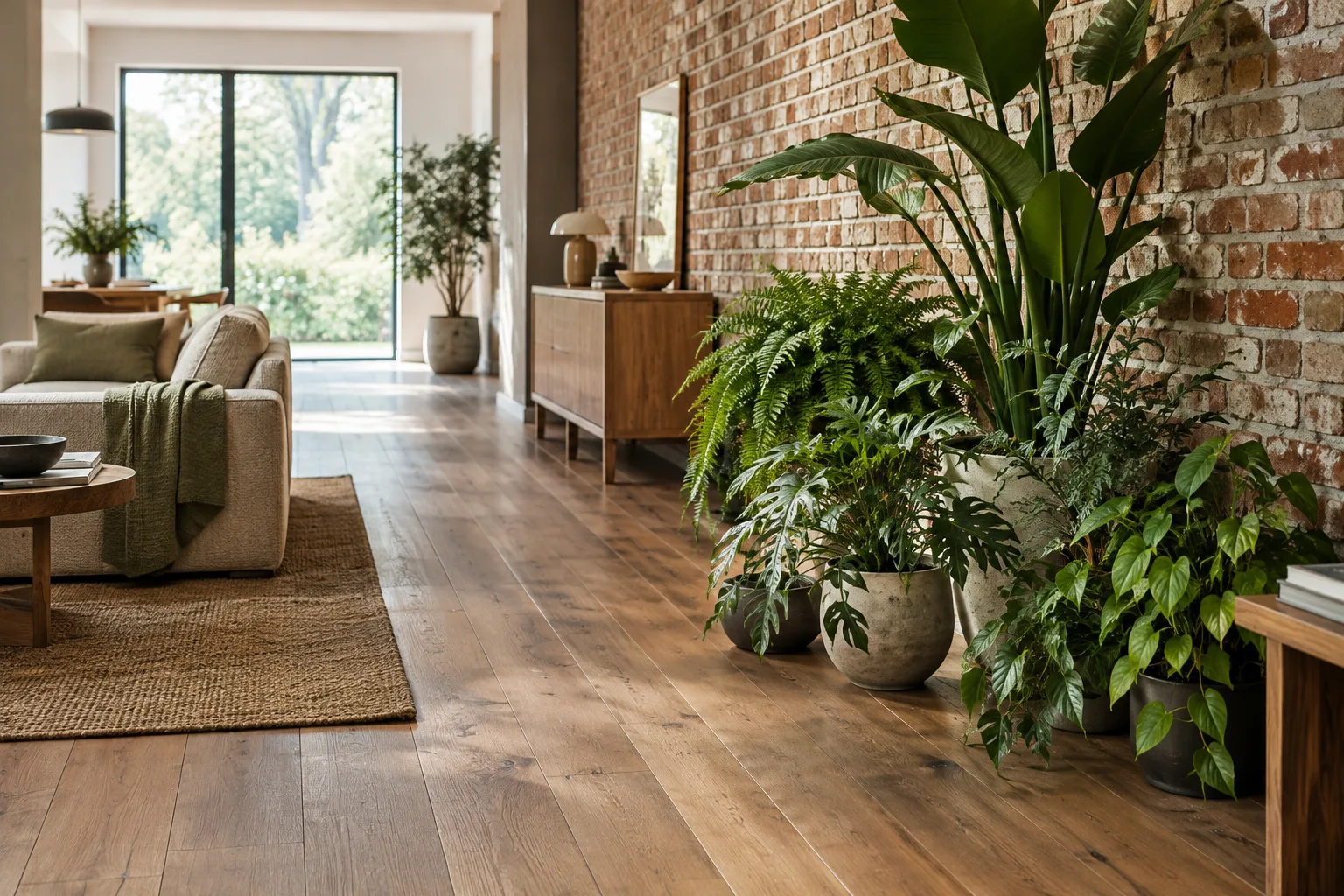
Bei Innenraumvisualisierungen können Dielen, Ziegelverkleidungen und ähnliche sich wiederholende Elemente von Mapping Randomizer profitieren. Für Farbvariationen in Pflanzengruppen eignet sich Multi Map. Bei komplexen Formen, für die sich ein sauberes UV-Mapping nur schwer erstellen lässt, beschreibt Chaos die Kombination von Mapping Randomizer mit Corona Triplanar Map. Die Reihenfolge der Verbindungen ist wichtig: Mapping Randomizer muss mit dem Eingang von Triplanar Map verbunden werden. Bei umgekehrter Reihenfolge können Mapping-Daten ungültig werden.
Wenn die Renderzeit kritisch ist, messen Sie zunächst in einem kleinen Test-Render, welchen Aufwand High quality blending verursacht. Bei Modi, die die Verteilung anhand von Objekt-, Material- oder Decal-Namen steuern, können Namensänderungen das Ergebnis beeinflussen. Die Dokumentation nennt für diese Maps keine bestimmte Versionsnummer. Prüfen Sie daher vor der Übergabe der Projektdatei die verwendete Corona-Installation und das finale Render-Ergebnis.
Häufige Fehler
Die Map-Verbindung unnötig ändern, weil die Wirkung des Randomizers im Viewport nicht sichtbar ist.
Bei Mustern mit fester Ausrichtung wie Ziegeln den Offset unbegrenzt lassen und dadurch die horizontalen Reihen verschieben.
High quality blending aktivieren, ohne zuvor den Renderaufwand zu messen.
Mapping Randomizer und Triplanar Map in der falschen Reihenfolge verbinden.
Annehmen, dass die Zufallsverteilung unverändert bleibt, nachdem Objekt-, Material- oder Decal-Namen geändert wurden.
Quellen
3 QuellenQuelltexte werden nicht neu veröffentlicht; kurze Zitate sind gekennzeichnet, der Rest ist eigene Zusammenfassung und Einordnung.
Diese Werkzeuge bieten praktische Möglichkeiten, den Eindruck sich wiederholender Elemente in Innenraum- und Landschaftsszenen mit vielen ähnlichen Verkleidungselementen zu reduzieren. Variation direkt auf Materialebene einzurichten, kann den Bedarf an separaten Texturen für jedes Objekt verringern.
Für Büros in der Türkei ist es wichtig, den visuellen Zugewinn zusammen mit den Renderkosten zu bewerten. Laut Angabe kann High quality blending die Renderzeit im ungünstigsten Fall verdoppeln; ein Test-Render ist daher sinnvoll. Auch sollte man berücksichtigen, dass Namensänderungen bei der Dateiübergabe die Verteilung beeinflussen können und das Ergebnis von Randomizer im Viewport nicht sichtbar ist.
Häufige Fragen
Warum ist Corona Mapping Randomizer im Viewport nicht zu sehen?
Laut Chaos-Dokumentation ist die Wirkung von Mapping Randomizer in der Viewport-Vorschau nicht sichtbar. Prüfen Sie das Ergebnis mit einem Render.
Wie lassen sich mit Corona Mapping Randomizer die Ziegelreihen erhalten?
Aktivieren Sie Step für V Offset, um die Positionsänderung auf festgelegte Intervalle zu begrenzen. Im Beispiel der Dokumentation mit 7 Reihen wird ein Step-Wert von 0,143 verwendet.
Worin unterscheiden sich Corona Multi Map und Corona Mix Map?
Multi Map verteilt Farben oder Texturen anhand von Kriterien wie Objekt oder Polygon. Mix Map kombiniert zwei Maps mit einem ausgewählten Mischmodus.