En resumen
- Mapping Randomizer añade variaciones de posición, rotación y escala a los mapas de textura, según los objetos o las partes de una superficie.
- Multi Map distribuye colores o texturas según criterios como el objeto, el polígono o el ID de material.
- Mix Map combina dos mapas mediante distintos modos de mezcla y también funciona en el canal bump.
- El efecto de Mapping Randomizer no se muestra en la vista previa del viewport; hay que comprobar el resultado con un render.
Mapping Randomizer, Multi Map y Mix Map pueden ayudar a reducir la repetición de patrones en superficies de madera, ladrillo, vegetación y otros materiales en Corona. La documentación de Chaos para 3ds Max explica cómo usar y configurar estos mapas. Los ejemplos de escaleras, muros de ladrillo, tablones de suelo y hojas de árboles muestran qué herramienta conviene usar para cada tipo de variación. La documentación no especifica una versión concreta de Corona, por lo que también hay que comprobar que los ajustes descritos sean compatibles con la instalación utilizada en el proyecto.
¿Para qué sirve cada mapa?
Corona Mapping Randomizer añade variaciones aleatorias de posición, rotación y escala a un mapa de bits o procedimental entre objetos o partes de una superficie. El mapa se conecta a la propiedad correspondiente del material y puede usarse en canales como diffuse, bump, normal y displacement. Por ejemplo, sirve para evitar que la misma textura de madera empiece siempre en el mismo punto de cada tablón.
Corona Multi Map distribuye colores o texturas de un mismo material según criterios como el objeto, el polígono, el nombre del material u otros parámetros. Un ejemplo es crear variaciones de color en las hojas de los árboles. Corona Mix Map, en cambio, combina dos mapas de entrada mediante el modo de mezcla seleccionado. Puede utilizarse para teñir una textura o añadir un efecto de desgaste a una superficie base; también funciona en el canal bump de CoronaMtl.
Reducir la repetición con Mapping Randomizer
Conecta el mapa de bits o procedimental que quieras usar a la entrada de Mapping Randomizer. Después, conecta la salida del Randomizer a la propiedad correspondiente del material. Así, un mismo mapa puede recibir transformaciones distintas en diferentes objetos o partes de una superficie.
En la sección Randomize by, selecciona la unidad según la cual se aplicará la variación. Instance funciona entre objetos de la escena o instancias de un scatter; Mesh Element, en partes de una malla conectadas entre sí; Polygon, en polígonos; y Material name, según los materiales asignados. También se pueden seleccionar varios criterios.
Define los límites de transformación en los ajustes Offset, Rotate y Scale. En el ejemplo de las escaleras, la documentación utiliza el intervalo 0–1 para los desplazamientos U y V. Este ajuste puede variar la posición de la textura en ambos ejes a lo largo de toda su anchura y altura.
Si los cambios aleatorios de posición en una textura de ladrillo desalinean las hileras horizontales, selecciona la opción Step para V Offset. Step divide los intervalos de movimiento permitidos en pasos. En el ejemplo de la documentación, la textura contiene 7 hileras de ladrillos; se usa 0,143, el resultado de dividir 1 entre 7, como paso para conservar la alineación.
El efecto del ajuste puede no aparecer en la vista previa del viewport. Por eso, no evalúes el resultado solo mirando el viewport: compruébalo con un render.
| Ajuste | Valor recomendado | Efecto |
|---|---|---|
| Offset U y V en el ejemplo de las escaleras | 0–1 | Varía la posición de la textura en ambos ejes a lo largo de toda su anchura y altura. |
| Number of tiles en el ejemplo de los ladrillos | 4 | Distribuye la textura sobre la superficie y aleatoriza la transformación de las baldosas. |
| V Offset Step para la textura de ladrillo de siete hileras | 0,143 | Divide el movimiento de offset en pasos y ayuda a conservar las hileras horizontales. |
| Blending | Intervalo 0–1 | Determina la transición entre baldosas contiguas; los valores extremos pueden provocar, respectivamente, discontinuidades o desenfoque. |
Controlar las baldosas, los bordes y los mapas sincronizados
Randomize each tile aplica una transformación distinta a cada baldosa de la textura. En el ejemplo del muro de ladrillo, se activa esta opción y se establece Number of tiles en 4. Sin embargo, la variación del offset puede desalinear las hileras horizontales, por lo que hay que revisar el resultado en un render y, si es necesario, aplicar pasos a V Offset.
High quality blending puede reducir los bordes visibles entre baldosas contiguas, pero aumenta el coste de cálculo. Según la documentación, en el peor caso puede duplicar el tiempo de render. Por eso, en lugar de activarlo por defecto en todas las escenas, es mejor probarlo en superficies donde las juntas sean visibles y comparar los tiempos de render. Cuando Blending vale 0, puede haber discontinuidades entre las baldosas; el valor 1 puede causar un desenfoque excesivo.
Si necesitas aleatorizar de la misma manera los mapas diffuse y displacement, duplica Mapping Randomizer y aplica los mismos ajustes a ambos mapas. En el ejemplo de Chaos, este método hace que el color de la superficie y el mapa de relieve sigan el mismo patrón aleatorio. Mapping Randomizer también se puede combinar con Multi Map para variar tanto las transformaciones de mapeado como la distribución de colores o texturas.
Variedad de color y mezcla controlada
En Multi Map, primero elige el criterio de distribución. Instance selecciona según las instancias de objeto; Polygon, según los polígonos; y Face Material ID, según los ID de material de las superficies. El mapa puede utilizarse en distintos canales del material y recibir como entrada una textura o un color sólido. Seed cambia el patrón de distribución aleatoria; Hue random, Saturation random y Gamma random modifican el tono, la saturación y los tonos medios.
En el ejemplo de coloración de hojas de árboles, un mapa de bits en escala de grises se tiñe con Corona Mix Map en modo Multiply. Corona Multi Map también se incorpora a la mezcla para aportar variaciones aleatorias de color entre las hojas. De este modo, Mix Map se encarga de la coloración, mientras que Multi Map aporta variedad de color entre las distintas hojas.
En Mix Map se seleccionan dos entradas y el modo de mezcla que se aplicará. Entre los ejemplos de la documentación están Multiply, Screen, Overlay y Add. En otro ejemplo, la textura base de hormigón se mezcla con una entrada Ambient Occlusion para crear un aspecto desgastado. Como el resultado depende del modo elegido y del canal del material, conviene evaluarlo con un render.
Uso en flujos de trabajo de arquitectura y visualización
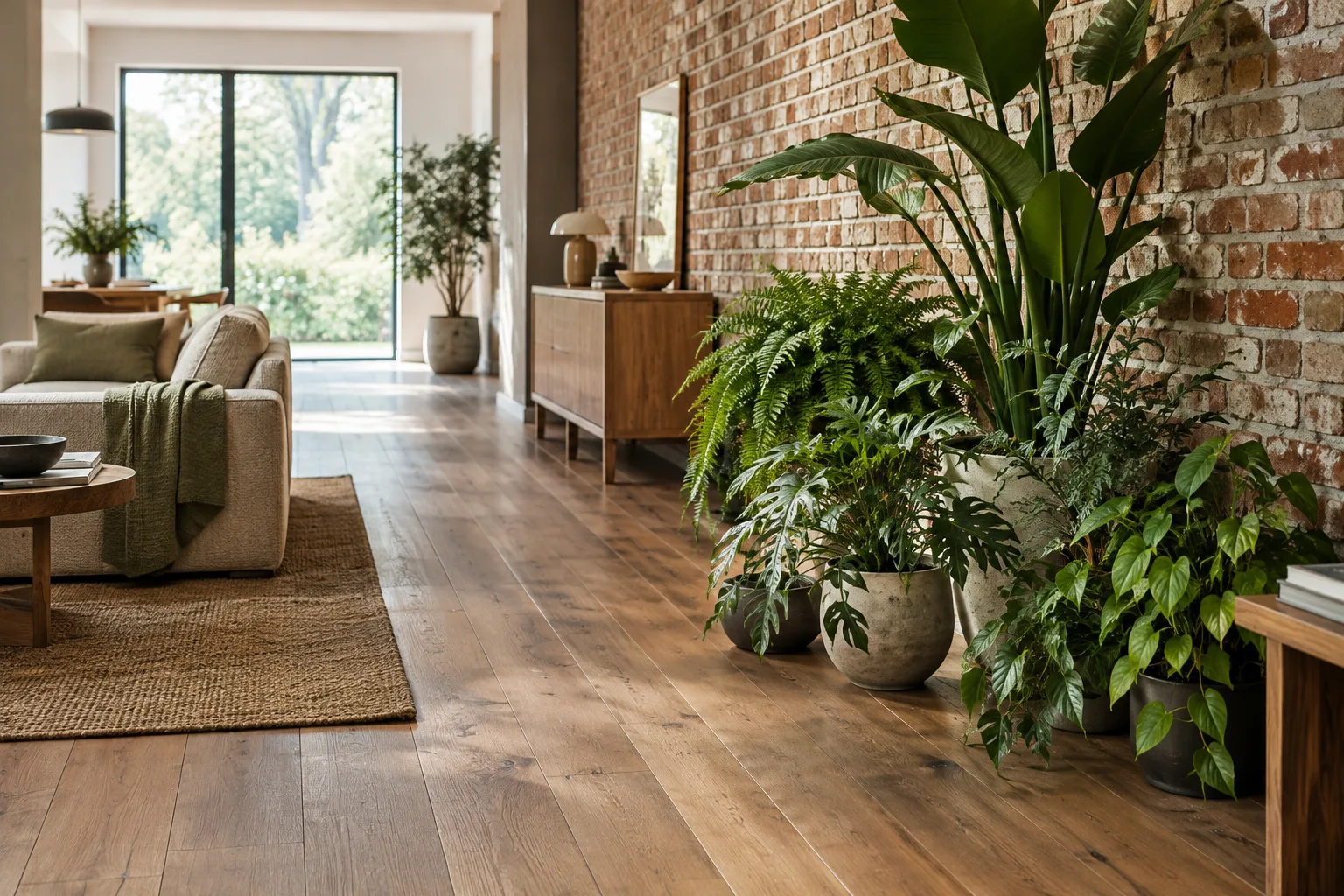
En visualizaciones de interiores, Mapping Randomizer puede utilizarse en tablones de suelo, revestimientos de ladrillo y otros elementos repetitivos. Multi Map sirve para crear variedad de color en grupos de plantas. Para formas complejas en las que resulta difícil crear UV correctamente, Chaos explica cómo usar Mapping Randomizer junto con Corona Triplanar Map. El orden de conexión es importante: Mapping Randomizer debe conectarse a la entrada de Triplanar Map; si se invierte el orden, los datos de mapeado pueden quedar invalidados.
Si el tiempo de render es un factor crítico, mide primero el coste de la mezcla de alta calidad con un render de prueba pequeño. En los modos que identifican la distribución mediante nombres de objetos, materiales o decals, los cambios de nombre pueden afectar al resultado. Por otra parte, la documentación no indica una versión concreta para estos mapas. Por eso, antes de entregar el archivo del proyecto, es importante comprobarlo con la instalación de Corona utilizada y con el render final.
Errores frecuentes
Cambiar innecesariamente la conexión del mapa porque el efecto de Randomizer no se ve en el viewport.
Dejar el offset sin límites en patrones donde la orientación es importante, como los ladrillos, y desalinear las hileras horizontales.
Activar High quality blending sin medir el coste de render.
Conectar Mapping Randomizer y Triplanar Map en el orden incorrecto.
Suponer que la distribución aleatoria se mantendrá igual después de cambiar el nombre de un objeto, material o decal.
Fuentes
3 fuentesNo republicamos los textos de las fuentes; las citas breves van marcadas y el resto es resumen y comentario propios.
Estas herramientas ofrecen opciones prácticas para reducir la sensación de repetición en escenas de interiores y paisajismo con muchos elementos de revestimiento similares. Crear la variación desde el material puede reducir la necesidad de preparar una textura distinta para cada objeto.
Para los estudios de Turquía, es importante evaluar el beneficio visual junto con el coste de render. Se indica que la mezcla de alta calidad puede duplicar el tiempo en el peor de los casos, por lo que conviene hacer primero un render de prueba. También hay que tener en cuenta que los cambios de nombre pueden afectar a la distribución y que el resultado de Randomizer no se muestra en el viewport.
Preguntas frecuentes
¿Por qué Corona Mapping Randomizer no se muestra en el viewport?
Según la documentación de Chaos, el efecto de Mapping Randomizer no aparece en la vista previa del viewport. Hay que comprobar el resultado con un render.
¿Cómo conserva Corona Mapping Randomizer la alineación de las hileras de ladrillos?
Al activar Step para V Offset, se puede limitar el cambio de posición a intervalos determinados. En el ejemplo de la documentación con 7 hileras, se utiliza un valor de Step de 0,143.
¿Cuál es la diferencia entre Corona Multi Map y Corona Mix Map?
Multi Map distribuye colores o texturas según el objeto, el polígono u otros criterios. Mix Map combina dos mapas mediante el modo de mezcla seleccionado.