En bref
- Mapping Randomizer ajoute des variations de position, de rotation et d’échelle aux textures, selon les objets ou les parties de surface.
- Multi Map peut répartir des couleurs ou des textures selon différents critères, comme l’objet, le polygone ou l’identifiant de matériau.
- Mix Map combine deux cartes à l’aide de différents modes de fusion ; il fonctionne aussi dans le canal bump.
- L’effet de Mapping Randomizer n’apparaît pas dans l’aperçu du viewport : vérifiez le résultat avec un rendu.
Dans Corona, Mapping Randomizer, Multi Map et Mix Map permettent de réduire les motifs répétitifs sur des surfaces en bois, en brique, végétales et similaires. La documentation de Chaos pour 3ds Max explique l’utilisation et les réglages de ces cartes. Les exemples de marches d’escalier, de murs en briques, de lames de parquet et de feuilles montrent quel outil convient à chaque type de variation. Comme la documentation ne précise pas de numéro de version de Corona, il est recommandé de vérifier la compatibilité des réglages décrits avec l’installation utilisée dans le projet.
À quoi sert chaque carte ?
Corona Mapping Randomizer ajoute des variations aléatoires de position, de rotation et d’échelle à une bitmap ou à une carte procédurale, entre les objets ou les parties d’une surface. La carte est connectée à la propriété visée du matériau ; elle peut être utilisée dans des canaux tels que diffuse, bump, normal et displacement. Par exemple, elle peut empêcher une même texture de bois de commencer au même endroit sur chaque lame de parquet.
Corona Multi Map répartit les couleurs ou les textures d’un même matériau selon l’objet, le polygone, le nom du matériau ou d’autres critères. La création de variations de couleur sur les feuilles d’un arbre en est un exemple. Corona Mix Map combine, quant à lui, deux cartes d’entrée selon le mode de fusion sélectionné. Il peut servir à colorer une texture ou à ajouter un effet d’usure à la surface de base ; il fonctionne également dans le canal bump de CoronaMtl.
Réduire la répétition avec Mapping Randomizer
Connectez la bitmap ou la carte procédurale utilisée à l’entrée de Mapping Randomizer. Connectez ensuite la sortie du Randomizer à la propriété souhaitée du matériau. Une même carte peut ainsi subir différentes transformations sur divers objets ou parties de surface.
Dans la section Randomize by, choisissez l’unité qui déterminera les variations. Instance s’applique aux objets de la scène ou aux instances dans un scatter ; Mesh Element aux parties d’un mesh connectées entre elles ; Polygon aux polygones ; Material name aux matériaux assignés. Il est aussi possible de sélectionner plusieurs critères.
Définissez les limites de transformation dans les réglages Offset, Rotate et Scale. Pour l’exemple des marches d’escalier, la documentation utilise une plage de 0–1 pour les décalages U et V. Ce réglage permet de varier la position de la texture sur toute sa largeur et sa hauteur, selon les deux axes.
Si les variations de position sur une texture de briques décalent les rangées horizontales, utilisez l’option Step pour V Offset. Step divise les plages de déplacement autorisées en intervalles. Dans l’exemple de la documentation, un élément de texture comporte 7 rangées de briques ; la valeur 0,143, obtenue en divisant 1 par 7, est utilisée comme pas afin de préserver l’alignement des rangées.
L’effet du réglage peut ne pas apparaître dans l’aperçu du viewport. N’évaluez donc pas le résultat uniquement dans le viewport : vérifiez-le en lançant un rendu.
| Réglage | Valeur recommandée | Effet |
|---|---|---|
| Décalage U et V pour l’exemple des marches | 0–1 | Varie la position de la texture sur toute sa largeur et sa hauteur, selon les deux axes. |
| Number of tiles pour l’exemple des briques | 4 | Répète la texture sur la surface et randomise la transformation des carreaux. |
| V Offset Step pour une texture de briques à sept rangées | 0,143 | Fractionne le déplacement du décalage et aide à préserver les rangées horizontales. |
| Blending | plage de 0–1 | Détermine la transition entre les carreaux voisins ; les valeurs extrêmes peuvent respectivement créer une discontinuité ou un flou. |
Gérer les carreaux, les raccords et les cartes associées
Randomize each tile applique une transformation distincte à chaque carreau de texture. Dans l’exemple du mur en briques, cette option est activée et la valeur Number of tiles est réglée sur 4. Toutefois, les variations de décalage peuvent désaligner les rangées horizontales : examinez le résultat dans un rendu et, si nécessaire, appliquez un pas à V Offset.
High quality blending peut atténuer les raccords visibles entre les carreaux voisins, mais augmente le coût de calcul. Selon la documentation, le temps de rendu peut, dans le pire des cas, doubler. Plutôt que d’activer cette option par défaut dans chaque scène, il est donc préférable de la tester sur les surfaces où les raccords sont visibles et de comparer les temps de rendu. Une valeur de Blending égale à 0 peut créer des discontinuités entre les carreaux ; une valeur de 1 peut provoquer un flou excessif.
Si les cartes diffuse et displacement doivent être randomisées de la même manière, dupliquez Mapping Randomizer et utilisez les mêmes réglages pour les deux cartes. Dans l’exemple de Chaos, cette méthode permet à la couleur de la surface et à la carte de relief de suivre le même motif aléatoire. Mapping Randomizer peut également être utilisé avec Multi Map pour varier à la fois les transformations de mapping et la distribution des couleurs ou des textures.
Variations de couleur et fusion contrôlée
Dans Multi Map, commencez par définir le critère de distribution. Instance sélectionne les instances d’objet, Polygon les polygones et Face Material ID les identifiants de matériau des faces. La carte peut être utilisée dans différents canaux du matériau et recevoir en entrée une texture ou une couleur unie. Seed modifie la disposition de la distribution aléatoire ; Hue random, Saturation random et Gamma random font varier respectivement la teinte, la saturation et les tons moyens.
Dans l’exemple de coloration des feuilles d’un arbre, une bitmap en niveaux de gris est colorée à l’aide de Corona Mix Map en mode Multiply. Corona Multi Map est également ajouté au mélange pour apporter des variations aléatoires de couleur entre les feuilles. La coloration est ainsi réalisée avec Mix Map, tandis que Multi Map contribue à varier les couleurs réparties sur les différentes feuilles.
Dans Mix Map, sélectionnez deux entrées et le mode de fusion à appliquer. Les exemples de la documentation comprennent Multiply, Screen, Overlay et Add. Dans un autre exemple, une texture de béton de base est mélangée à une entrée Ambient Occlusion pour créer un effet d’usure. Le résultat dépendant du mode choisi et du canal du matériau, il doit être évalué dans un rendu.
Utilisation dans un flux de travail d’architecture et de visualisation
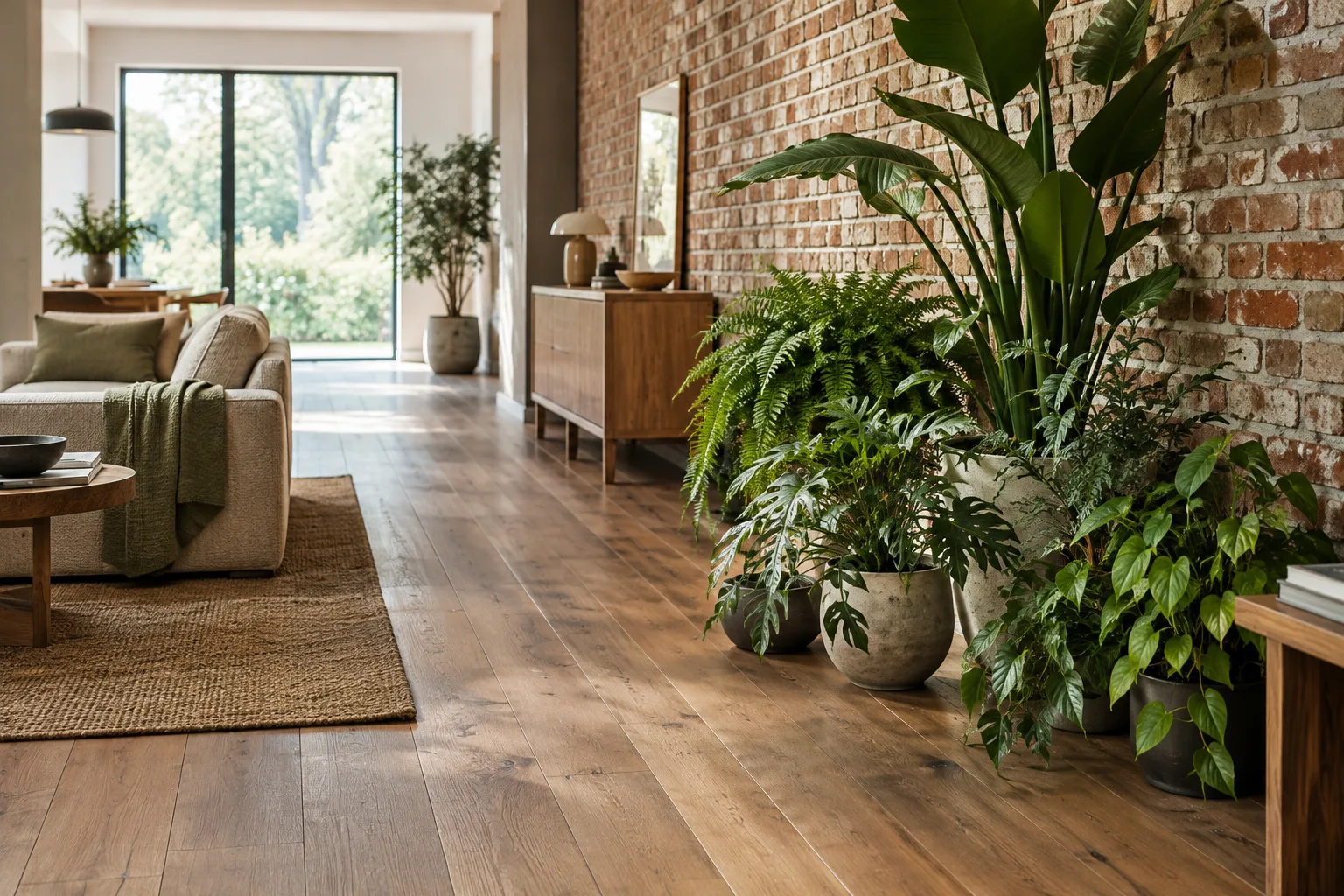
Dans les visualisations d’intérieur, les lames de parquet, les revêtements en briques et les éléments répétitifs similaires peuvent tirer parti de Mapping Randomizer. Multi Map peut servir à varier les couleurs dans des groupes de plantes. Pour les formes complexes dont le dépliage UV est difficile, Chaos explique comment utiliser Mapping Randomizer avec Corona Triplanar Map. L’ordre des connexions est important : Mapping Randomizer doit être connecté à l’entrée de Triplanar Map ; dans l’ordre inverse, les données de mapping risquent de devenir invalides.
Si le temps de rendu est critique, mesurez d’abord le coût du mélange de haute qualité sur un petit rendu de test. Dans les modes où la distribution dépend du nom des objets, des matériaux ou des decals, toute modification de nom peut influer sur le résultat. Par ailleurs, la documentation ne précise aucun numéro de version pour ces cartes. Il est donc important de vérifier l’installation de Corona utilisée et le rendu final avant de livrer le fichier du projet.
Erreurs fréquentes
Modifier inutilement la connexion de la carte parce que l’effet de Randomizer n’apparaît pas dans le viewport.
Laisser le décalage sans limites sur des motifs directionnels comme les briques, au risque de désaligner les rangées horizontales.
Activer High quality blending sans avoir mesuré son coût sur le rendu.
Connecter Mapping Randomizer et Triplanar Map dans le mauvais ordre.
Supposer que la distribution aléatoire restera identique après avoir modifié le nom d’un objet, d’un matériau ou d’un decal.
Sources
3 sourcesLes textes sources ne sont pas republiés ; les courtes citations sont signalées, le reste est notre propre résumé et commentaire.
Ces outils offrent des solutions pratiques pour atténuer la répétition dans les scènes d’intérieur et de paysage comportant de nombreux éléments de revêtement similaires. Créer les variations directement dans le matériau peut réduire le besoin de préparer une texture distincte pour chaque objet.
Pour les studios en Turquie, il est important d’évaluer le gain visuel en tenant compte du coût de rendu. Le mélange de haute qualité peut, selon la documentation, doubler le temps de rendu dans le pire des cas ; il est donc judicieux de commencer par un rendu de test. Il faut également garder à l’esprit que les changements de nom peuvent influer sur la distribution lors du transfert de fichiers et que le résultat de Randomizer n’apparaît pas dans le viewport.
Questions fréquentes
Pourquoi Corona Mapping Randomizer n’apparaît-il pas dans le viewport ?
Selon la documentation de Chaos, l’effet de Mapping Randomizer n’apparaît pas dans l’aperçu du viewport. Le résultat doit être vérifié avec un rendu.
Comment Corona Mapping Randomizer préserve-t-il l’alignement des rangées de briques ?
Vous pouvez activer Step pour V Offset afin de limiter les variations de position à des intervalles précis. Dans l’exemple de la documentation comportant 7 rangées, la valeur Step utilisée est 0,143.
Quelle est la différence entre Corona Multi Map et Corona Mix Map ?
Multi Map répartit des couleurs ou des textures selon l’objet, le polygone ou d’autres critères. Mix Map combine deux cartes à l’aide du mode de fusion sélectionné.