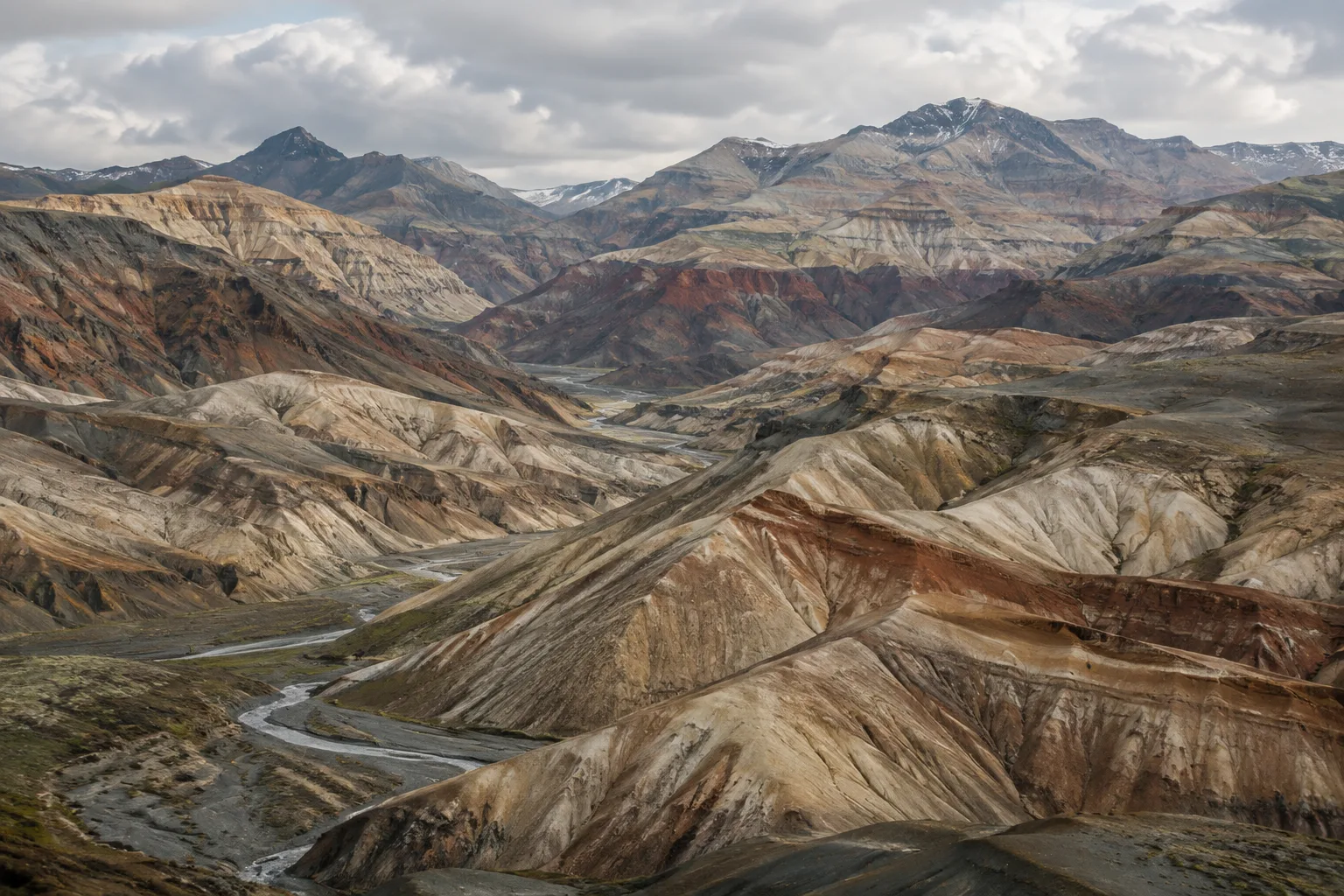
En resumen
- HeightField crea volúmenes bidimensionales que contienen valores de altura y máscara.
- HeightField Erode puede retirar y transportar material mediante lluvia y desgaste; está documentado por SideFX desde Houdini 21.0.
- Erosion Feature Size determina en metros la anchura de las marcas de erosión.
- Cuando la simulación llega al fotograma deseado, fijar la salida con Freeze ayuda a evitar resultados inesperados en cadenas de nodos.
En Houdini, los nodos HeightField, HeightField Erode y HeightField Mask by Feature pueden utilizarse juntos en un flujo de trabajo de creación y erosión procedural de terrenos. En la documentación de SideFX, los nodos HeightField y Mask by Feature aparecen desde la versión 16.0, mientras que HeightField Erode está documentado desde la 21.0. Esta guía aborda cómo preparar una base de terreno, controlar la erosión y fijar el resultado con los parámetros descritos en esa documentación.
1. Prepare la base HeightField
El nodo HeightField genera volúmenes bidimensionales llamados height y mask. height representa la elevación del terreno respecto al plano del suelo en cada punto; los valores también pueden ser negativos. mask se utiliza para definir dónde afectan otros nodos de terreno: con un valor de cero no se aplica ningún efecto, y con uno se aplica el efecto completo.
Al crear el área inicial, elija el método de resolución según las dimensiones del terreno. By Axis utiliza el número de muestras especificado a lo largo del eje más largo. By Size distribuye las muestras con el espaciado indicado. Grid Samples está relacionado con el primer método y Grid Spacing, con el segundo. SideFX recomienda trabajar con las unidades de Houdini como si fueran metros al definir la escala y la altura inicial; las herramientas de terreno y la dinámica de Houdini también asumen metros.
2. Configure el nodo de erosión y determine la escala
Uno de los métodos de inicio recomendados en la documentación de SideFX es crear el preset Terrain: Mountain o Terrain: Canyon desde la estantería Terrain FX. Conecte el terreno que quiere erosionar al nodo HeightField Erode. También puede conectar máscaras opcionales a la segunda entrada; después, ajuste a Mask On la opción de máscara del parámetro correspondiente y asocie la máscara mediante su nombre primitivo.
Erosion Feature Size determina la escala de los canales, las laderas y los depósitos que se generarán. Los valores altos crean formas de terreno más amplias, mientras que los bajos producen detalles más marcados. El tamaño mínimo de las características es tres veces el tamaño de vóxel del terreno de entrada; los valores inferiores a ese límite se recortan. Por eso, para buscar detalles finos no basta con reducir el parámetro: también hay que comprobar que la resolución de entrada sea adecuada para la escala deseada.
| Ajuste | Valor recomendado | Efecto |
|---|---|---|
| Erosion Feature Size | Según la escala de la forma de terreno deseada; en metros | Los valores altos producen formas de erosión amplias; los bajos, formas más marcadas |
| Spread Iterations | Según la distancia necesaria para transportar el material | Junto con Erosion Feature Size, afecta a la distancia que se transporta el material en un fotograma |
| Iterations | Según el efecto de erosión deseado | Aumentarlo intensifica el efecto, pero alarga la simulación |
| Freeze at Frame | Fotograma en el que se fijará el resultado | Congela la salida de la simulación en el fotograma especificado |
La documentación no recomienda un valor fijo para estos ajustes que sirva en todas las escenas. Por eso, los valores deben definirse en función del aspecto de terreno deseado y del tamaño de vóxel de entrada.
3. Use una máscara para limitar el efecto a zonas específicas
HeightField Mask by Feature genera máscaras según la pendiente, la altura, la curvatura, la orientación de la superficie o la información de oclusión del entorno. Así puede limitar un efecto, como la erosión, a las características seleccionadas en vez de aplicarlo a todo el terreno. Si se activan varios criterios, el resultado se genera según la intersección de estos.
El criterio de pendiente utiliza límites de ángulo inferior y superior. En la máscara de altura se pueden definir alturas mínima y máxima; Compute Range adapta el rango a los valores mínimo y máximo actuales de la entrada. La opción de curvatura selecciona las zonas que superan un valor de curvatura determinado. La máscara de orientación tiene en cuenta hacia dónde mira la superficie en el plano horizontal. La documentación indica que 0 grados corresponde a -X y +90 grados, a -Z.
Para combinar la nueva máscara con la existente, se pueden usar métodos como Replace, Add, Subtract, Multiply y Blend. También hay un punto importante que conviene comprobar: si no se activa ningún criterio, el nodo llena la máscara con el valor 1. Para evitar que el efecto se aplique de forma no deseada a toda el área, revise los criterios y el método de combinación con la máscara existente.
4. Ejecute la simulación y fije el resultado
Después de crear un preset desde la estantería Terrain FX, vaya al fotograma inicial y reproduzca la simulación desde la playbar. Cuando obtenga el aspecto de erosión deseado, fije la salida ajustando Freeze at Frame al fotograma adecuado. Con Freeze activado, la simulación se calcula desde el fotograma inicial hasta el fotograma congelado; si está desactivado, el nodo se ejecuta de forma incremental con la playbar.
Para obtener marcas a diferentes escalas, puede añadir otro nodo HeightField Erode detrás del primero. La documentación recomienda ajustar Erosion Feature Size a una escala más fina en el segundo nodo para añadir detalles pequeños sobre las formas amplias. Sin embargo, encadenar varios nodos sin congelarlos puede hacer que los cálculos no se ejecuten en orden, provocar resultados inesperados o prolongar el procesamiento. Revise el resultado de cada etapa y congele la salida cuando sea necesario.
Además del height erosionado, el nodo puede generar las capas sediment, debris, flow y flowdir. Estas capas se pueden visualizar con HeightField Visualize o utilizar para generar texturas en redes Copernicus. Las opciones Add Debris Layer to Final Height Layer y Add Sediment Layer to Final Height Layer añaden los depósitos correspondientes a la capa de altura final.
¿Qué aporta a los flujos de trabajo de arquitectura y archviz?
La documentación de SideFX no relaciona estas herramientas con tipos específicos de proyectos arquitectónicos. Como propuesta de aplicación editorial, este flujo de trabajo puede resultar útil para crear formas de superficie controladas en una presentación arquitectónica o una escena de terreno donde la topografía tenga un papel visual destacado. Las capas de máscara permiten dirigir la erosión a zonas seleccionadas, mientras que el uso de nodos a distintas escalas permite abordar por separado las formas amplias y las marcas finas.
Antes de producir, compruebe la escala del proyecto, las unidades en metros y el tamaño de vóxel de entrada; el nivel de detalle mínimo de la erosión está limitado por el tamaño de vóxel. Un número elevado de iteraciones puede intensificar el efecto, pero también prolonga el tiempo de cálculo. Las fuentes consultadas no indican requisitos de hardware, condiciones de licencia ni compatibilidad con otros programas. Por tanto, en lugar de dar por sentada una determinada prestación o compatibilidad, verifique por separado la versión de Houdini utilizada y el flujo de trabajo del equipo.
Errores frecuentes
Usar Mask by Feature sin activar ningún criterio: el resultado será una máscara con valor 1.
Intentar reducir
Erosion Feature Sizepor debajo del límite que permite el tamaño de vóxel: las características no pueden ser menores que tres vóxeles.Ejecutar varios nodos HeightField Erode en cadena sin congelarlos: pueden surgir problemas de orden y cálculo.
Aumentar
Iterationssin tener en cuenta el tiempo de procesamiento: una erosión más intensa puede hacer que la simulación tarde más.
Fuentes
3 fuentesNo republicamos los textos de las fuentes; las citas breves van marcadas y el resto es resumen y comentario propios.
Para los equipos de arquitectura y visualización que crean terrenos en Houdini, una ventaja práctica destacada es poder controlar las formas topográficas amplias y las marcas finas de erosión en distintas etapas con nodos separados. Las capas de máscara también ayudan a dirigir la erosión a zonas seleccionadas, de modo que no es necesario dar el mismo carácter a toda la superficie.
Para las oficinas de Turquía, conviene validar la resolución, la escala y las iteraciones con pruebas pequeñas antes de aplicarlas. Como la documentación no especifica requisitos de hardware ni de licencia, no se debe presuponer un costo de sistema concreto. Al encadenar nodos, congelar la salida y adaptar la resolución al nivel de detalle deseado puede ayudar a reducir cálculos innecesarios y resultados inesperados.
Preguntas frecuentes
¿Desde qué versión está documentado Houdini HeightField Erode?
En la documentación de SideFX, el nodo HeightField Erode aparece desde la versión 21.0.
¿Cómo puedo congelar la erosión de HeightField en Houdini?
Cuando la simulación llegue al fotograma deseado, active Freeze y ajuste Freeze at Frame al fotograma correspondiente. Con Freeze activado, la simulación se calcula desde el fotograma inicial hasta el fotograma especificado.
¿Qué zonas puede seleccionar HeightField Mask by Feature?
El nodo puede crear máscaras según la pendiente, la altura, la curvatura, la orientación de la superficie y los criterios de oclusión. Si se activan varios criterios, el resultado se calcula según su intersección.


