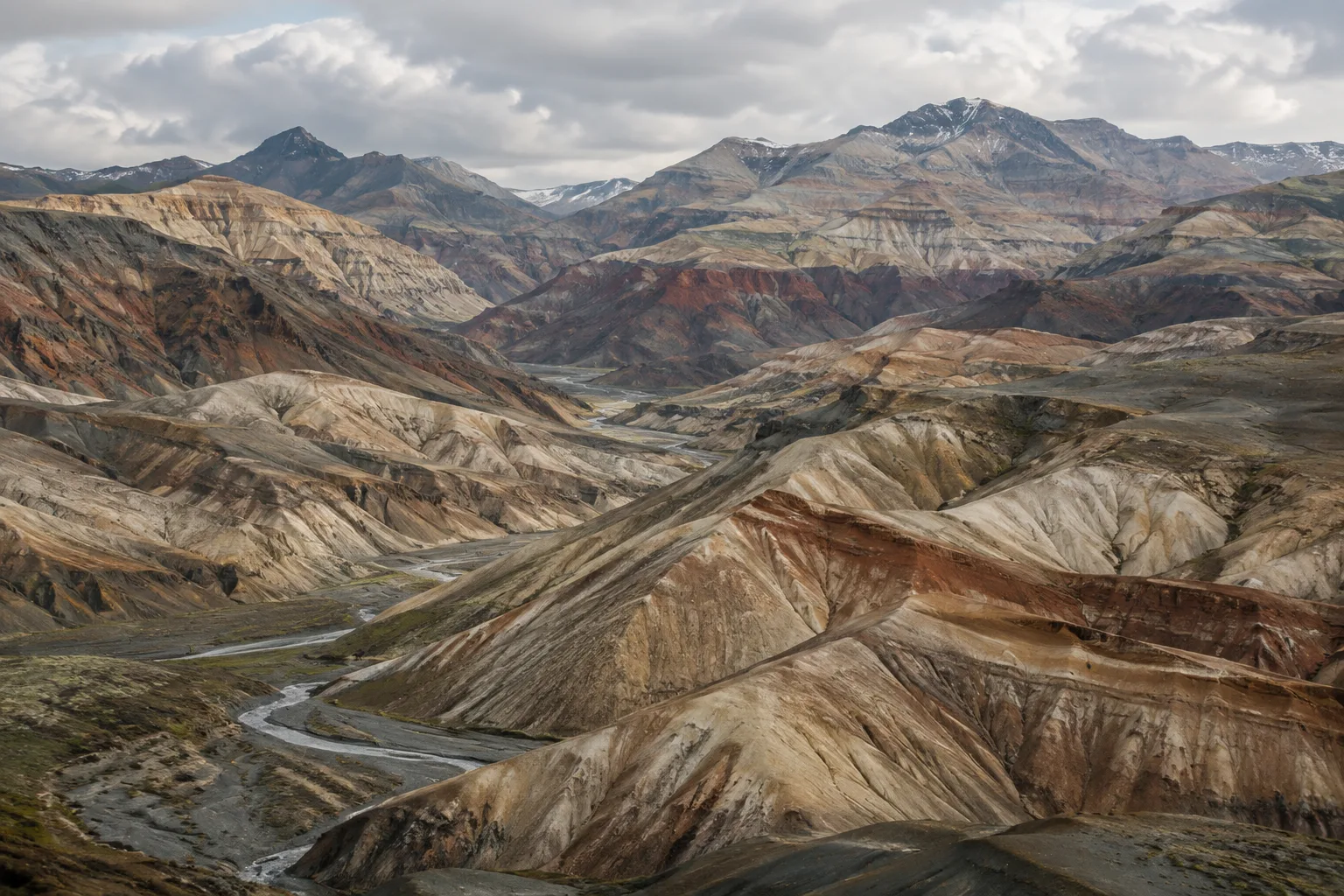
En bref
- HeightField crée des volumes 2D qui stockent des valeurs de hauteur et de masque.
- HeightField Erode peut retirer et transporter de la matière sous l’effet de la pluie et de l’érosion ; la documentation de SideFX le répertorie à partir de Houdini 21.0.
- Erosion Feature Size définit en mètres la largeur des traces d’érosion.
- Lorsque la simulation atteint l’image souhaitée, figer le résultat avec Freeze aide à éviter les résultats inattendus dans les chaînes de nœuds.
Dans Houdini, les nœuds HeightField, HeightField Erode et HeightField Mask by Feature peuvent être utilisés ensemble pour créer et éroder des terrains de manière procédurale. La documentation de SideFX répertorie les nœuds HeightField et Mask by Feature à partir de la version 16.0, et HeightField Erode à partir de la version 21.0. Ce guide s’appuie sur les paramètres décrits dans cette documentation pour préparer une base de terrain, contrôler l’érosion et figer le résultat.
1. Préparer la base HeightField
Le nœud HeightField produit deux volumes 2D nommés height et mask. height représente la hauteur du terrain en chaque point par rapport au plan du sol ; les valeurs peuvent également être négatives. mask sert à définir où l’effet des autres nœuds de terrain s’applique : aucune influence à zéro, effet maximal à un.
Lors de la création du terrain de départ, choisissez la méthode de résolution en fonction de ses dimensions. By Axis utilise le nombre d’échantillons défini le long de l’axe le plus long. By Size répartit les échantillons selon un espacement donné. Grid Samples est associé à la première méthode, et Grid Spacing à la seconde. SideFX recommande de considérer les unités Houdini comme des mètres pour l’échelle et la hauteur initiale ; les outils de terrain et les simulations Houdini partent eux aussi de cette hypothèse.
2. Configurer le nœud d’érosion et définir l’échelle
Dans la documentation de SideFX, l’une des méthodes recommandées pour commencer consiste à créer le preset Terrain: Mountain ou Terrain: Canyon depuis l’étagère Terrain FX. Reliez le terrain à éroder au nœud HeightField Erode. Vous pouvez brancher des masques facultatifs sur la deuxième entrée ; définissez ensuite le paramètre de masque concerné sur Mask On et associez le masque à son nom de primitive.
Erosion Feature Size définit l’échelle des canaux, des pentes et des dépôts créés. Des valeurs élevées produisent des formes de terrain plus larges, tandis que des valeurs faibles génèrent des détails plus nets. La taille minimale des caractéristiques correspond à trois fois la taille des voxels du terrain d’entrée ; les valeurs inférieures à cette limite sont écrêtées. Pour obtenir des détails fins, il ne suffit donc pas de réduire le paramètre : vérifiez aussi que la résolution d’entrée est adaptée à l’échelle visée.
| Paramètre | Valeur recommandée | Effet |
|---|---|---|
| Erosion Feature Size | Selon l’échelle des formes de terrain visées ; en mètres | Les valeurs élevées produisent des formes d’érosion larges, les valeurs faibles des formes plus nettes |
| Spread Iterations | Selon la distance nécessaire au transport de la matière | Avec Erosion Feature Size, influe sur la distance de transport de la matière en une image |
| Iterations | Selon l’effet d’érosion souhaité | Une valeur plus élevée renforce l’effet, mais allonge la simulation |
| Freeze at Frame | Image à laquelle figer le résultat | Fige la sortie de la simulation à l’image indiquée |
La documentation ne recommande pas de valeur fixe pour ces paramètres qui conviendrait à chaque scène. Il faut donc les définir en fonction de l’apparence recherchée et de la taille des voxels d’entrée.
3. Limiter l’effet à des zones précises à l’aide d’un masque
HeightField Mask by Feature génère un masque en fonction de la pente, de l’altitude, de la courbure, de l’orientation de la surface ou de l’occlusion ambiante. Vous pouvez ainsi limiter un effet, comme l’érosion, aux caractéristiques sélectionnées au lieu de l’appliquer à l’ensemble du terrain. Lorsque plusieurs critères sont activés, le résultat correspond à leur intersection.
Le critère de pente utilise des angles minimum et maximum. Pour le masque d’altitude, vous pouvez définir les hauteurs minimale et maximale ; Compute Range reprend les valeurs minimale et maximale présentes dans l’entrée pour définir la plage. L’option de courbure isole les zones dépassant une valeur donnée. Le masque d’orientation tient compte de la direction vers laquelle la surface est orientée à l’horizontale. La documentation indique que 0 degré correspond à -X et +90 degrés à -Z.
Pour combiner le nouveau masque avec le masque existant, vous pouvez utiliser des méthodes telles que Replace, Add, Subtract, Multiply et Blend. Un point de contrôle important concerne aussi le choix des critères : si aucun critère n’est activé, le nœud remplit le masque avec la valeur 1. Pour éviter que toute la surface soit affectée de manière inattendue, vérifiez les critères et la méthode de combinaison avec le masque existant.
4. Lancer la simulation et figer le résultat
Après avoir créé un preset depuis l’étagère Terrain FX, revenez à l’image de départ et lancez la simulation à l’aide de la barre de lecture. Lorsque l’érosion souhaitée apparaît, définissez Freeze at Frame sur l’image appropriée pour figer la sortie. Lorsque Freeze est activé, la simulation est calculée de l’image de départ jusqu’à l’image figée ; lorsqu’il est désactivé, le nœud fonctionne de manière incrémentielle avec la barre de lecture.
Pour obtenir des traces à différentes échelles, vous pouvez ajouter un autre nœud HeightField Erode après le premier. Dans le deuxième nœud, régler Erosion Feature Size sur une échelle plus fine est la méthode indiquée dans la documentation pour ajouter de petits détails aux formes plus larges. Toutefois, enchaîner plusieurs nœuds sans les figer peut entraîner un ordre de calcul incorrect, des résultats inattendus ou des temps de traitement plus longs. Vérifiez le résultat de chaque étape et figez la sortie nécessaire.
En plus de height érodé, le nœud peut produire les couches sediment, debris, flow et flowdir. Ces couches peuvent être visualisées avec HeightField Visualize ou utilisées pour générer des textures dans des réseaux Copernicus. Les options Add Debris Layer to Final Height Layer et Add Sediment Layer to Final Height Layer ajoutent les dépôts concernés à la couche de hauteur finale.
Que peut apporter ce workflow à l’architecture et à l’archviz ?
La documentation de SideFX ne rattache pas ces outils à des types précis de projets architecturaux. À titre de recommandation éditoriale, ce workflow peut être envisagé pour produire des formes de surface contrôlées dans une présentation architecturale ou une scène de terrain où la topographie joue un rôle visuel important. Les couches de masque permettent de diriger l’érosion vers des zones sélectionnées ; l’utilisation de nœuds à différentes échelles permet, quant à elle, de traiter les formes larges et les traces fines en plusieurs étapes distinctes.
Avant la production, vérifiez l’échelle du projet, les unités en mètres et la taille des voxels d’entrée : le niveau de détail minimal de l’érosion est limité par la taille des voxels. Un nombre élevé d’itérations peut renforcer l’effet, mais allonge le temps de calcul. Les sources ne fournissent pas d’informations sur la configuration matérielle requise, les conditions de licence ou la compatibilité avec d’autres logiciels. Plutôt que de supposer des performances ou une compatibilité particulières, vérifiez la version de Houdini utilisée et le workflow de l’équipe.
Erreurs fréquentes
Utiliser Mask by Feature sans activer de critère : le masque est rempli avec la valeur 1.
Tenter de réduire
Erosion Feature Sizeen dessous de la limite imposée par la taille des voxels : la taille des caractéristiques ne peut pas être inférieure à trois voxels.Exécuter plusieurs nœuds HeightField Erode à la suite sans les figer : des problèmes d’ordre de calcul et de traitement peuvent survenir.
Augmenter
Iterationssans tenir compte du temps de calcul : une érosion plus intense peut prolonger la simulation.
Sources
3 sourcesLes textes sources ne sont pas republiés ; les courtes citations sont signalées, le reste est notre propre résumé et commentaire.
Pour les équipes d’architecture et de visualisation qui créent des terrains dans Houdini, l’un des principaux avantages pratiques est de pouvoir contrôler les grandes formes topographiques et les fines traces d’érosion à différentes étapes, avec des nœuds distincts. Les couches de masque permettent également de diriger l’érosion vers des zones choisies, sans devoir appliquer le même caractère à toute la surface.
Pour les agences en Turquie, il est judicieux de vérifier la résolution, l’échelle et le nombre d’itérations au moyen de petits tests avant la mise en œuvre. La documentation ne précisant pas les besoins matériels ou les exigences de licence, il ne faut pas supposer un coût système particulier. Lors de l’enchaînement des nœuds, figer les résultats et adapter la résolution au niveau de détail visé peut réduire les calculs inutiles et les résultats inattendus.
Questions fréquentes
À partir de quelle version HeightField Erode est-il documenté dans Houdini ?
La documentation de SideFX répertorie le nœud HeightField Erode à partir de la version 21.0.
Comment figer l’érosion d’un HeightField dans Houdini ?
Lorsque la simulation atteint l’image souhaitée, activez l’option Freeze et définissez Freeze at Frame sur l’image concernée. Lorsque Freeze est activé, la simulation est calculée de l’image de départ jusqu’à l’image indiquée.
Quelles zones HeightField Mask by Feature peut-il sélectionner ?
Le nœud peut créer des masques à partir de critères de pente, d’altitude, de courbure, d’orientation de la surface et d’occlusion. Lorsque plusieurs critères sont activés, le résultat est calculé à partir de leur intersection.


