En resumen
- Images API permite generar imágenes a partir de texto y editar imágenes existentes.
- Para generar imágenes mediante Responses API, se selecciona un modelo principal compatible con la herramienta de generación de imágenes.
- Es posible incluir una imagen en una solicitud a la API mediante una URL o una URL de datos codificada en Base64.
- Se pueden enviar varias imágenes en una misma solicitud; según la documentación de referencia, las entradas de imagen se contabilizan y facturan como tokens.
¿Qué aprenderás en esta guía?
Los modelos GPT Image pueden utilizarse para crear nuevas imágenes a partir de texto y editar imágenes existentes. Esta guía explica cómo describir una solicitud para generar imágenes de conceptos arquitectónicos o de interiores mediante la API, cómo proporcionar una imagen existente como entrada y en qué se diferencia el análisis de imágenes de su generación.
Los ejemplos están pensados para crear borradores visuales que comuniquen decisiones de diseño. Conviene considerarlos pruebas útiles para desarrollar ideas y comunicar visualmente, no sustitutos de un dibujo arquitectónico terminado ni de información técnica verificada.
Requisitos: API y selección del modelo
Primero hay que determinar qué operación se desea realizar. Images API permite generar imágenes desde cero o editar una imagen existente. Con el modelo GPT Image indicado en la documentación de referencia, gpt-image-2.5-sunburst, esta API permite generar imágenes a partir de texto y editar imágenes.
Si se opta por Responses API, se selecciona un modelo principal compatible con la herramienta de generación de imágenes; la propia herramienta se encarga de elegir el modelo de imagen. Los ejemplos de la documentación utilizan el modelo principal gpt-6-astra y la herramienta image_generation. Estos nombres de modelo corresponden a opciones documentadas en los ejemplos; antes de implementar, hay que comprobar su disponibilidad en la documentación actualizada de la API.
Para realizar llamadas a la API, se necesita un cliente adecuado y acceso a la API. En los ejemplos oficiales se crea un cliente, se añade texto a la solicitud y se llama a Images API o Responses API. En el ejemplo, los datos de imagen devueltos por la herramienta de generación se reciben en Base64 y se guardan en un archivo PNG. Este flujo muestra que el resultado visual de la API puede guardarse dentro de una aplicación.
Analizar una imagen es una tarea distinta de generarla. Un modelo con capacidad de visión puede utilizarse para describir una imagen, leer el texto visible o responder preguntas sobre objetos, formas, colores y texturas. La imagen de entrada puede proporcionarse como una URL completa o como una URL de datos codificada en Base64. Se pueden incluir varias imágenes en el contenido de una misma solicitud; según la documentación, cuentan como tokens y se facturan.
Paso a paso: prompts para imágenes arquitectónicas
1. Define el propósito de la imagen
Antes de escribir el prompt, concreta a qué pregunta de diseño responderá el resultado: ¿el efecto del volumen, la atmósfera interior o la combinación de materiales? En lugar de plantear muchos objetivos distintos en una sola solicitud, describe con claridad el tema de la imagen y las cualidades deseadas. Los ejemplos siguientes son prompts originales preparados para la visualización arquitectónica.
2. Prepara una solicitud de generación para una idea de volumen y fachada
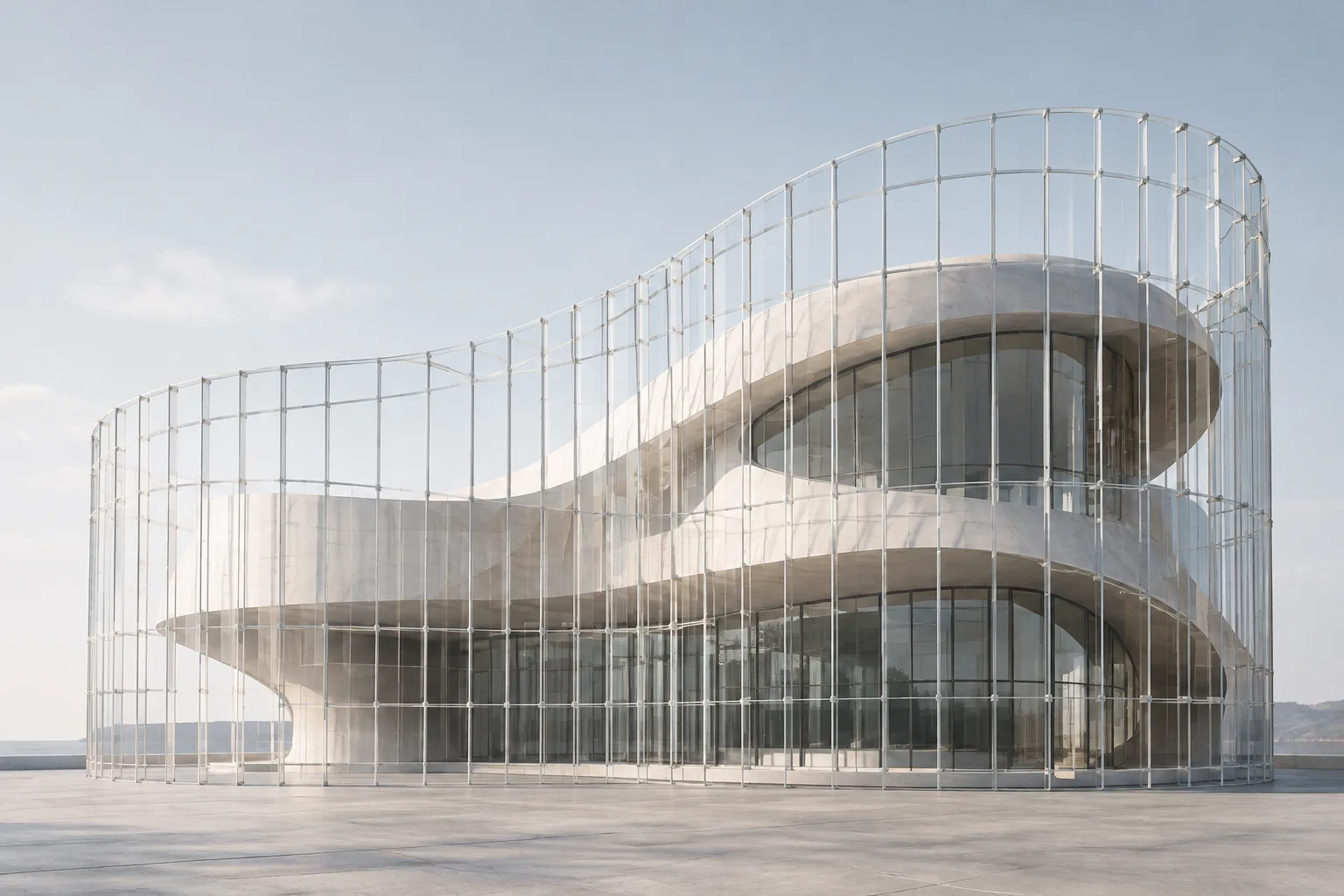
Create a photorealistic architectural concept image of a compact public library on a quiet urban corner. Show a clear street-level view, a restrained stone and timber facade, deep window reveals, soft overcast daylight, a few pedestrians for scale, and a calm civic atmosphere. Keep the building geometry legible and the surrounding context understated.Este prompt describe conjuntamente el uso del edificio, el punto de vista, el carácter de los materiales, la luz y la relación con el entorno. Si la idea de fachada pierde claridad en el primer resultado, al revisar el prompt haz más explícita únicamente la descripción pertinente; no des por supuesto ningún parámetro especial de generación que no aparezca explicado en la documentación.
3. Crea una atmósfera interior
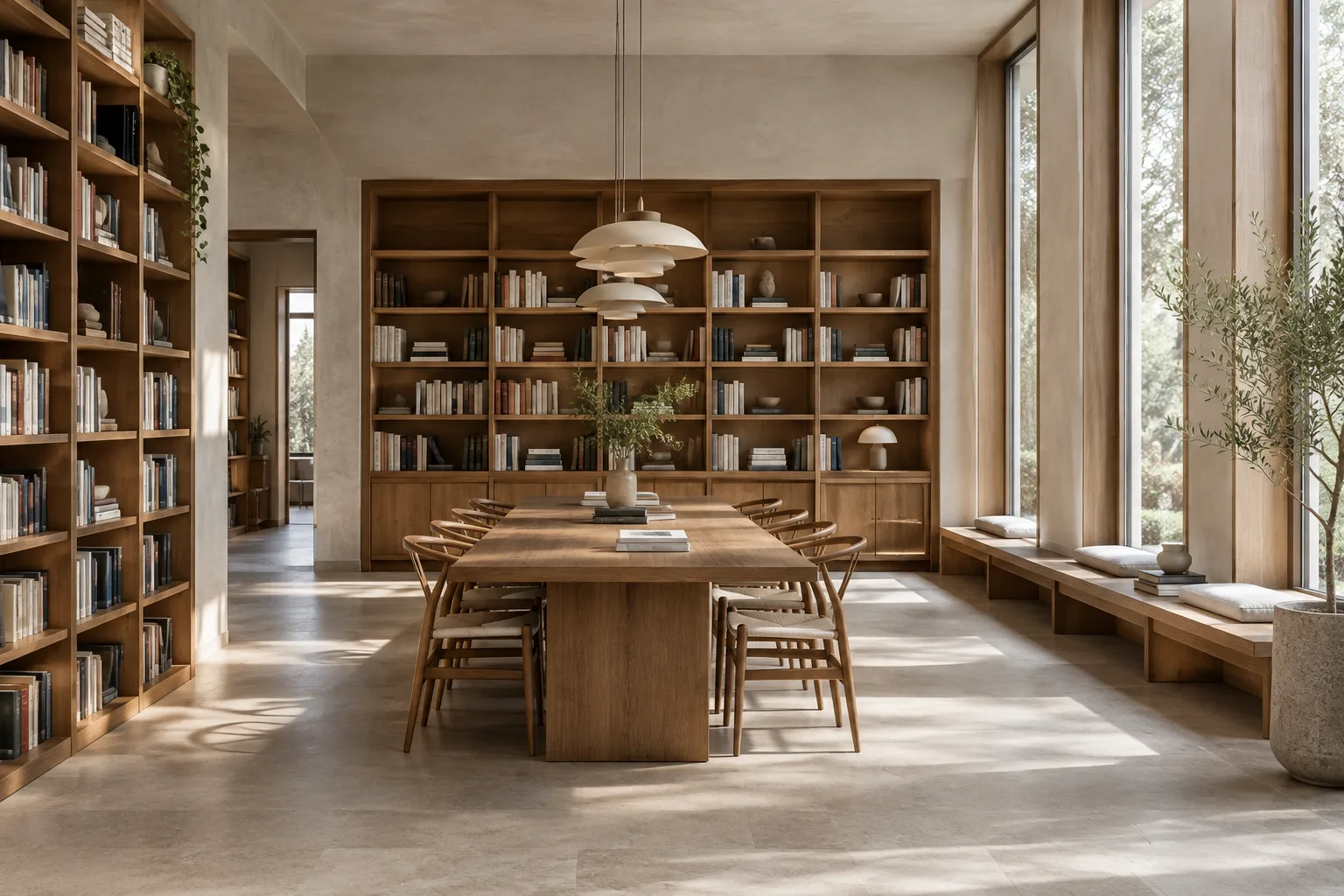
Create a photorealistic interior concept image of a small reading room with built-in timber shelves, a long communal table, pale mineral walls, and warm indirect lighting. Show the room from eye level, with a clear view of circulation and furniture proportions. Use a quiet, uncluttered composition and soft daylight from tall side windows.Los elementos principales solicitados son el uso del espacio, el mobiliario fijo, los materiales y la iluminación. No se deben dar por verificadas las dimensiones ni los detalles de ejecución que aparezcan en la imagen; el prompt está planteado para explorar visualmente una idea de diseño.
4. Envía una imagen existente para editarla
Edit the provided interior image by changing the wall finish to a light, matte mineral surface. Preserve the existing room layout, camera viewpoint, furniture positions, and window openings. Do not add new furniture or alter the architecture; keep the lighting and overall composition consistent with the reference.Para editar una imagen existente, inclúyela como entrada en la solicitud a la API y describe con texto el cambio que deseas realizar. Este ejemplo pide modificar únicamente el acabado de la pared y especifica claramente que se mantengan la distribución y el punto de vista. La documentación indica que es posible editar imágenes, pero no garantiza que todos los detalles permanezcan sin cambios.
5. Pide que analice una imagen de referencia
Describe the visible materials, colors, lighting, and spatial arrangement in the provided architectural image. Separate direct visual observations from uncertain interpretations. Do not infer dimensions, structural performance, or hidden construction details that cannot be seen.El objetivo de este paso no es generar una imagen nueva, sino obtener una respuesta textual sobre la imagen enviada. Incluye la imagen en la solicitud mediante una URL o una URL de datos codificada en Base64. Considera la respuesta del análisis como una observación; la documentación también recomienda tener presentes las limitaciones del modelo.
Errores frecuentes
Confundir la generación con el análisis: Para obtener una imagen nueva, utiliza el endpoint o la herramienta de generación de imágenes. Para preguntar qué aparece en una imagen, elige un flujo de análisis que admita imágenes como entrada.
Dejar el prompt poco definido: Una solicitud breve como «genera un interior bonito» ofrece pocas indicaciones sobre el uso, el punto de vista, los materiales y la iluminación. Describe el objetivo de diseño con varias cualidades concretas. Por otro lado, incluir en el mismo prompt demasiadas instrucciones contradictorias también puede dificultar la evaluación del resultado.
Tomar el análisis como una verificación técnica: El modelo puede responder sobre formas y materiales visibles, pero no se debe considerar que haya verificado dimensiones no visibles ni capas constructivas. La documentación señala expresamente que deben tenerse en cuenta las limitaciones del modelo al evaluar las respuestas de análisis.
Pasar por alto el costo de las entradas con varias imágenes: Aunque es posible incluir varias imágenes en una solicitud, cada una cuenta como tokens y se factura. Ajusta el número de referencias a las necesidades del trabajo.
Suponer que los nombres de los modelos de la API son invariables: Antes de implementar, compara los nombres y las formas de uso de los ejemplos de la documentación con la documentación oficial actualizada. Las fuentes de esta guía no especifican precios, condiciones de acceso ni qué modelo es adecuado para un proyecto concreto.
Su lugar en los flujos de trabajo de arquitectura y visualización
Este método puede contribuir a las primeras etapas de exploración de conceptos, creación de alternativas de atmósfera y desarrollo de ideas para presentaciones en estudios y en trabajos de estudiantes. La posibilidad de editar una imagen existente puede servir para probar un cambio visual concreto en una escena, mientras que el flujo de análisis permite describir las cualidades visibles en una imagen de referencia. Estas son capacidades generales de la API descritas en las fuentes; no se proporciona información sobre una integración directa con un software CAD, BIM o 3D concreto.
Antes de incorporarlo a un flujo de trabajo real, comprueba el acceso a la API, el estado actual del modelo que se utilizará y los precios. También hay que tener en cuenta el envío de imágenes de referencia a la API y que varias imágenes se incluyen en el costo de tokens. No utilices las imágenes generadas para verificar las dimensiones del proyecto, el rendimiento de los materiales ni los planos técnicos: las fuentes no describen ninguna función de verificación de ese tipo.
Próximos pasos
En la primera prueba, elige un único objetivo de diseño y evalúa visualmente los resultados. Si generas imágenes, describe con claridad el tema, los materiales, la luz y el punto de vista; si editas una imagen, especifica por separado qué elementos deben cambiar y qué características se espera conservar. Si utilizas el análisis, pide al modelo que describa los elementos visibles y no confundas sus inferencias con los datos del proyecto.
Cuando el flujo de trabajo esté asentado, puede ser útil comparar distintos borradores de prompts para una misma pregunta de diseño y registrar qué descripciones influyen en el resultado. Sin embargo, esta guía no describe ningún ajuste de calidad concreto, límite de tamaño de imagen ni parámetro especial; si necesitas esas opciones, consulta la documentación actualizada de la API.
Fuentes y licencia
Esta guía se ha adaptado a partir de la documentación oficial para desarrolladores de OpenAI y del contenido del centro de ayuda sobre la generación y edición de imágenes con modelos GPT Image mediante la API, así como el análisis de entradas visuales. En los registros de fuentes, K1 y K2 aparecen con licencia=libre. Los prompts arquitectónicos de ejemplo se han creado específicamente para esta guía.
Fuentes
2 fuentesNo republicamos los textos de las fuentes; las citas breves van marcadas y el resto es resumen y comentario propios.
Para los estudios de arquitectura y los equipos de visualización de Turquía, la generación de imágenes mediante API ofrece una opción adicional para explorar conceptos y atmósferas. En particular, describir un cambio concreto en una imagen existente puede ayudar a debatir alternativas en las primeras etapas; sin embargo, no es adecuado considerarlo una validación de planos técnicos ni de la ejecución.
Al tomar una decisión, hay que tener en cuenta el acceso al modelo, el costo del uso de la API y que las imágenes de referencia se facturan como tokens. Las fuentes no detallan los requisitos de hardware, la posibilidad de trabajar localmente ni la integración con programas 3D concretos. Por ello, es importante consultar la documentación actualizada de la API y las condiciones de licencia y tarifas necesarias para el proyecto antes de empezar.
Preguntas frecuentes
¿Se pueden generar imágenes arquitectónicas con GPT Image API?
Sí. Images API permite generar imágenes a partir de texto; los modelos GPT Image también pueden utilizarse para editar imágenes existentes.
¿Cómo envío una imagen arquitectónica para analizarla mediante la API?
La imagen puede añadirse a la solicitud de análisis como una URL completa o como una URL de datos codificada en Base64. Se pueden enviar varias imágenes en una misma solicitud; las entradas visuales cuentan como tokens y se facturan.
¿Qué se necesita para generar imágenes con Responses API?
Se selecciona un modelo principal compatible con la herramienta de generación de imágenes y se añade dicha herramienta a la solicitud. Los ejemplos oficiales utilizan el modelo `gpt-6-astra` y la herramienta `image_generation`.