Kurz gesagt
- Die Images API unterstützt die Bilderzeugung aus Texteingaben und die Bearbeitung vorhandener Bilder.
- Für die Bilderzeugung über die Responses API wird ein Hauptmodell ausgewählt, das das Bildgenerierungstool unterstützt.
- Bilder lassen sich zur Analyse per URL oder als Base64-codierte Data-URL in eine API-Anfrage einfügen.
- Mehrere Bilder können in einer Anfrage übermittelt werden; laut Quelldokument werden Bildeingaben als Tokens gezählt und abgerechnet.
Was Sie in diesem Leitfaden erfahren
GPT Image-Modelle können verwendet werden, um neue Bilder aus Texteingaben zu erstellen und vorhandene Bilder zu bearbeiten. Dieser Leitfaden behandelt, wie Sie eine Anfrage für Architekturkonzepte oder Innenraumvisualisierungen über die API formulieren, ein vorhandenes Bild als Eingabe bereitstellen und die Bildanalyse von der Bilderzeugung unterscheiden.
Die Beispiele dienen dazu, visuelle Entwürfe für eine Designentscheidung zu erstellen. Sie sollten nicht als Ersatz für eine fertige Architekturzeichnung oder verifizierte technische Angaben verstanden werden, sondern als Experimente für die Ideenfindung und visuelle Kommunikation.
Voraussetzungen: API und Modell auswählen
Legen Sie zunächst fest, welche Aufgabe Sie ausführen möchten. Für die Bilderzeugung von Grund auf oder die Bearbeitung eines vorhandenen Bildes können Sie die Images API nutzen. Mit dem im Quelldokument genannten GPT Image-Modell gpt-image-2.5-sunburst unterstützt diese API die Bilderzeugung aus Text und die Bildbearbeitung.
Wenn Sie die Responses API verwenden, wählen Sie ein Hauptmodell, das das Bildgenerierungstool unterstützt; die Auswahl des Bildmodells übernimmt das Tool. In den Beispielen des Dokuments kommen das Hauptmodell gpt-6-astra und das Tool image_generation zum Einsatz. Die hier genannten Modellnamen sind die in den Beispielen dokumentierten Optionen. Prüfen Sie vor der Implementierung in der aktuellen API-Dokumentation, ob sie verfügbar sind.
Für API-Aufrufe benötigen Sie einen geeigneten Client und API-Zugriff. In den offiziellen Beispielen wird ein Client erstellt, eine Texteingabe zur Anfrage hinzugefügt und anschließend die Images API oder die Responses API aufgerufen. Die zurückgegebenen Bilddaten des Bildgenerierungstools werden im Beispiel als Base64 ausgelesen und in eine PNG-Datei geschrieben. Der Ablauf zeigt, dass sich das von der API erzeugte Bild innerhalb der Anwendung speichern lässt.
Die Bildanalyse ist eine andere Aufgabe als die Bilderzeugung. Ein Modell mit Bildverarbeitung kann Bilder beschreiben, sichtbaren Text lesen oder Fragen zu Objekten, Formen, Farben und Texturen beantworten. Das Bild kann als vollständige URL oder Base64-codierte Data-URL bereitgestellt werden. Mehrere Bilder lassen sich in das Inhaltsarray einer Anfrage aufnehmen; laut Dokumentation werden Bilder bei der Tokenzählung und Abrechnung berücksichtigt.
Schritt für Schritt: Prompts für Architekturvisualisierungen
1. Zweck des Bildes festlegen
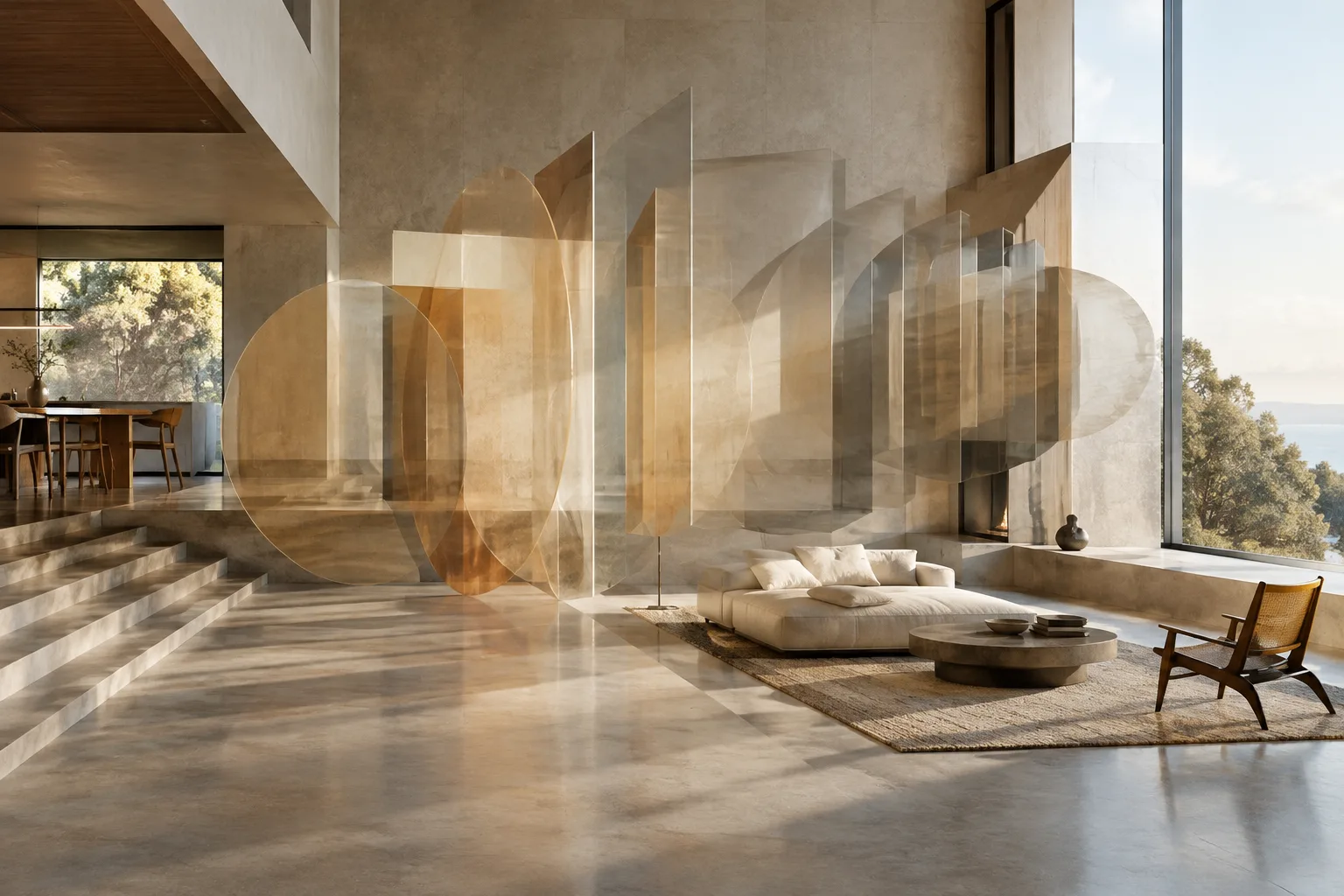
Klären Sie vor dem Schreiben des Prompts, welche Designfrage das Ergebnis beantworten soll: Geht es um die Wirkung des Bauvolumens, die Atmosphäre eines Innenraums oder das Zusammenspiel der Materialien? Statt in einer Anfrage viele unterschiedliche Ziele zu vermischen, beschreiben Sie das Motiv und die gewünschten Eigenschaften klar und geordnet. Die folgenden Beispiele sind eigens für die Architekturvisualisierung verfasste Prompts.
2. Einen Generierungsauftrag für Bauvolumen und Fassade formulieren
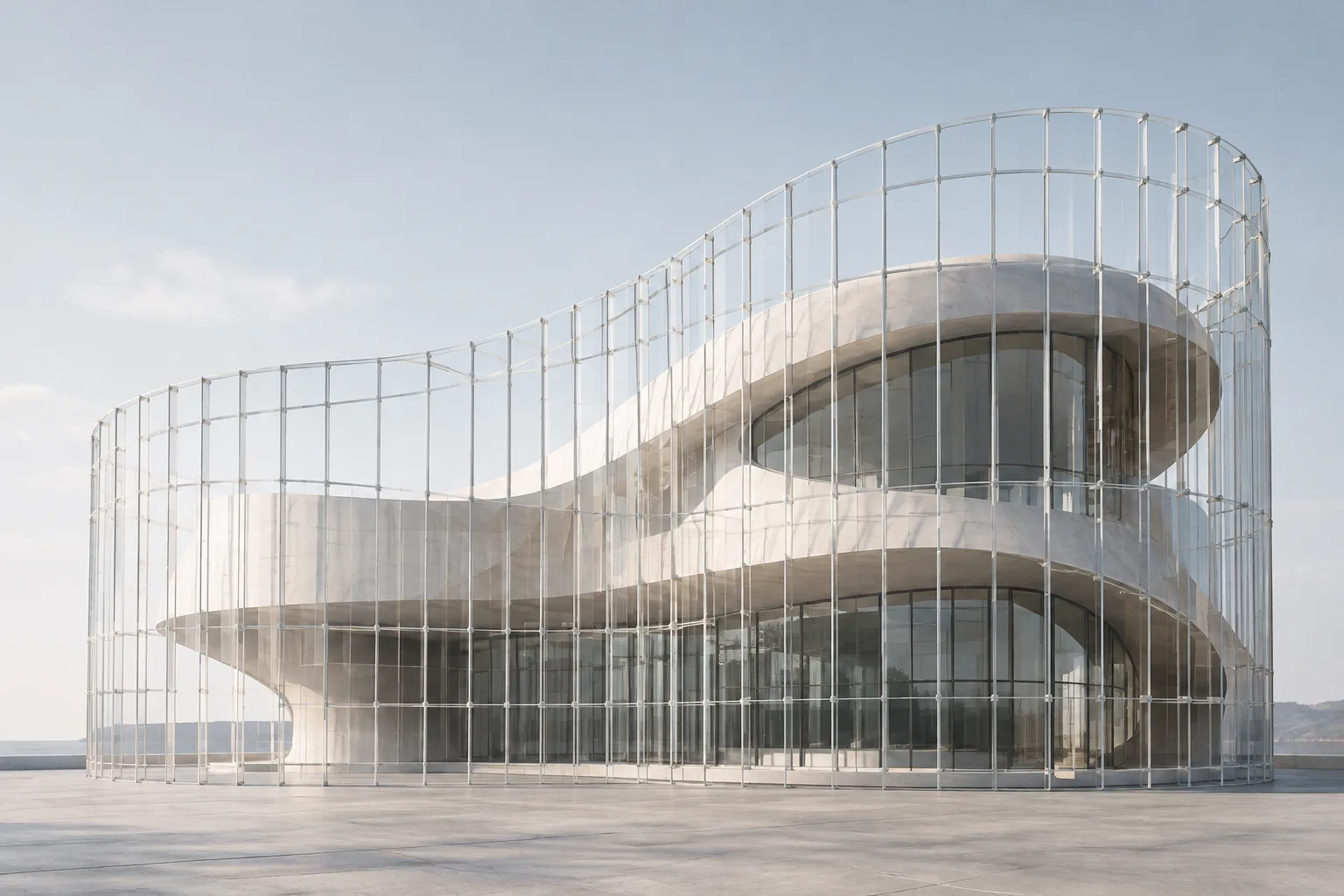
Create a photorealistic architectural concept image of a compact public library on a quiet urban corner. Show a clear street-level view, a restrained stone and timber facade, deep window reveals, soft overcast daylight, a few pedestrians for scale, and a calm civic atmosphere. Keep the building geometry legible and the surrounding context understated.Dieser Prompt beschreibt gemeinsam die Nutzung des Gebäudes, die Perspektive, den Materialcharakter, das Licht und den Bezug zur Umgebung. Falls die Fassadenidee im ersten Ergebnis nicht deutlich genug wird, überarbeiten Sie den Prompt, indem Sie nur die betreffende Beschreibung präzisieren. Gehen Sie dabei nicht von speziellen Parametern für die Bilderzeugung aus, die im Dokument nicht erläutert werden.
3. Eine Innenraumatmosphäre erzeugen
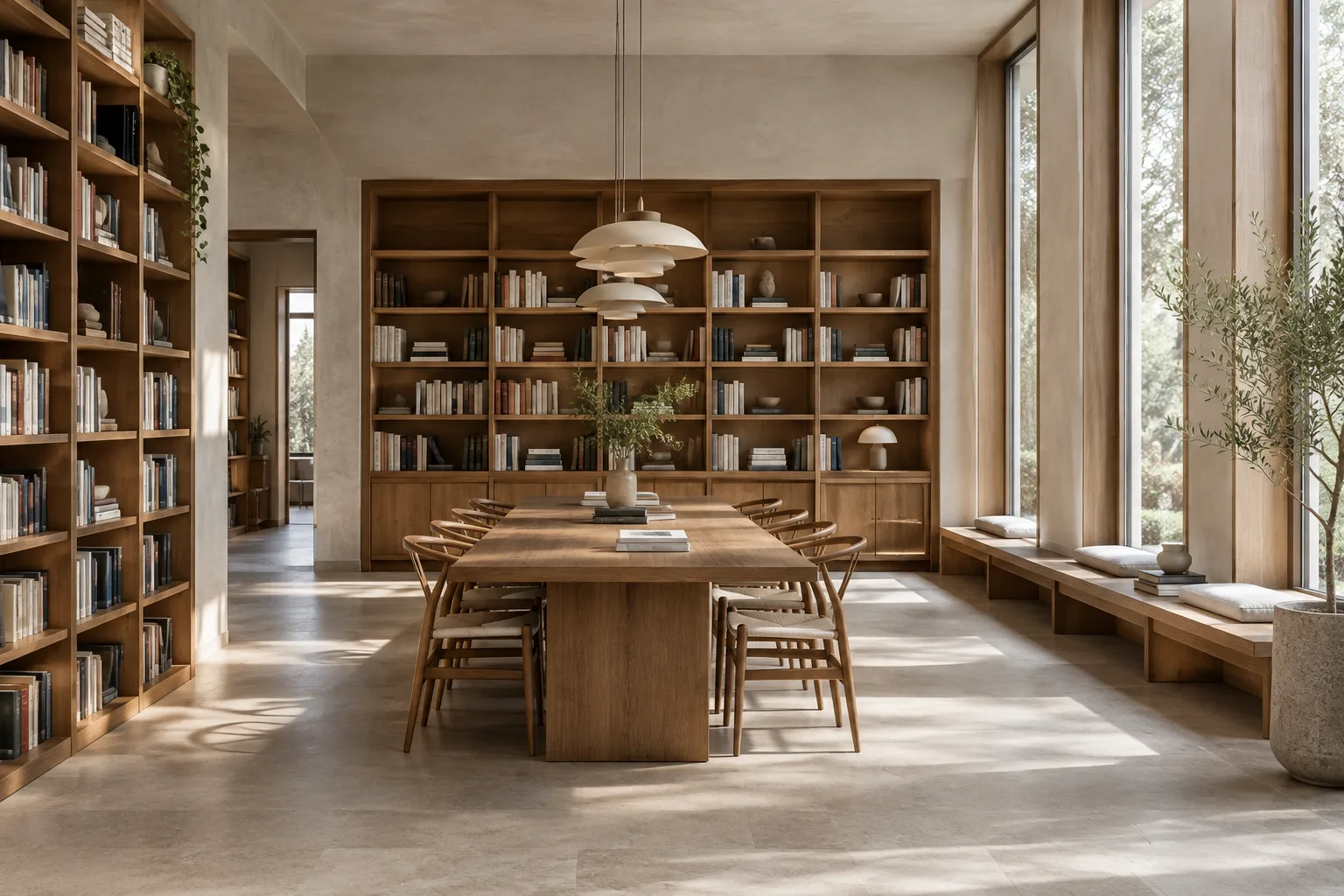
Create a photorealistic interior concept image of a small reading room with built-in timber shelves, a long communal table, pale mineral walls, and warm indirect lighting. Show the room from eye level, with a clear view of circulation and furniture proportions. Use a quiet, uncluttered composition and soft daylight from tall side windows.Im Mittelpunkt stehen hier die Nutzung des Raums, die Einbauten, die Materialien und die Beleuchtung. Abmessungen oder Ausführungsdetails sollten im Bild nicht als bestätigt angesehen werden; der Prompt dient der visuellen Erkundung einer Designidee.
4. Ein vorhandenes Bild zur Bearbeitung bereitstellen
Edit the provided interior image by changing the wall finish to a light, matte mineral surface. Preserve the existing room layout, camera viewpoint, furniture positions, and window openings. Do not add new furniture or alter the architecture; keep the lighting and overall composition consistent with the reference.Wenn Sie ein vorhandenes Bild bearbeiten möchten, fügen Sie es als Eingabe zur API-Anfrage hinzu und beschreiben Sie die gewünschte Änderung in Textform. In diesem Beispiel soll ausschließlich die Wandoberfläche verändert werden; zugleich wird ausdrücklich verlangt, Grundriss und Perspektive beizubehalten. Die Quellen bestätigen, dass Bildbearbeitung unterstützt wird, garantieren jedoch nicht, dass jedes Detail unverändert bleibt.
5. Ein Referenzbild analysieren lassen
Describe the visible materials, colors, lighting, and spatial arrangement in the provided architectural image. Separate direct visual observations from uncertain interpretations. Do not infer dimensions, structural performance, or hidden construction details that cannot be seen.Hier geht es nicht darum, ein neues Bild zu erzeugen, sondern eine textuelle Antwort zum übermittelten Bild zu erhalten. Fügen Sie das Bild per URL oder als Base64-codierte Data-URL zur Anfrage hinzu. Betrachten Sie die Analyseantwort als Beobachtung; auch die Dokumentation empfiehlt, die Einschränkungen der Modellantworten zu berücksichtigen.
Häufige Fehler
Bilderzeugung und Analyse verwechseln: Verwenden Sie für ein neues Bild den Endpunkt oder das Tool zur Bildgenerierung. Wenn Sie wissen möchten, was auf einem Bild zu sehen ist, wählen Sie einen Analyseablauf, der Bildeingaben akzeptiert.
Den Prompt vage formulieren: Eine kurze Anfrage wie „Erstelle einen schönen Innenraum“ gibt wenig Orientierung zu Nutzung, Perspektive, Material und Beleuchtung. Beschreiben Sie das Designziel anhand einiger konkreter Merkmale. Zu viele widersprüchliche Vorgaben in einem Prompt können es hingegen erschweren, das Ergebnis zu beurteilen.
Analyseergebnisse als technische Prüfung verstehen: Das Modell kann Formen und Materialien im Bild beschreiben. Daraus folgt jedoch nicht, dass unsichtbare Abmessungen oder Konstruktionsschichten verifiziert sind. Das Dokument weist ausdrücklich darauf hin, bei der Bewertung von Analyseantworten die Einschränkungen des Modells zu berücksichtigen.
Kosten für mehrere Bildeingaben außer Acht lassen: Sie können zwar mehrere Bilder in eine Anfrage aufnehmen, jedes Bild wird jedoch als Token gezählt und abgerechnet. Richten Sie die Anzahl der Referenzen nach dem tatsächlichen Bedarf aus.
API-Modellnamen als dauerhaft gültig annehmen: Die in der Dokumentation gezeigten Beispielnamen und Anwendungsweisen sollten vor der Implementierung mit den aktuellen offiziellen Unterlagen abgeglichen werden. Preise, Zugangsbedingungen und die Wahl eines geeigneten Modells für ein bestimmtes Projekt werden in den Quellen dieses Leitfadens nicht genannt.
Einsatz im Architektur- und Visualisierungsworkflow
Diese Methode kann Büros und Studierende bei der frühen Konzeptentwicklung, beim Erzeugen von Atmosphärenvarianten und beim Entwickeln von Präsentationsideen unterstützen. Die Möglichkeit, vorhandene Bilder zu bearbeiten, kann genutzt werden, um eine gezielte visuelle Änderung an einer Szene auszuprobieren; die Analysefunktion hilft dabei, sichtbare Eigenschaften eines Referenzbildes beschreiben zu lassen. Dabei handelt es sich um allgemeine API-Funktionen, die in den Quellen erläutert werden. Informationen zur direkten Integration in eine bestimmte CAD-, BIM- oder 3D-Software sind nicht enthalten.
Prüfen Sie vor dem Einsatz im tatsächlichen Workflow den API-Zugang, den aktuellen Status des gewünschten Modells und die Abrechnung. Auch die Übermittlung von Referenzbildern an die API und die Tatsache, dass mehrere Bilder in die Tokenkosten einfließen, sollten Sie in Ihre Planung einbeziehen. Verwenden Sie generierte Bilder nicht als Nachweis für Projektabmessungen, Materialeigenschaften oder technische Zeichnungen; die Quellen beschreiben keine solche Validierungsfunktion.
Nächste Schritte
Wählen Sie für den ersten Versuch ein einzelnes Designziel und beurteilen Sie die Ergebnisse visuell. Bei der Bilderzeugung sollten Sie Motiv, Material, Licht und Perspektive klar beschreiben. Bei der Bearbeitung sollten Sie getrennt angeben, was geändert werden soll und welche Eigenschaften erhalten bleiben sollen. Wenn Sie die Analysefunktion nutzen, bitten Sie das Modell, sichtbare Elemente zu beschreiben, und verwechseln Sie seine Schlussfolgerungen nicht mit Projektdaten.
Sobald der Workflow steht, kann es hilfreich sein, verschiedene Promptentwürfe für dieselbe Designfrage zu vergleichen und festzuhalten, welche Beschreibungen das Ergebnis beeinflussen. Dieser Leitfaden enthält jedoch keine Angaben zu bestimmten Qualitätseinstellungen, Bildgrößenbegrenzungen oder speziellen Parametern. Wenn Sie solche Optionen benötigen, sollten Sie die aktuelle API-Dokumentation prüfen.
Quellen und Lizenz
Dieser Leitfaden basiert auf den offiziellen Entwicklerdokumenten und Hilfeinhalten von OpenAI zur Bilderzeugung und -bearbeitung sowie zur Analyse von Bildeingaben mit GPT Image-Modellen über die API. In den Quellenangaben sind K1 und K2 mit Lizenz=frei ausgewiesen. Die Architektur-Prompts wurden eigens für diesen Leitfaden verfasst.
Quellen
2 QuellenQuelltexte werden nicht neu veröffentlicht; kurze Zitate sind gekennzeichnet, der Rest ist eigene Zusammenfassung und Einordnung.
Für Architekturbüros und Visualisierungsteams in der Türkei bietet die API-basierte Bilderzeugung eine zusätzliche Möglichkeit, Konzepte und Atmosphären zu erkunden. Insbesondere das gezielte Beschreiben einer Änderung an einem vorhandenen Bild kann dabei helfen, Varianten frühzeitig zu diskutieren. Sie sollte jedoch nicht als technische Zeichnung oder Ausführungsnachweis verstanden werden.
Bei der Entscheidung sollten der Modellzugang, die Kosten der API-Nutzung und die Abrechnung von Referenzbildern als Tokens berücksichtigt werden. Die Quellen enthalten keine Angaben zu Hardwareanforderungen, einer lokalen Nutzung oder der Integration in bestimmte 3D-Software. Daher ist es wichtig, vor dem Start die aktuelle API-Dokumentation sowie die für das Projekt geltenden Lizenz- und Kostenbedingungen zu prüfen.
Häufige Fragen
Kann ich mit der GPT Image API Architekturvisualisierungen erstellen?
Ja. Die Images API unterstützt die Bilderzeugung aus Texteingaben. GPT Image-Modelle können außerdem zur Bearbeitung vorhandener Bilder verwendet werden.
Wie übermittle ich ein Architekturbild zur Analyse über die API?
Sie können das Bild als vollständige URL oder Base64-codierte Data-URL in die Analyseanfrage einfügen. Mehrere Bilder sind in einer Anfrage möglich; Bildeingaben werden als Tokens gezählt und abgerechnet.
Was ist für die Bilderzeugung mit der Responses API erforderlich?
Sie wählen ein Hauptmodell, das das Bildgenerierungstool unterstützt, und fügen das Tool zur Bilderzeugung zur Anfrage hinzu. In den offiziellen Beispielen werden das Modell `gpt-6-astra` und das Tool `image_generation` verwendet.