En bref
- Images API permet de créer des images à partir de texte et de retoucher des images existantes.
- Pour générer une image via Responses API, il faut choisir un modèle principal compatible avec l’outil de génération d’images.
- Une image peut être ajoutée à une requête API pour analyse au moyen d’une URL ou d’une URL de données encodée en Base64.
- Plusieurs images peuvent être envoyées dans une même requête ; selon la documentation source, les entrées visuelles sont comptabilisées et facturées comme des tokens.
Ce que vous apprendrez dans ce guide
Les modèles GPT Image peuvent servir à créer de nouvelles images à partir de texte et à retoucher des images existantes. Ce guide explique comment décrire une requête pour générer un visuel de concept architectural ou d’intérieur via l’API, comment fournir une image existante en entrée et en quoi l’analyse d’image diffère de sa génération.
Les exemples visent à produire des ébauches visuelles illustrant une décision de conception. Il convient de les considérer comme des essais utiles aux étapes de développement d’idées et de communication visuelle, et non comme des substituts à un dessin architectural achevé ou à des informations techniques vérifiées.
Prérequis : choisir l’API et le modèle
Commencez par déterminer l’opération à effectuer. Images API permet de générer une image de zéro ou de retoucher une image existante. Avec le modèle GPT Image indiqué dans la documentation source, gpt-image-2.5-sunburst, cette API permet de créer des images à partir de texte et de retoucher des images.
Avec Responses API, il faut choisir un modèle principal compatible avec l’outil de génération d’images ; c’est l’outil qui se charge de sélectionner le modèle d’image. Les exemples de la documentation utilisent le modèle principal gpt-6-astra et l’outil image_generation. Ces noms de modèles correspondent aux options documentées dans les exemples ; avant toute mise en œuvre, vérifiez leur disponibilité dans la documentation actuelle de l’API.
Pour effectuer un appel API, vous avez besoin d’un client adapté et d’un accès à l’API. Dans les exemples officiels, un client est créé, une entrée textuelle est ajoutée à la requête, puis Images API ou Responses API est appelée. Le résultat de l’outil de génération d’images est récupéré sous forme de données Base64, puis enregistré dans un fichier PNG. Ce flux montre qu’il est possible de sauvegarder dans une application l’image renvoyée par l’API.
L’analyse d’une image est une opération différente de sa génération. Un modèle doté de capacités de vision peut décrire une image, lire le texte visible ou répondre à des questions sur les objets, les formes, les couleurs et les textures. L’image à analyser peut être fournie sous la forme d’une URL complète ou d’une URL de données encodée en Base64. Plusieurs images peuvent être ajoutées au tableau de contenu d’une même requête ; selon la documentation, elles sont incluses dans le décompte des tokens et la facturation.
Étape par étape : prompts pour des visuels d’architecture
1. Définissez l’objectif du visuel
Avant de rédiger le prompt, précisez à quelle question de conception le résultat doit répondre : s’agit-il de l’effet volumétrique, de l’ambiance intérieure ou de l’association des matériaux ? Au lieu de fixer plusieurs objectifs différents dans une seule requête, indiquez clairement le sujet du visuel et les caractéristiques recherchées. Les exemples ci-dessous sont des prompts originaux conçus pour la visualisation architecturale.
2. Préparez une requête de génération pour une idée de volume et de façade
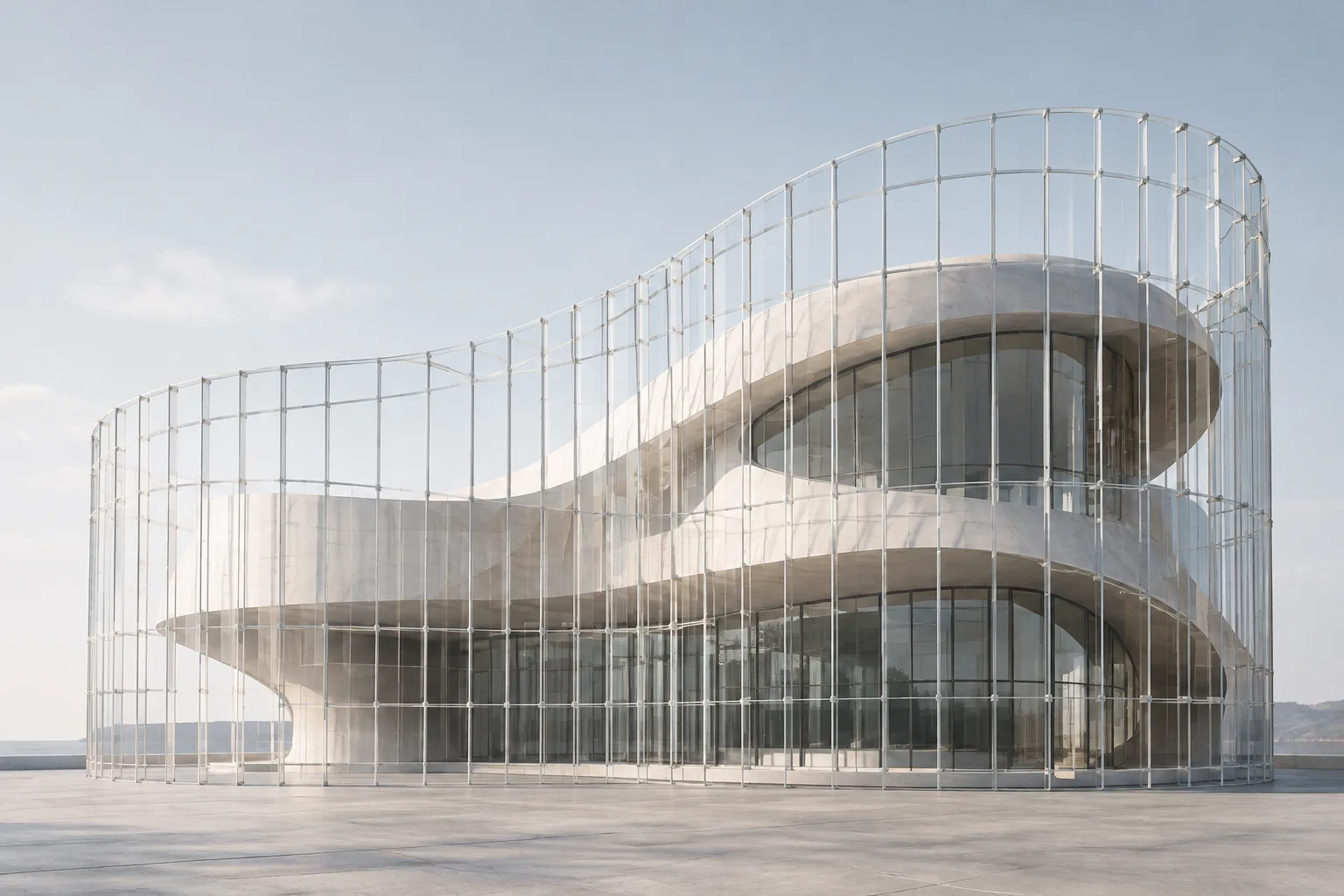
Create a photorealistic architectural concept image of a compact public library on a quiet urban corner. Show a clear street-level view, a restrained stone and timber facade, deep window reveals, soft overcast daylight, a few pedestrians for scale, and a calm civic atmosphere. Keep the building geometry legible and the surrounding context understated.Ce prompt décrit à la fois la fonction du bâtiment, le point de vue, le caractère des matériaux, la lumière et le rapport au contexte. Si l’idée de façade n’est pas assez lisible dans le premier résultat, reformulez le prompt en accentuant uniquement la description concernée ; ne présumez pas l’existence d’un paramètre spécifique de génération d’images qui ne serait pas décrit dans la documentation.
3. Créez une ambiance intérieure
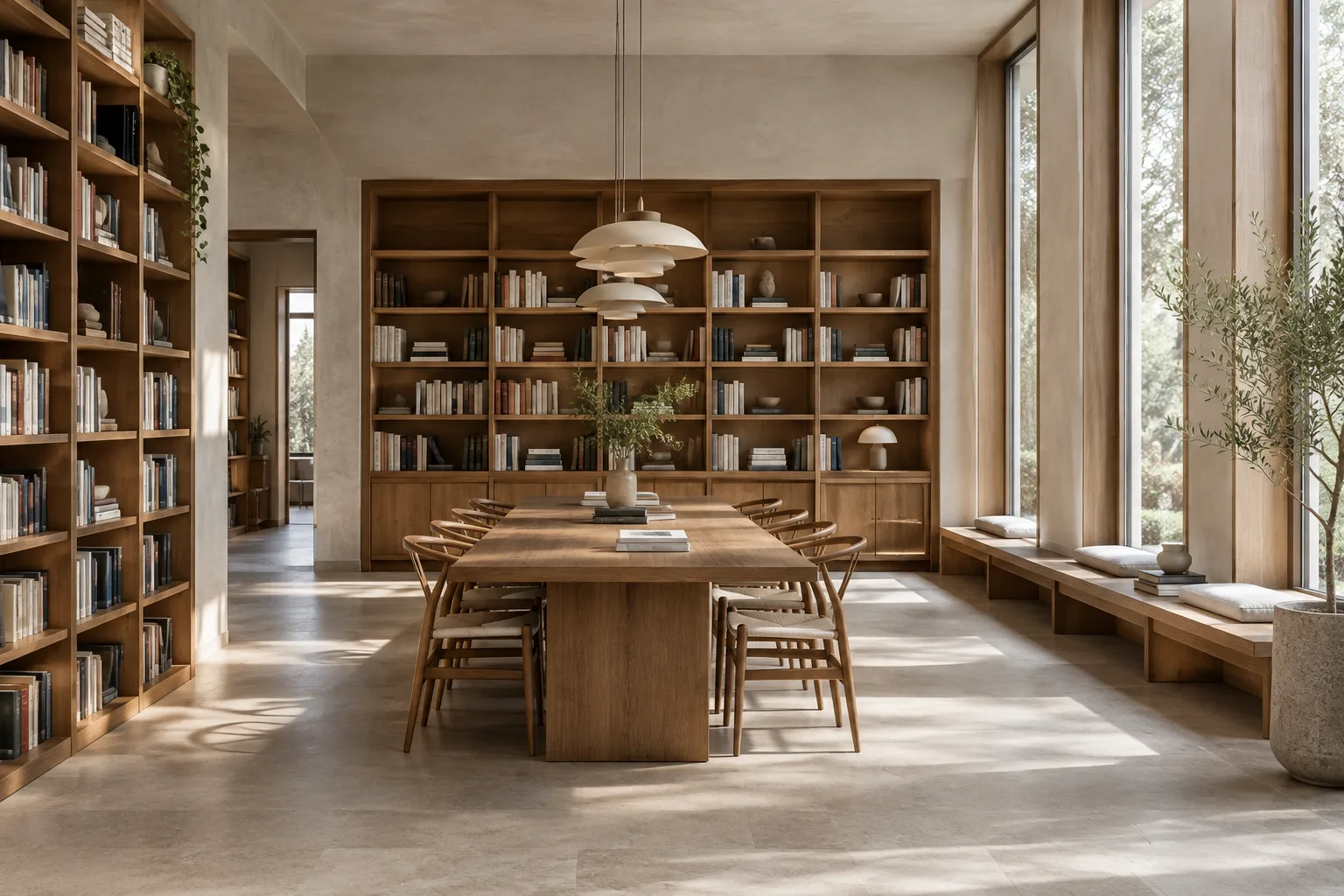
Create a photorealistic interior concept image of a small reading room with built-in timber shelves, a long communal table, pale mineral walls, and warm indirect lighting. Show the room from eye level, with a clear view of circulation and furniture proportions. Use a quiet, uncluttered composition and soft daylight from tall side windows.Les principaux éléments demandés ici sont l’usage de l’espace, les équipements intégrés, les matériaux et l’éclairage. Ne considérez pas les dimensions ou les détails de mise en œuvre visibles dans l’image comme vérifiés : le prompt est conçu pour explorer visuellement une idée de conception.
4. Envoyez une image existante pour la retoucher
Edit the provided interior image by changing the wall finish to a light, matte mineral surface. Preserve the existing room layout, camera viewpoint, furniture positions, and window openings. Do not add new furniture or alter the architecture; keep the lighting and overall composition consistent with the reference.Pour retoucher une image existante, ajoutez-la en entrée à la requête API et décrivez par écrit la modification souhaitée. Cet exemple demande explicitement de ne modifier que la finition murale, tout en préservant l’agencement et le point de vue. La documentation indique que la retouche d’images est prise en charge, mais ne garantit pas que chaque détail restera inchangé.
5. Demandez l’analyse d’une image de référence
Describe the visible materials, colors, lighting, and spatial arrangement in the provided architectural image. Separate direct visual observations from uncertain interpretations. Do not infer dimensions, structural performance, or hidden construction details that cannot be seen.L’objectif de cette étape n’est pas de générer une nouvelle image, mais d’obtenir une réponse textuelle au sujet de l’image fournie. Ajoutez l’image à la requête sous forme d’URL ou d’URL de données encodée en Base64. Traitez la réponse comme une observation ; la documentation recommande également de tenir compte des limites des réponses du modèle.
Erreurs fréquentes
Confondre génération et analyse : pour obtenir une nouvelle image, utilisez le point de terminaison ou l’outil de génération d’images. Pour demander ce que contient une image, choisissez le flux d’analyse qui accepte des images en entrée.
Rédiger un prompt trop vague : une demande succincte comme « crée un bel intérieur » donne peu d’indications sur la fonction, le point de vue, les matériaux et l’éclairage. Décrivez l’objectif de conception à l’aide de quelques caractéristiques concrètes. À l’inverse, regrouper dans un même prompt de nombreuses consignes contradictoires peut aussi rendre le résultat plus difficile à évaluer.
Prendre le résultat d’analyse pour une validation technique : le modèle peut répondre au sujet des formes et des matériaux visibles, mais cela ne signifie pas qu’il vérifie les dimensions invisibles ou les couches de construction. La documentation souligne expressément qu’il faut tenir compte des limites du modèle lors de l’évaluation des réponses d’analyse.
Négliger le coût des entrées contenant plusieurs images : même s’il est possible d’ajouter plusieurs images à une requête, chacune est comptabilisée et facturée comme des tokens. Choisissez le nombre de références en fonction des besoins du projet.
Considérer les noms des modèles API comme définitifs : les noms et les modes d’utilisation présentés dans la documentation doivent être vérifiés par rapport aux documents officiels à jour avant la mise en œuvre. Les sources de ce guide ne précisent ni les tarifs, ni les conditions d’accès, ni le choix d’un modèle adapté à un projet donné.
Place dans un flux de travail en architecture et visualisation
Cette méthode peut contribuer à la recherche de concepts en phase précoce, à la création de variantes d’ambiance et au développement d’idées de présentation dans les agences et les travaux des étudiants. La possibilité de retoucher une image existante peut servir à tester une modification visuelle précise d’une scène ; le flux d’analyse permet, quant à lui, de décrire les caractéristiques visibles dans une image de référence. Il s’agit des capacités générales de l’API décrites dans les sources ; celles-ci ne mentionnent aucune intégration directe à un logiciel de CAO, de BIM ou de 3D en particulier.
Avant d’intégrer cette méthode à un flux de travail réel, vérifiez l’accès à l’API, la disponibilité actuelle du modèle choisi et les tarifs. Il faut également tenir compte de l’envoi des images de référence à l’API et du fait que plusieurs images contribuent au coût en tokens. N’utilisez pas les images générées comme validation des dimensions du projet, des performances des matériaux ou des dessins techniques : les sources ne décrivent aucune fonction de validation de ce type.
Étapes suivantes
Pour votre premier essai, choisissez un seul objectif de conception et évaluez les résultats visuellement. Pour générer une image, décrivez clairement le sujet, les matériaux, l’éclairage et le point de vue ; pour une retouche, indiquez séparément les éléments à modifier et les caractéristiques à préserver. Si vous utilisez l’analyse, demandez au modèle de décrire les éléments visibles et ne confondez pas ses déductions avec les données du projet.
Une fois le flux de travail établi, il peut être utile de comparer plusieurs versions de prompts pour une même question de conception et de noter les descriptions qui influencent le résultat. Ce guide ne précise toutefois aucun réglage de qualité, aucune limite de taille d’image ni aucun paramètre particulier ; si vous avez besoin de ces options, consultez la documentation actuelle de l’API.
Sources et licence
Ce guide est adapté des documents officiels destinés aux développeurs d’OpenAI et du contenu du centre d’aide concernant la génération et la retouche d’images par API avec les modèles GPT Image, ainsi que l’analyse d’images fournies en entrée. Les fiches des sources indiquent K1 et K2 avec la mention « licence libre ». Les exemples de prompts architecturaux ont été rédigés spécifiquement pour ce guide.
Sources
2 sourcesLes textes sources ne sont pas republiés ; les courtes citations sont signalées, le reste est notre propre résumé et commentaire.
Pour les agences d’architecture et les équipes de visualisation en Turquie, la génération d’images par API constitue une option supplémentaire pour explorer des concepts et des ambiances. En particulier, décrire une modification précise à apporter à une image existante peut aider à discuter de variantes dès les premières étapes ; il ne faut toutefois pas y voir une validation de dessins techniques ou d’exécution.
Dans votre choix, prenez en compte l’accès au modèle, le coût d’utilisation de l’API et la facturation des images de référence en tokens. Les sources ne précisent ni les exigences matérielles, ni la possibilité d’un fonctionnement local, ni l’intégration à des logiciels 3D spécifiques. Il est donc important de consulter la documentation actuelle de l’API ainsi que les conditions de licence et de tarification applicables à votre projet avant de commencer.
Questions fréquentes
Peut-on créer des visuels d’architecture avec GPT Image API ?
Oui. Images API permet de générer des images à partir de texte ; les modèles GPT Image peuvent également servir à retoucher des images existantes.
Comment envoyer une image d’architecture à l’API pour l’analyser ?
L’image peut être ajoutée à la requête d’analyse sous la forme d’une URL complète ou d’une URL de données encodée en Base64. Plusieurs images peuvent être envoyées dans une même requête ; les entrées visuelles sont comptabilisées et facturées comme des tokens.
De quoi a-t-on besoin pour générer une image avec Responses API ?
Il faut choisir un modèle principal compatible avec l’outil de génération d’images et ajouter cet outil à la requête. Les exemples officiels utilisent le modèle `gpt-6-astra` et l’outil `image_generation`.