En bref
- Nano Banana 2.1 est proposé dans Gemini API pour la génération d’images et l’édition conversationnelle.
- Décrire précisément l’espace, les matériaux, la lumière et le cadrage dans les prompts aide à orienter les résultats.
- Une image existante peut être fournie comme entrée à modifier à l’aide d’instructions textuelles.
- Les images générées contiennent un filigrane SynthID ; vous devez disposer des droits nécessaires pour utiliser les images importées.
Ce que vous allez apprendre dans ce guide
Vous découvrirez comment structurer vos prompts pour utiliser Nano Banana 2.1 afin de développer des idées architecturales, d’explorer des ambiances intérieures et de demander des modifications ciblées sur une image existante. Les exemples portent sur la description des caractéristiques essentielles d’un espace, du cadrage et de la lumière, sur la désignation des éléments à préserver et sur l’amélioration du résultat en plusieurs étapes.
Les prompts présentés ici sont des exemples originaux, rédigés pour des projets d’architecture ; ils ne sont pas copiés des sources. La génération d’images peut servir à la recherche de design et à la création de variantes de présentation. Toutefois, les sources n’affirment pas que le modèle garantit l’exactitude des dimensions architecturales, la conformité réglementaire ou la précision technique. Ne considérez donc pas les résultats comme des plans d’exécution ou des documents techniques.
Prérequis : modèle, accès et images d’entrée
Dans la documentation officielle de Gemini API, le modèle Nano Banana 2.1 est répertorié sous le nom gemini-nano-banana-2.1. La documentation le présente comme le modèle principal et efficace pour la génération d’images et l’édition conversationnelle ; elle mentionne des améliorations de la qualité d’image, de la génération de texte, de la cohérence sur plusieurs tours et de l’ancrage dans Google Search. Nano Banana 2.1 est recommandé pour les nouveaux projets.
Ce guide s’appuie sur l’utilisation de la génération et de l’édition d’images dans Gemini API. Les conditions d’accès à l’API et du compte ne sont pas détaillées dans les sources ; aucun tarif n’étant indiqué ici, il ne faut pas spéculer sur le coût d’utilisation. Pour mettre en place une automatisation avec l’API, la documentation propose des exemples en Python, JavaScript, Java, Go et REST. Les sources ne précisent aucune exigence concernant le matériel de l’ordinateur local.
Pour générer une image à partir de zéro, une instruction textuelle est présentée comme un type d’entrée suffisant. Pour l’édition, vous pouvez fournir une image avec le texte ; la documentation décrit des usages tels que l’ajout, la suppression ou le remplacement d’éléments, ainsi que la modification du style ou des couleurs. Avant d’importer une image appartenant à quelqu’un d’autre, vous devez disposer des droits nécessaires.
Pour rédiger votre prompt, définissez quatre éléments essentiels : le type et la fonction de l’espace, les éléments architecturaux à créer ou à préserver, la lumière et le caractère des matériaux, puis le cadrage et les changements à éviter. Formuler des instructions claires et précises pour délimiter la réponse ou le résultat souhaité fait partie des approches recommandées dans le guide de conception de prompts de Gemini.
Rédiger un prompt architectural étape par étape
Définissez l’espace et l’objectif. Le premier prompt doit préciser clairement le type de pièce, sa fonction et l’approche visuelle recherchée. Plutôt que d’accumuler des objectifs indépendants dans une même instruction, clarifiez ce que vous souhaitez explorer dans l’image.
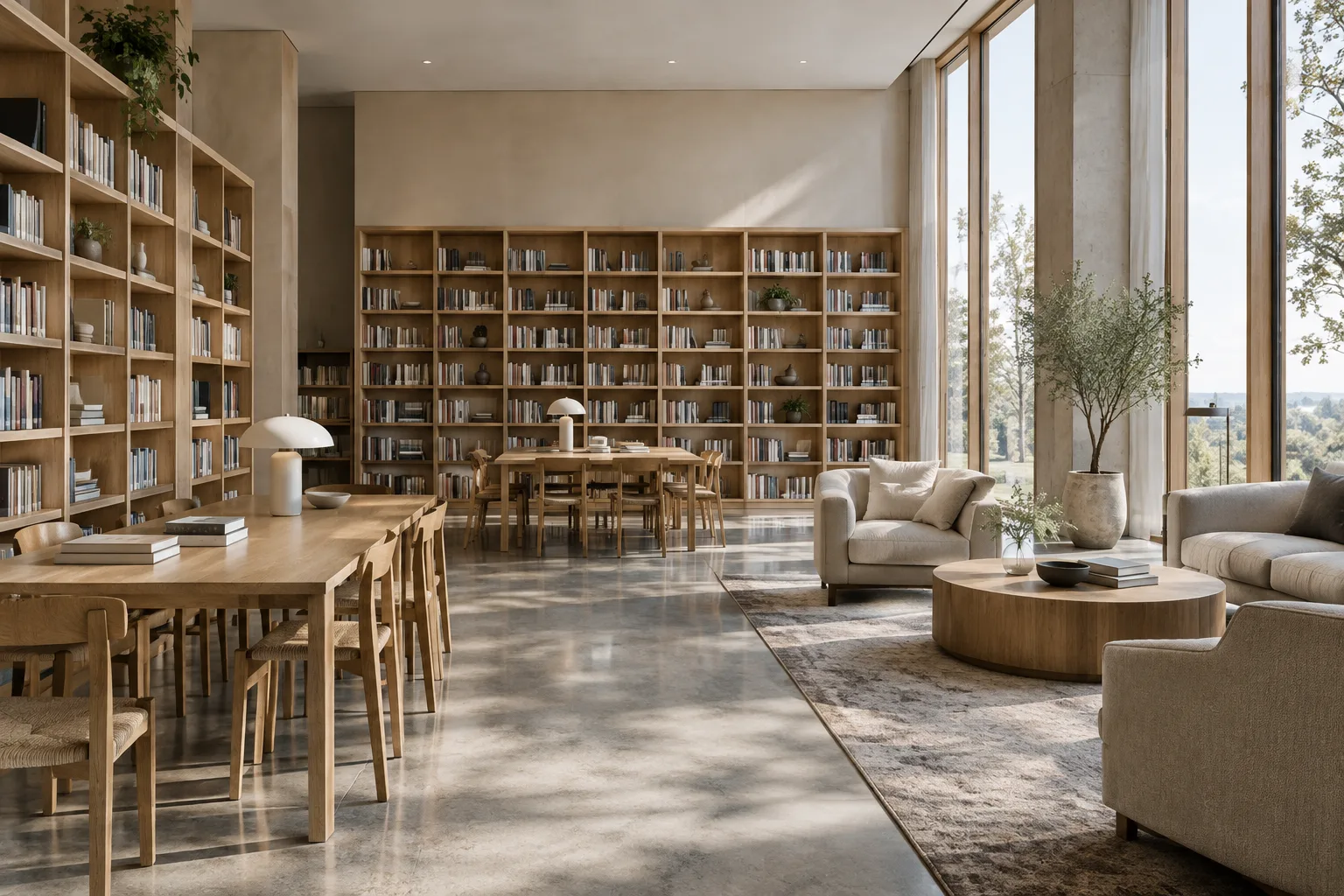
Create an architectural interior visualization of a compact reading room in a contemporary public library. Use pale oak shelving, a polished concrete floor, soft natural daylight, and a calm, restrained atmosphere. Show the room from a human eye-level viewpoint with the seating area and bookshelves clearly visible. Do not add people or signage.Cet exemple décrit à la fois la fonction de l’espace, les matériaux principaux, la lumière, l’ambiance et le point de vue. La consigne « ne pas ajouter de signalétique » exclut d’emblée un élément qu’il pourrait autrement falloir supprimer par la suite.
Décrivez le cadrage et les relations spatiales. Au lieu de vous contenter de dire « un salon moderne », indiquez quelle partie doit être mise en valeur et comment les éléments se positionnent les uns par rapport aux autres. Cette approche aide à comprendre plus facilement à quelle décision de conception répond l’image lorsqu’on compare des variantes.
Create a photorealistic interior concept for a small apartment living room. Frame the view from the entrance toward a large window; place a low sofa along the left wall and a round dining table near the window. Use warm neutral finishes, soft overcast daylight, and a clear view of the circulation path. Avoid decorative clutter.Les indications de position et la demande de « rendre visible le cheminement » transforment ce prompt, qui aurait pu se limiter à une description générale de style, en un brief ciblé sur l’intention de conception. Ne considérez pas le résultat comme aussi précis qu’un dessin de projet ; vérifiez séparément l’agencement et les dimensions.
Décrivez séparément les choix de matériaux et de lumière. Plutôt que d’accumuler des adjectifs contradictoires, décrivez l’aspect des matériaux et l’effet de la lumière dans l’espace. Modifier un seul paramètre principal dans une même scène permet également de comparer plus clairement les options visuelles.
Generate an interior visualization of a minimal kitchen with matte light-grey cabinet fronts, a veined stone island, and brushed metal details. Use late-afternoon side light from the right to create gentle shadows across the island. Keep the palette muted and the camera view wide enough to show the full kitchen work area.Ce prompt décrit séparément les façades, l’îlot, les détails métalliques et la direction de la lumière. Lors du tour suivant, ne modifier que l’aspect de la pierre ou le caractère de la lumière facilite l’évaluation de l’effet de chaque instruction.
Demandez une seule modification sur une image existante. La documentation de l’API explique comment effectuer des modifications en combinant du texte et une image en entrée. Par exemple, si vous souhaitez tester une couleur de mur dans une image conceptuelle, indiquez dans la même instruction ce qui doit changer et ce qui doit être préservé.
Edit the provided interior image by changing only the painted wall color to a muted terracotta tone. Preserve the room layout, furniture positions, camera viewpoint, floor finish, and lighting. Do not add or remove objects.Cet exemple distingue l’élément à modifier des choix visuels qui doivent rester inchangés. Cela ne garantit toutefois pas que la consigne « uniquement » préservera parfaitement l’image dans tous les cas ; comparez le résultat à l’image de référence.
Considérez le premier résultat comme le point de départ d’un nouveau tour, et non comme une décision définitive. Il est indiqué que Gemini permet de travailler de manière conversationnelle avec des images et que Nano Banana 2.1 améliore la cohérence de l’édition en plusieurs tours. Plutôt que de décrire d’un seul coup tous les problèmes du premier résultat, mettez en avant une seule priorité dans la demande suivante.
Keep the current room composition and materials. Make the daylight softer and reduce the contrast in the shadows. Do not change the furniture, camera viewpoint, or wall color.Cette instruction de suivi vise à conserver la composition de l’image précédente tout en retravaillant la lumière et les ombres. Si la modification n’est pas appliquée, reformulez la demande de façon plus concrète et concise, puis vérifiez visuellement le résultat.
Erreurs fréquentes
Descriptions vagues : au lieu d’utiliser des termes interprétables isolément comme « meilleur », « élégant » ou « spacieux », décrivez les éléments de l’espace que vous souhaitez voir apparaître et l’ambiance recherchée. Le guide de prompts de Gemini recommande des instructions claires et précises.
Trop d’objectifs dans un seul prompt : demander simultanément des changements de matériaux, d’agencement, de lumière et de caméra peut compliquer l’identification des consignes qui ont influencé le résultat. Séparez les priorités et, dans la mesure du possible, testez un seul choix à chaque tour.
Ne pas indiquer les éléments à préserver : en édition d’image, préciser uniquement l’élément à modifier peut ne pas suffire. Indiquez aussi clairement le cadrage, l’agencement ou les matériaux qui doivent rester inchangés, puis vérifiez le résultat.
Utiliser l’image sans la vérifier : les sources ne garantissent ni la précision architecturale ni celle des dimensions. Par ailleurs, les droits d’utilisation des images importées relèvent de l’utilisateur, et le contenu généré ne doit pas enfreindre la politique du service relative aux utilisations interdites.
Étapes suivantes
Pour une même pièce, préparez des essais distincts avec différentes descriptions de lumière, de matériaux ou de cadrage, et notez l’effet de chaque instruction sur l’image. La documentation de Nano Banana 2.1 mentionne des résolutions de 1K, 2K et 4K ; vérifiez les informations d’utilisation à jour dans l’API avant d’intégrer ces options à votre flux de travail. La documentation précise également que toutes les images générées contiennent un filigrane SynthID.
Ne substituez pas la génération d’images à une décision de projet : utilisez-la pour discuter de variantes au sein d’une équipe, explorer des ambiances ou rendre visible une orientation conceptuelle. Traitez les décisions d’exécution, de cotation et de sélection des matériaux dans le cadre des processus de validation propres au projet.
Sources et licence
Ce guide a été adapté en turc à partir des documents de Google « Nano Banana image generation » et « Prompt design strategies » consacrés à Gemini API. Les deux sources sont proposées sous licence CC BY 4.0. Les exemples de prompts architecturaux ont été rédigés spécifiquement pour ce guide.
Sources
2 sourcesLes textes sources ne sont pas republiés ; les courtes citations sont signalées, le reste est notre propre résumé et commentaire.
Pour les agences d’architecture et les étudiants en Turquie, cette approche peut être utile, notamment pour visualiser rapidement des variantes d’ambiance et de matériaux dès les premières étapes du concept. Présenter le prompt comme un bref cahier des charges de conception facilite les échanges au sein de l’équipe sur les éléments explorés ; il ne faut toutefois pas oublier que l’image générée ne constitue pas un document garantissant des dimensions ou une précision technique.
Les sources fournies ne précisent ni le coût de l’API Nano Banana 2.1 ni les conditions d’accès ; les agences doivent donc se renseigner séparément sur les coûts et les conditions d’utilisation avant de l’employer dans un projet réel. Les sources ne mentionnent pas non plus de configuration matérielle locale requise. Si vous utilisez une image de référence, il est important de vérifier les droits, de tenir compte de la présence du filigrane SynthID dans le résultat et de faire valider celui-ci par l’équipe de conception.
Questions fréquentes
Nano Banana 2.1 peut-il servir à générer des images d’architecture ?
Il est proposé dans Gemini API pour la génération d’images et l’édition conversationnelle. Vous pouvez essayer de créer des concepts et des variantes d’images d’intérieur à l’aide de prompts architecturaux ; les sources ne garantissent pas l’exactitude technique ou dimensionnelle.
Nano Banana 2.1 peut-il modifier une image d’intérieur existante ?
La documentation décrit des modifications telles que l’ajout, la suppression ou le remplacement d’éléments, en fournissant une image avec une instruction textuelle. Vous devez disposer des droits nécessaires pour utiliser l’image importée.
Les images générées par Nano Banana 2.1 comportent-elles un filigrane ?
D’après la documentation de Gemini API, toutes les images générées contiennent un filigrane SynthID.