En bref
- Le nom du modèle dans l’API est indiqué comme étant gemini-nano-banana-2.1.
- Il est possible de générer une nouvelle image à partir d’un prompt textuel ou de modifier une image en fournissant à la fois l’image et du texte.
- La documentation mentionne des résolutions de 1K, 2K et 4K.
- Les images générées contiennent un filigrane SynthID.
Ce que vous allez apprendre dans ce guide
Ce guide propose un workflow de démarrage pour utiliser Nano Banana 2.1 avec des prompts textuels afin de créer des visuels d’architecture et d’intérieur. Dans la documentation de Gemini API, le modèle apparaît sous le nom gemini-nano-banana-2.1. L’API permet de générer des images à partir de texte uniquement ou de modifier une image au moyen d’instructions textuelles. Les cinq exemples ci-dessous répondent à différents besoins de présentation : volumes conceptuels, ambiance intérieure, variantes de matériaux et aménagement paysager.
Ces prompts ne remplacent ni les plans du projet, ni un modèle à l’échelle, ni les documents techniques. Considérez-les comme des points de départ pour explorer des options de conception et discuter des orientations visuelles. Avant d’utiliser une image générée dans un projet réel, vérifiez séparément les dimensions et les choix de conception à l’aide des documents de projet correspondants.
Prérequis : accès à l’API et nom du modèle
Le guide officiel présente Gemini API et l’identifiant de modèle gemini-nano-banana-2.1 pour la génération d’images. La documentation propose des exemples en Python, JavaScript, Java, Go et REST. Dans l’exemple REST, la clé API est transmise avec l’en-tête GEMINI_API_KEY. Selon le client utilisé et les préférences techniques de votre équipe, vous pouvez suivre l’un de ces exemples ; ce guide ne suppose aucune étape d’installation ni aucun chemin de menu spécifique.
Avant votre premier essai, vérifiez les points suivants :
Vous devez disposer d’un accès à l’API et de la clé API à utiliser.
Indiquez
gemini-nano-banana-2.1comme identifiant de modèle.Si vous souhaitez modifier une photo ou un visuel de projet, assurez-vous de disposer des droits nécessaires pour l’importer.
La documentation mentionne des résolutions de 1K, 2K et 4K pour le modèle ; consultez la documentation de l’API correspondante pour vérifier les paramètres de génération adaptés à vos besoins.
Les sources utilisées pour ce guide ne précisent ni les tarifs ni les conditions d’utilisation gratuite. Avant de commencer, vérifiez les informations officielles à jour concernant les coûts de l’API et les conditions d’accès.
Cinq exemples de prompts d’architecture
Pour rédiger un prompt, décrivez d’abord l’objectif de l’image, puis l’espace, la composition, les matériaux et la lumière. Au lieu d’accumuler des adjectifs vagues, indiquez clairement ce que le modèle doit montrer. Limiter les éléments indésirables peut également mieux cadrer le résultat. Les exemples ci-dessous sont des prompts originaux conçus selon ces principes ; vous pouvez les copier directement dans l’API.
1. Vue extérieure d’un volume conceptuel
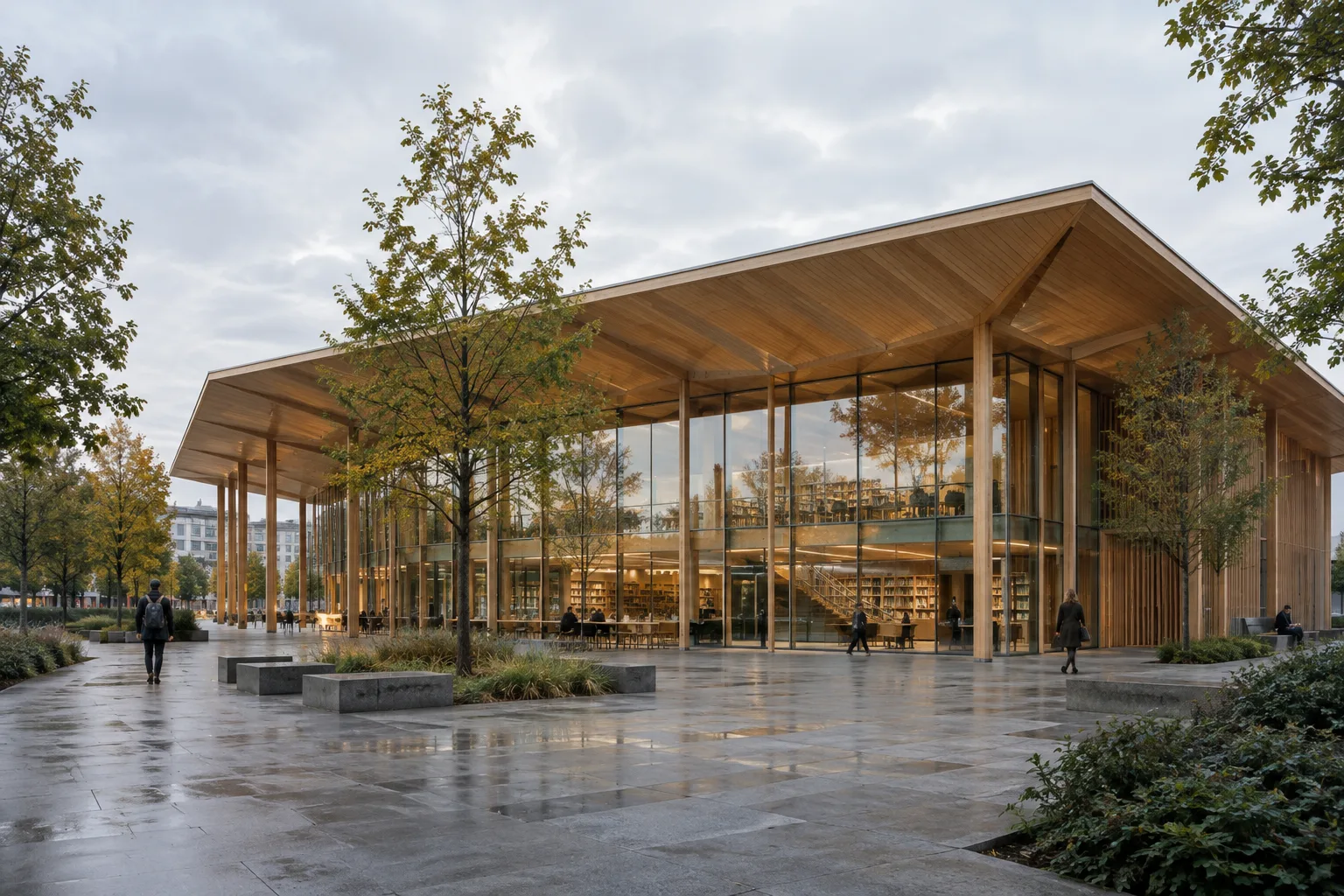
Create an architectural concept visualization of a small public library on a quiet urban corner. Show a clear three-quarter exterior view at pedestrian eye level, with a simple rectangular volume, a recessed entrance, tall glazing, and a sheltered outdoor seating area. Use pale limestone, warm timber, and restrained dark metal details. Soft overcast daylight, realistic material textures, a few people for scale. Keep the building geometry legible and the surroundings secondary. Do not add signage, captions, dimensions, or logos.Ce prompt décrit le programme du bâtiment et son environnement, tout en précisant la place qu’il doit occuper dans l’image. Si le premier résultat ne rend pas le volume assez lisible, ne modifiez qu’un seul élément lors de la génération suivante, comme l’angle de caméra ou la densité de l’environnement. Vous pourrez ainsi comparer plus facilement l’effet de chaque instruction sur l’image.
2. Perspective pour l’ambiance intérieure
Create a realistic interior design visualization of a compact apartment living room. Show the full seating area and the window wall in a calm, eye-level perspective. Include a low sofa, a small round table, built-in storage, and a clear walking route through the room. Use muted green upholstery, light oak, warm white walls, and soft morning daylight. Keep the composition uncluttered and the room proportions visually plausible. No people, text, labels, or logos.Cet exemple associe une liste de meubles à des indications de circulation et de cadrage. Si vous souhaitez uniquement discuter de la palette de couleurs, mettez les matériaux et les couleurs en avant dans le prompt. Si vous travaillez sur l’agencement, précisez davantage les zones qui doivent apparaître ensemble dans le cadre.
3. Explorer des options de matériaux de façade
Create a close architectural visualization of a contemporary building facade, framed straight on. Show a repeating rhythm of deep window openings, vertical timber fins, and light-colored mineral plaster. Use late-afternoon side light to reveal texture and shadow depth. Keep the pattern consistent across the visible facade and avoid decorative elements that are not specified. Neutral background, realistic surface detail, no people, text, dimensions, or logos.Ce prompt demande un cadrage rapproché sur la façade et une lumière qui révèle la texture des surfaces. En conservant la description de base et en modifiant les noms des matériaux, vous pouvez générer des variantes pour comparer différentes orientations lors des premières étapes d’une présentation. L’image ne prouve ni les performances réelles ni les caractéristiques techniques du matériau choisi.
4. Relation entre paysage et bâtiment
Create an architectural visualization of a small community pavilion beside a planted courtyard. Show the pavilion, a shaded sitting area, and the main pedestrian path together in a wide three-quarter view. Use a simple timber roof structure, a stone floor, low planting, and a few slender trees. Bright but soft daylight, natural material colors, realistic shadows. Keep the landscape and building balanced in the composition; do not add signs, text, labels, or logos.L’objectif est ici de montrer le bâtiment et l’espace extérieur dans la même image. Si le paysage prend le dessus sur le bâtiment, décrivez à nouveau dans le prompt la place dominante que le pavillon doit occuper dans le cadre et l’angle de vue. Gardez à l’esprit que l’image correspond à une seule perspective ; pour obtenir d’autres angles, il faudra générer de nouvelles vues avec des prompts distincts.
5. Modifier une image existante avec du texte
Using the supplied interior image as the reference, change only the wall finish to a warm off-white mineral plaster. Preserve the existing room layout, camera viewpoint, furniture positions, window openings, and lighting direction. Keep all other visible materials unchanged. Return a realistic edited image without adding people, text, labels, or logos.Dans cet exemple, une image de référence accompagne le prompt. Le guide précise qu’il est possible de fournir ensemble une image et du texte, puis d’ajouter, de supprimer ou de modifier des éléments à l’aide d’instructions textuelles. Indiquer l’élément à modifier « uniquement » et énumérer les caractéristiques à préserver rend la demande plus explicite. Si d’autres zones changent dans le résultat, ajoutez-les à nouveau à la liste des éléments à préserver lors du tour suivant.
Erreurs fréquentes
Donner des indications vagues : des formulations générales comme « améliore la façade » n’expliquent pas quelle caractéristique doit changer. Indiquez des éléments observables tels que le type de bâtiment, le cadrage, les matériaux et la lumière.
Demander trop de changements dans un seul prompt : modifier simultanément l’agencement, la caméra, les matériaux et l’ambiance peut compliquer l’évaluation du résultat. Commencez par définir l’objectif principal, puis ajustez une ou plusieurs caractéristiques liées lors des essais suivants.
Négliger les droits sur les images de référence : la documentation officielle rappelle qu’il est nécessaire de disposer des droits requis sur les images importées. Vérifiez les autorisations et les conditions d’utilisation avant d’utiliser des fichiers de clients ou du bureau.
Présenter l’image comme une validation technique : considérez le résultat comme une exploration de conception ou une option de présentation. Ne partez pas du principe que les dimensions, les détails d’exécution ou les décisions de projet peuvent être validés à partir de l’image seule.
Étapes suivantes
Après la première génération, évaluez le résultat avec une équipe de conception et notez les caractéristiques à conserver et celles à modifier. Pour la retouche d’image, reprenez cette distinction dans le prompt et procédez par changements aussi limités que possible. Le guide de Gemini API précise que les données de la dernière image générée sont accessibles via la propriété interaction.output_image. Pour des résultats plus complexes combinant des éléments comme des images et du texte, il est indiqué que cette propriété, bien que pratique, ne couvre pas nécessairement toutes les composantes et que les différentes étapes doivent être examinées séparément.
Selon la documentation, les images générées contiennent un filigrane SynthID. Définissez donc les règles d’utilisation de votre équipe avant d’intégrer le résultat à un processus de livraison, d’archivage ou de publication. La source décrit Nano Banana 2.1 comme un modèle de génération d’images principal à haut rendement ; elle mentionne également des options de résolution 1K, 2K et 4K, ainsi que des améliorations de la cohérence sur plusieurs tours. Évaluez l’effet de ces fonctionnalités dans votre propre workflow en comparant plusieurs essais avec des prompts du même type.
Sources et licence
Ce guide a été adapté en turc à partir des guides de Google sur la génération d’images et la conception de prompts dans Gemini API. Les deux sources sont publiées sous licence CC BY 4.0. Les exemples de prompts pour l’architecture et l’intérieur ont été créés spécialement pour ce guide.
Sources
2 sourcesLes textes sources ne sont pas republiés ; les courtes citations sont signalées, le reste est notre propre résumé et commentaire.
Pour les cabinets d’architecture et les étudiants en Turquie, cette approche peut permettre de discuter rapidement de variantes de concepts et d’ambiances. Visualiser les premières idées, notamment autour du vocabulaire des matériaux ou du caractère d’un intérieur, peut faciliter les échanges au sein de l’équipe ; toutefois, le résultat ne remplace ni un dessin de projet ni une validation technique.
Il est important de consulter les informations officielles à jour avant de prendre une décision concernant l’accès à l’API, les conditions d’utilisation et les coûts. La source mentionne des résolutions de 1K, 2K et 4K ; les équipes doivent tester les résultats en fonction de leurs besoins de présentation. Les droits d’utilisation des fichiers de référence et la présence de SynthID dans les images générées doivent également être pris en compte dans le workflow.
Questions fréquentes
Comment générer des visuels d’architecture avec Nano Banana 2.1 ?
Vous pouvez générer une image à partir d’un prompt textuel dans Gemini API en utilisant l’identifiant de modèle `gemini-nano-banana-2.1`. La documentation de l’API propose des exemples en Python, JavaScript, Java, Go et REST.
Nano Banana 2.1 peut-il modifier une image d’intérieur existante ?
Oui. Vous pouvez fournir une image à l’API avec du texte et demander de modifier, d’ajouter ou de supprimer des éléments à l’aide d’instructions. Vous devez disposer des droits nécessaires sur l’image importée.
Les images générées avec Nano Banana 2.1 comportent-elles un filigrane ?
La documentation de Gemini API sur la génération d’images indique que toutes les images générées contiennent un filigrane SynthID.