Kurz gesagt
- Die API-Modell-ID lautet gemini-nano-banana-2.1.
- Mit einem Textprompt lassen sich neue Bilder erstellen; auch die Bearbeitung mit Bild und Text als gemeinsamer Eingabe ist möglich.
- In der Dokumentation werden Auflösungen von 1K, 2K und 4K genannt.
- Laut Dokumentation enthalten die generierten Bilder ein SynthID-Wasserzeichen.
Was erfahren Sie in diesem Leitfaden?
Dieser Leitfaden bietet einen Einstieg in die Verwendung von Nano Banana 2.1 mit Textprompts für Architektur- und Innenraumbilder. In der Gemini-API-Dokumentation wird das Modell unter dem Namen gemini-nano-banana-2.1 geführt. Über die API können Sie Bilder ausschließlich mit Text generieren oder ein Bild mithilfe von Textanweisungen verändern. Die folgenden fünf Beispiele decken unterschiedliche Präsentationsanforderungen ab, etwa Konzeptmassen, Innenraumatmosphäre, Materialvarianten und Landschaftsgestaltung.
Die Prompts ersetzen weder Projektzeichnungen noch maßstabsgetreue Modelle oder technische Pläne. Betrachten Sie sie als Ausgangspunkt, um Gestaltungsoptionen zu untersuchen und visuelle Richtungen zu diskutieren. Bevor Sie ein generiertes Bild in einem realen Projekt einsetzen, prüfen Sie die zugehörigen Maße und Gestaltungsentscheidungen separat anhand der Projektunterlagen.
Voraussetzungen: API-Zugriff und Modellname
Der offizielle Leitfaden nennt die Gemini API und die Modell-ID gemini-nano-banana-2.1 für die Bildgenerierung. Die Dokumentation enthält Beispiele für Python, JavaScript, Java, Go und REST. Im REST-Beispiel wird der API-Schlüssel im Header GEMINI_API_KEY übermittelt. Je nach verwendetem Client und den technischen Präferenzen Ihres Teams können Sie einem dieser Beispiele folgen; dieser Leitfaden setzt keine bestimmte Einrichtung oder Menüführung voraus.
Klären Sie vor dem ersten Versuch folgende Punkte:
Der API-Zugriff und der benötigte API-Schlüssel müssen bereitstehen.
Geben Sie als Modell-ID
gemini-nano-banana-2.1an.Wenn Sie ein Foto oder eine Projektvisualisierung bearbeiten möchten, stellen Sie sicher, dass Sie über die erforderlichen Nutzungsrechte zum Hochladen verfügen.
In der Dokumentation werden für das Modell Auflösungen von 1K, 2K und 4K genannt. Prüfen Sie die passenden Generierungseinstellungen in der jeweiligen API-Dokumentation.
Preise oder Bedingungen für eine kostenlose Nutzung werden in den Quellen, auf denen dieser Leitfaden basiert, nicht erläutert. Informieren Sie sich vor der Nutzung anhand der aktuellen offiziellen Angaben über API-Kosten und Zugangsbedingungen.
Fünf Architektur-Prompt-Beispiele
Beschreiben Sie beim Formulieren eines Prompts zunächst den Zweck des Bildes und anschließend den Raum, die Komposition, die Materialien und das Licht. Statt mehrere vage Adjektive aneinanderzureihen, sollten Sie klar angeben, was das Modell zeigen soll. Auch die Einschränkung unerwünschter Elemente kann das Ergebnis gezielter gestalten. Die folgenden Beispiele sind originäre Prompts, die nach diesen Grundsätzen erstellt wurden und direkt an die API übergeben werden können.
1. Außenansicht für eine Konzeptmasse
Create an architectural concept visualization of a small public library on a quiet urban corner. Show a clear three-quarter exterior view at pedestrian eye level, with a simple rectangular volume, a recessed entrance, tall glazing, and a sheltered outdoor seating area. Use pale limestone, warm timber, and restrained dark metal details. Soft overcast daylight, realistic material textures, a few people for scale. Keep the building geometry legible and the surroundings secondary. Do not add signage, captions, dimensions, or logos.Dieser Prompt beschreibt sowohl die Gebäudenutzung als auch das Umfeld und legt zugleich fest, dass das Gebäude im Bild im Vordergrund steht. Falls die Baumasse im ersten Ergebnis nicht klar genug zu erkennen ist, ändern Sie bei einer neuen Generierung nur einen Aspekt, etwa den Kamerawinkel oder die Dichte der Umgebung. So lässt sich leichter vergleichen, welche Anweisung das Bild beeinflusst hat.
2. Perspektive für die Innenraumatmosphäre
Create a realistic interior design visualization of a compact apartment living room. Show the full seating area and the window wall in a calm, eye-level perspective. Include a low sofa, a small round table, built-in storage, and a clear walking route through the room. Use muted green upholstery, light oak, warm white walls, and soft morning daylight. Keep the composition uncluttered and the room proportions visually plausible. No people, text, labels, or logos.Dieses Beispiel verbindet eine Möbelliste mit Vorgaben zu Erschließung und Bildausschnitt. Wenn Sie das Ergebnis nur zur Diskussion der Farbpalette verwenden, heben Sie im Prompt Materialien und Farben hervor. Wenn Sie an der Anordnung arbeiten, legen Sie genauer fest, welche Bereiche im selben Bildausschnitt zu sehen sein sollen.
3. Materialvarianten für die Fassade untersuchen
Create a close architectural visualization of a contemporary building facade, framed straight on. Show a repeating rhythm of deep window openings, vertical timber fins, and light-colored mineral plaster. Use late-afternoon side light to reveal texture and shadow depth. Keep the pattern consistent across the visible facade and avoid decorative elements that are not specified. Neutral background, realistic surface detail, no people, text, dimensions, or logos.In diesem Prompt wird eine nahe Bildperspektive auf die Fassade gewünscht, bei der das Licht die Oberflächenstruktur hervorhebt. Wenn Sie die grundlegende Beschreibung beibehalten und nur die Materialangaben ändern, können Sie Alternativen erzeugen und verschiedene Richtungen in frühen Präsentationsphasen vergleichen. Das Bild belegt jedoch weder die tatsächliche Leistungsfähigkeit noch die technischen Eigenschaften des gewählten Materials.
4. Verhältnis zwischen Landschaft und Gebäude
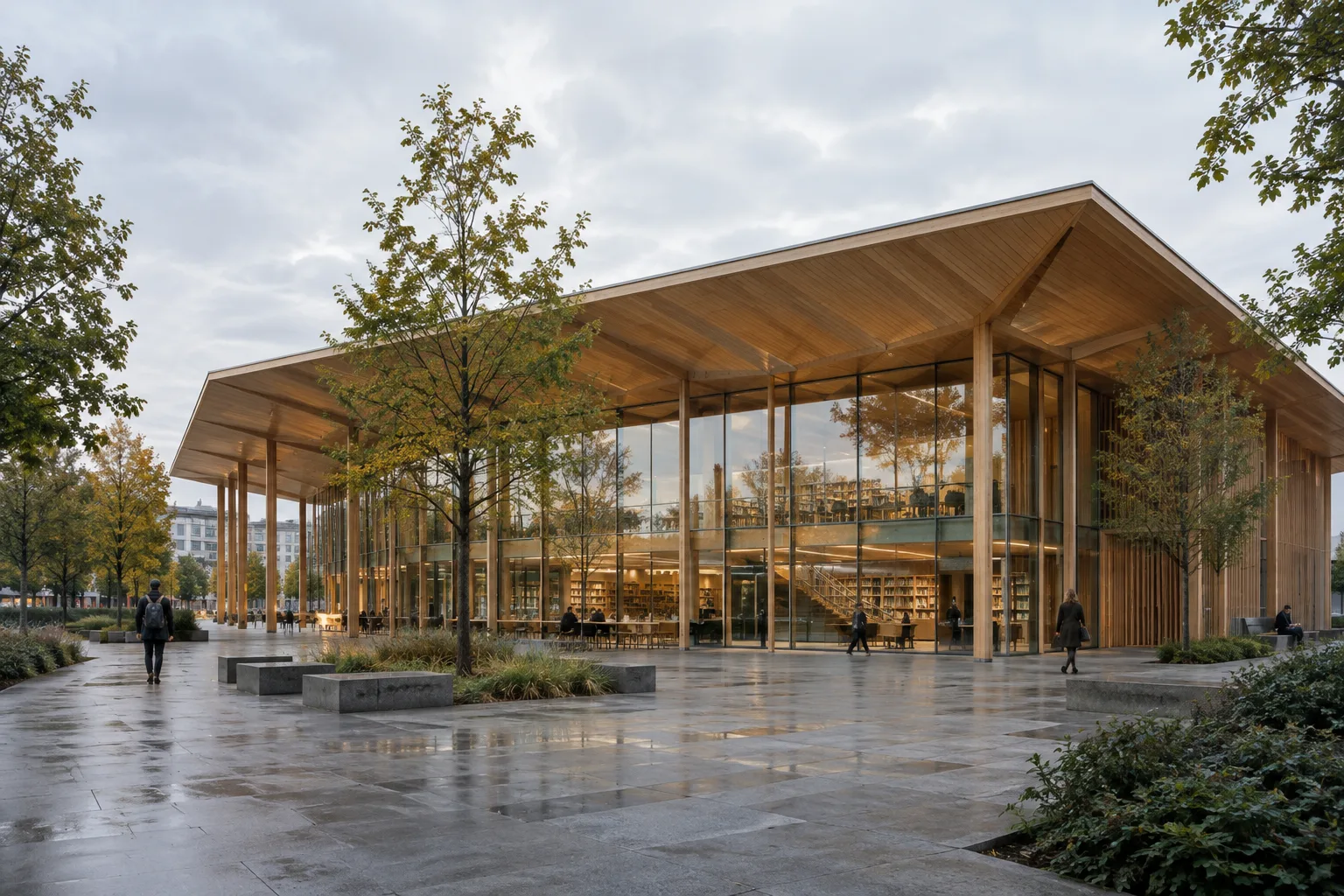
Create an architectural visualization of a small community pavilion beside a planted courtyard. Show the pavilion, a shaded sitting area, and the main pedestrian path together in a wide three-quarter view. Use a simple timber roof structure, a stone floor, low planting, and a few slender trees. Bright but soft daylight, natural material colors, realistic shadows. Keep the landscape and building balanced in the composition; do not add signs, text, labels, or logos.Hier sollen Gebäude und Außenraum gemeinsam im Bild zu sehen sein. Wenn die Landschaft im Ergebnis das Gebäude in den Hintergrund drängt, beschreiben Sie im Prompt erneut, wie dominant der Pavillon im Bildausschnitt sein und aus welchem Blickwinkel er gezeigt werden soll. Denken Sie daran, dass das Bild an eine einzelne Perspektive gebunden ist: Für andere Blickwinkel müssen Sie mit separaten Prompts neue Bilder generieren.
5. Ein vorhandenes Bild mit Text bearbeiten
Using the supplied interior image as the reference, change only the wall finish to a warm off-white mineral plaster. Preserve the existing room layout, camera viewpoint, furniture positions, window openings, and lighting direction. Keep all other visible materials unchanged. Return a realistic edited image without adding people, text, labels, or logos.Bei diesem Beispiel wird zusätzlich zum Prompt ein Referenzbild bereitgestellt. Laut Leitfaden können Bild und Text gemeinsam als Eingabe verwendet werden; mit Textanweisungen lassen sich Elemente hinzufügen, entfernen oder verändern. Wenn Sie im Prompt angeben, dass „nur“ ein bestimmtes Element geändert werden soll, und zugleich die zu erhaltenden Eigenschaften aufzählen, wird der Bearbeitungsauftrag klarer. Falls sich im Ergebnis weitere Bereiche verändern, nehmen Sie diese bei der nächsten Runde erneut in die Liste der zu erhaltenden Elemente auf.
Häufige Fehler
Vage Beschreibungen: Allgemeine Aussagen wie „Mach eine bessere Fassade“ erklären nicht, welche Eigenschaft geändert werden soll. Beschreiben Sie beobachtbare Merkmale wie Gebäudetyp, Bildausschnitt, Material und Licht.
Zu viele Änderungen in einem Prompt verlangen: Wenn Sie Anordnung, Kamera, Material und Atmosphäre gleichzeitig ändern, lässt sich das Ergebnis schwerer beurteilen. Legen Sie zunächst das Hauptziel fest und passen Sie in späteren Versuchen ein oder mehrere zusammenhängende Merkmale an.
Nutzungsrechte für Referenzbilder außer Acht lassen: Die offizielle Dokumentation weist darauf hin, dass Sie die erforderlichen Rechte an hochgeladenen Bildern besitzen müssen. Prüfen Sie vor der Nutzung von Kunden- oder Büromaterial die Genehmigungen und Nutzungsbedingungen.
Das Bild als technische Prüfung darstellen: Betrachten Sie das generierte Ergebnis als Gestaltungsexploration oder Präsentationsalternative. Gehen Sie nicht davon aus, dass Maße, Ausführungsdetails oder Projektentscheidungen allein anhand des Bildes geprüft werden können.
Nächste Schritte
Bewerten Sie das Ergebnis nach der ersten Generierung gemeinsam mit einem Designteam und halten Sie fest, welche Eigenschaften erhalten und welche verändert werden sollen. Übertragen Sie diese Unterscheidung bei der Bildbearbeitung in den Prompt und gehen Sie möglichst in kleinen Schritten vor. Laut Gemini-API-Leitfaden ist das zuletzt generierte Bild über die Eigenschaft interaction.output_image zugänglich. Bei komplexeren Ausgaben mit verschachtelten Inhalten wie Bild und Text wird darauf hingewiesen, dass diese praktische Eigenschaft möglicherweise nicht alle Bestandteile umfasst und die einzelnen Schritte separat geprüft werden sollten.
Laut Dokumentation enthalten generierte Bilder ein SynthID-Wasserzeichen. Legen Sie daher vor der Übergabe, Archivierung oder Veröffentlichung fest, welche Nutzungsregeln in Ihrem Team gelten. Nano Banana 2.1 wird in der Quelle als hocheffizientes Hauptmodell für die Bildgenerierung beschrieben. Außerdem werden Auflösungsoptionen von 1K, 2K und 4K sowie Verbesserungen bei der Konsistenz über mehrere Runden hinweg genannt. Prüfen Sie die Auswirkungen dieser Funktionen auf Ihren eigenen Workflow, indem Sie vergleichbare Prompts in mehreren Versuchen testen.
Quellen und Lizenz
Dieser Leitfaden wurde auf Grundlage der Leitfäden von Google zur Bildgenerierung und zum Prompt-Design mit der Gemini API ins Türkische übertragen und angepasst. Beide Quellen sind unter der Lizenz CC BY 4.0 veröffentlicht. Die Prompt-Beispiele für Architektur und Innenräume wurden eigens für diesen Leitfaden erstellt.
Quellen
2 QuellenQuelltexte werden nicht neu veröffentlicht; kurze Zitate sind gekennzeichnet, der Rest ist eigene Zusammenfassung und Einordnung.
Für Architekturbüros und Studierende in der Türkei bietet dieser Ansatz die Möglichkeit, Konzept- und Atmosphärenvarianten schnell zur Diskussion zu stellen. Gerade die Visualisierung erster Ideen zur Materialwirkung oder zum Charakter eines Innenraums kann die interne Abstimmung im Team erleichtern. Das Ergebnis ersetzt jedoch weder Projektzeichnungen noch eine technische Prüfung.
Bevor Sie Entscheidungen zu API-Zugriff, Nutzungsbedingungen und Kosten treffen, sollten Sie die aktuellen offiziellen Angaben prüfen. Die Quelle nennt Auflösungen von 1K, 2K und 4K; Teams sollten die Ergebnisse entsprechend ihren Präsentationsanforderungen testen. Auch Nutzungsrechte an Referenzdateien und das SynthID-Wasserzeichen in generierten Bildern sollten im Workflow berücksichtigt werden.
Häufige Fragen
Wie lassen sich mit Nano Banana 2.1 Architekturbilder erstellen?
In der Gemini API können Sie mit der Modell-ID `gemini-nano-banana-2.1` Bilder anhand eines Textprompts generieren. Die API-Dokumentation bietet Beispiele für Python, JavaScript, Java, Go und REST.
Kann Nano Banana 2.1 ein vorhandenes Innenraumbild bearbeiten?
Ja. Sie können der API neben Text auch ein Bild übergeben und per Anweisung Elemente im Bild verändern, hinzufügen oder entfernen lassen. Für das hochgeladene Bild müssen Sie die erforderlichen Nutzungsrechte besitzen.
Haben Bilder von Nano Banana 2.1 ein Wasserzeichen?
Laut der Dokumentation zur Bildgenerierung mit der Gemini API enthalten alle generierten Bilder ein SynthID-Wasserzeichen.