Kısaca
- Soket denetimi, son değerlendirmede üretilen temel değerleri ve geometri öğelerinin sayılarını gösterebilir.
- Viewer düğümü ara geometriyi Viewport ve Spreadsheet Editor içinde görüntülemek için kullanılır.
- Düğüm süreleri yaklaşık değerlerdir; çok çekirdekli çalışma ve aynı anda yürütülen işlemler ölçümü etkileyebilir.
- Developer Extras etkinleştirildikten sonra Set Geometry Randomization aranarak kararsız öğe sıralamalarına bağımlılık kontrol edilebilir.
Bu rehberde ne öğreneceksiniz?
Blender Geometry Nodes ağlarında sonuç beklenmedik olduğunda, yalnızca son geometriye bakmak sorunun hangi aşamada ortaya çıktığını göstermeyebilir. Bu rehberde ara değerleri kontrol etmeyi, ara geometriyi görüntülemeyi, düğüm uyarılarını ve işlem sürelerini değerlendirmeyi, ayrıca öznitelik adlarının oluşturabileceği riskleri fark etmeyi öğreneceksiniz.
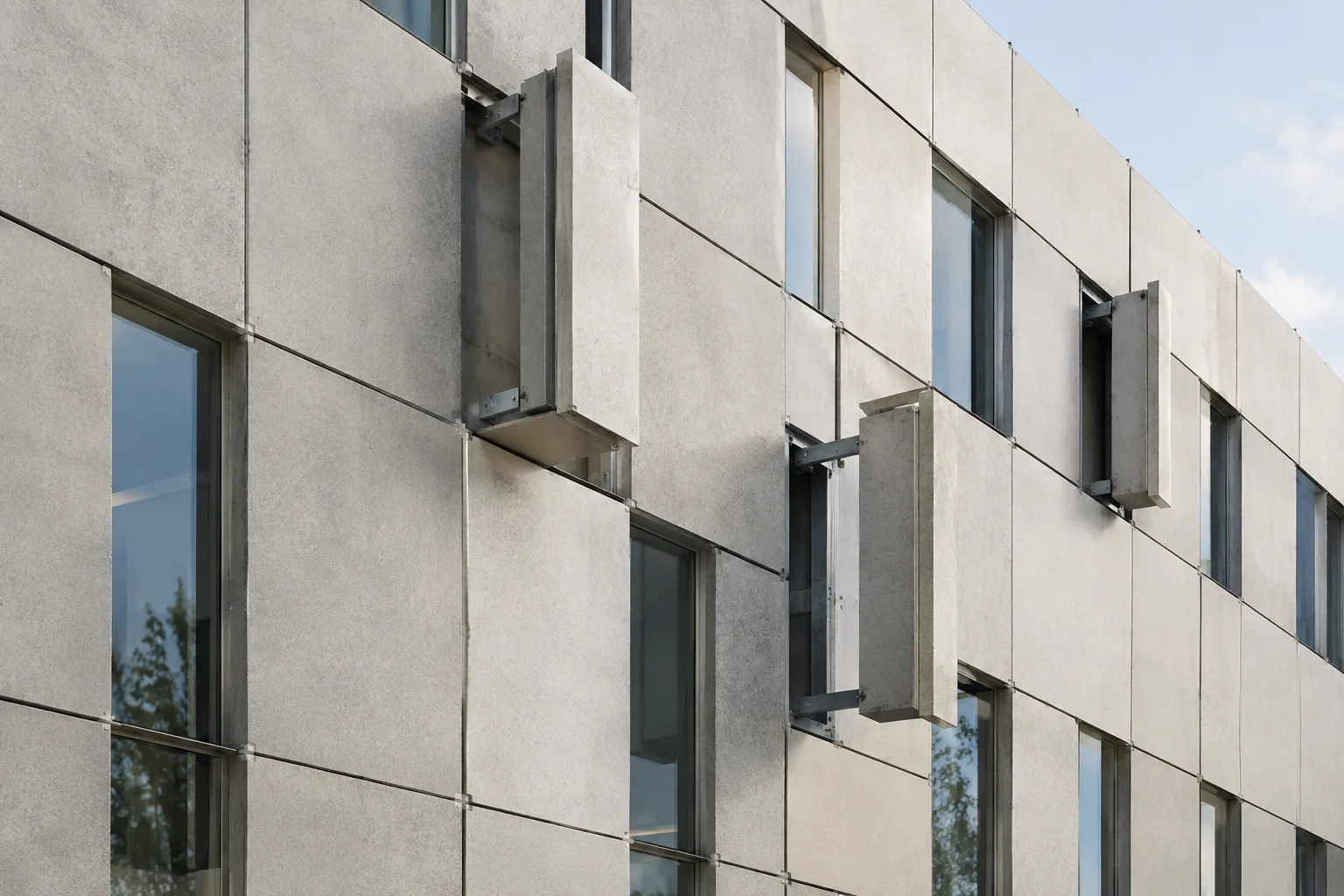
Örnekleri mimari görselleştirme bağlamında düşünmek mümkün: cephe modülleri, tekrarlanan elemanlar, yüzeylere dağıtılan nesneler veya bir model üzerinde tutulan özel öznitelikler. Buradaki amaç yeni bir Geometry Nodes ağının nasıl kurulacağını öğretmek değil; mevcut bir ağın hangi noktasında sorun olduğunu sistemli biçimde aramaktır.
Gereksinimler
Geometry Nodes kullanabildiğiniz bir Blender kurulumu ve incelenecek bir düğüm ağınız olmalı.
Kaynak kılavuz, Blender el kitabının güncel çevrimiçi sürümüdür; sağlanan belgelerde belirli bir Blender sürüm numarası belirtilmiyor. Bu nedenle araç adlarını kullanırken kurulu sürümünüzdeki arayüzü ve belgeleri kontrol edin.
Kaynaklar bu denetleme adımları için hesap gerekliliği belirtmiyor. Kılavuz Blender’ın herkes için ücretsiz olduğunu ifade ediyor.
Geometri sıralamasını rastgeleleştirme yoluyla sınamak için Blender tercihlerinden Developer Extras seçeneğini etkinleştirebilmeniz gerekir.
Adım adım: Geometry Nodes ağını inceleyin
1. Sorunu sonuca değil, ara aşamalara göre tanımlayın
Önce ağın hangi bölümünde yanlış sonuç aldığınızı belirleyin: geometri mi beklenenden farklı, bir öznitelik mi yok, yoksa değerlendirme mi yavaş? Bu ayrım, doğru inceleme aracını seçmeyi kolaylaştırır. Örneğin ekranda görünmeyen bir yüzey dağılımını araştırırken ara geometriyi görmek işe yararken, bir sayısal değerin nerede değiştiğini anlamak için soket denetimi daha uygun olabilir.
İnceleme araçlarının çoğu son değerlendirmede üretilen verileri gösterir. Düğüm ağınız henüz değerlendirilmediyse gösterilecek bilgi bulunmayabilir. Bu nedenle bir değeri yorumlamadan önce ağın çalıştığından emin olun.
2. Soket denetimiyle ara değerleri kontrol edin
Soket denetimi, düğüm ağının son çalıştırılmasında soketlerde bulunan değerleri gösterir. Tamsayı, vektör ve metin gibi temel veri türlerinde gerçek değer görüntülenebilir. Geometri soketlerinde ise geometride bulunan veri türleri ve bu türlere ait öğelerin sayısı gibi özet bilgiler sunulur.
Bir soketin değerini inceleyin ve bunu beklediğiniz ara sonuçla karşılaştırın. Geometri soketinde öğe sayısının beklenenden farklı olması, sorunun sonraki düğümlerde değil daha önceki bir aşamada oluştuğuna işaret edebilir. Ancak bu gösterge tek başına nedeni teşhis etmez; yalnızca araştırılacak bölümü daraltmanıza yardımcı olur.
Değerlerin kaydedilmesi için ilgili düğümün Group Output’a bağlı olması ve düğüm ağının çalıştırılmış olması gerekir. Blender, performansı korumak amacıyla bu soket değerlerini render sırasında kaydetmez. Dolayısıyla render esnasında oluşan bir durum için bu denetimin sonuç vereceğini varsaymayın.
3. Ara geometriyi Viewer düğümüyle görün
Bir geometri aşamasının çıktısını görsel olarak incelemek için Viewer düğümünü kullanın. Bu düğüm ara geometriyi Viewport’ta ve Spreadsheet Editor’da görüntüleyebilir. Örneğin bir yüzeye dağıtılan elemanların beklenen bölgelere yerleşip yerleşmediğini veya ara aşamada geometrinin kaybolup kaybolmadığını görsel olarak değerlendirebilirsiniz.
Viewer sonucunu ağın nihai çıktısıyla karşılaştırın. Ara aşamada geometri doğru görünüyor ancak son sonuç değişiyorsa, incelemeyi sonraki düğümlere kaydırın. Ara sonuçta sorun varsa geriye doğru giderek önceki aşamaları kontrol edin. Böylece tüm ağı baştan kurmak yerine sorunun oluştuğu bölgeye odaklanabilirsiniz.
4. Uyarıları ve öznitelik kullanımını kontrol edin
Bir düğüm geçersiz girdiler aldığında başlığında uyarı gösterebilir. Uyarı simgesinin üzerine gelindiğinde hata mesajı görüntülenir. Bu uyarılar da ancak düğüm çalıştırıldığında üretilir; düğümün Group Output’a bağlı olması gerekir. Bu nedenle görünür bir uyarı olmamasını ağın kesinlikle hatasız olduğunun kanıtı saymayın.
Özel adlandırılmış özniteliklerin nerede kullanıldığını görmek için Named Attributes kaplamasından yararlanabilirsiniz. Blender kılavuzu, aynı bilginin değiştirici arayüzündeki Named Attributes panelinde de bulunduğunu belirtiyor. Adlandırılmış öznitelikler yazılabilir, okunabilir veya kaldırılabilir. Ancak aynı isim modelde zaten bulunan önemli bir öznitelikle çakışırsa düğüm grubu verinin üzerine istemeden yazabilir. Kaplama, bu tür kullanımları fark etmeye yardımcı olur.
5. Düğüm sürelerini temkinli yorumlayın
Node Timings Overlay, düğüm grubunun son değerlendirilmesinde düğümlerin ne kadar sürdüğünü yaklaşık olarak gösterir. Blender kılavuzuna göre bu görünüm, düğüm düzenleyicisinin sağ üstündeki overlays açılır menüsünden etkinleştirilir. Bir düğüm grubu birden fazla yerde kullanılıyorsa gösterilen süre, düğüm düzenleyicisindeki bağlama bağlı olabilir; bağlam yolu düzenleyicinin sol üstünde gösterilir.
Sonuçları kesin bir performans ölçümü gibi okumayın. Kopyalama veya geometri girdisini silme gibi işlemler süreye dahil olabilir. Bir düğüm birden fazla CPU çekirdeği kullanırken sistem başka düğümleri de eşzamanlı çalıştırabilir. Ayrıca field düğümleri genellikle tek başına iş yapmadığından süreleri bağlı oldukları veri akışı düğümlerine eklenir. Bu nedenle süre görünümünü darboğazı araştırmak için kullanın; küçük farkları kesin hız karşılaştırması olarak değerlendirmeyin.
6. Kararsız öğe sıralamalarına bağımlılığı sınayın
Bazı düğümler, ürettikleri öğelerin sırasını garanti etmez. Blender kılavuzu, Triangulate düğümünden çıkan kenarların sırasının deterministik olsa bile kesin biçimde tanımlı olmadığını ve Blender sürümleri arasında değişebileceğini belirtiyor. Düğüm ağınız belirli bir öğe sırasına veya indekslere dayanıyorsa böyle bir değişiklik kurulumu bozabilir.
Bu bağımlılığı sınamak için önce tercihlerden Developer Extras’ı etkinleştirin. Ardından aramayla Set Geometry Randomization komutunu bulun ve açılan pencereden rastgeleleştirmeyi etkinleştirin. Ağın hâlâ beklenen biçimde çalışıp çalışmadığını kontrol edin. Kılavuz, uzun süre kullanılacak kurulumların bu seçenek açıkken de sınanmasını öneriyor. Test sırasında sonuç bozulursa belirli indeks sıralamasına güvenen bölümleri yeniden değerlendirin.
Sık yapılan hatalar
Ağ çalışmadan değer aramak: Soketler ve uyarılar son çalıştırma verisine dayanır. Önce düğüm ağının değerlendirildiğini ve incelenen düğümün Group Output’a bağlı olduğunu kontrol edin.
Render sırasında soket kaydı beklemek: Soket değerleri performans gerekçesiyle render sırasında kaydedilmez. Bu denetimi render öncesi inceleme için kullanın.
Viewer sonucunu nihai çıktı sanmak: Viewer ara geometriyi gösterir; onu son çıktıyla karşılaştırarak sorunun hangi aşamada başladığını bulun.
Süre görünümünü kesin kıyas kabul etmek: Ölçüm yaklaşık değerlerden ve değerlendirme bağlamından etkilenebilir. Tek bir süre değerine bakarak performans sonucu çıkarmayın.
Öznitelik adlarını risksiz varsaymak: Mevcut geometride aynı ad kullanılıyorsa önemli veri yanlışlıkla değişebilir. Named Attributes kaplamasını ve panelini kontrol edin.
Öğe indekslerinin daima aynı kalacağını düşünmek: Bazı düğümlerin çıktı sırası değişebilir. Uzun ömürlü ağlarda geometri rastgeleleştirmesiyle test yapın.
Mimarlık ve görselleştirme iş akışlarına etkisi
Bu denetim yaklaşımı, özellikle tekrarlanan bileşenler, yüzey temelli dağıtımlar ve özel öznitelik taşıyan modellerle çalışan mimarlık ve iç mekân ekipleri için yararlıdır. Ara geometri ve değerleri incelemek, ağdaki sorunun hangi aşamada başladığını görmeye yardımcı olabilir. Süre görünümü de olası yavaşlamaları araştırırken bir işaret sunar; ancak tek başına kesin performans sonucu vermez.
Kaynaklar belirli bir donanım, ücretli lisans veya minimum Blender sürümü koşulu belirtmiyor. Belirli bir sürüm numarası da verilmediğinden, arayüzdeki adların kurulu sürümde bulunup bulunmadığını kontrol etmek gerekir. Ekip içinde kullanılan düğüm gruplarında öznitelik adlarını ve indeks sıralamasına olası bağımlılıkları denetlemek, dosyanın farklı kullanımlarda beklenmedik sonuç üretme riskini değerlendirmeye yardımcı olur.
Sonraki adımlar
Sorunlu bölümü bulduktan sonra incelemeyi tek seferde bir aşamaya odaklayarak tekrarlayın: ara geometriyi Viewer ile kontrol edin, gerekli soketlerin bağlantı ve değerlendirme koşullarını doğrulayın, uyarıları okuyun ve öznitelik adlarını gözden geçirin. Performans araştırmasında süre görünümünü yaklaşık bir yön bulma aracı olarak kullanın. Düğüm ağını uzun süre kullanmayı planlıyorsanız, Developer Extras üzerinden geometri rastgeleleştirmesiyle indeks bağımlılığını sınayın.
Kaynak ve lisans
Bu rehber, Blender Manual’ın Geometry Nodes ve Inspection sayfalarındaki bilgiler temel alınarak Türkçeye uyarlanmıştır. Her iki kaynak da CC BY-SA 4.0 lisansıyla sunulmuştur.
Sık sorulan sorular
Blender Geometry Nodes’ta ara geometri nasıl incelenir?
Viewer düğümü ara geometriyi Viewport ve Spreadsheet Editor’da görüntülemek için kullanılabilir. Ara sonucu nihai çıktıyla karşılaştırarak sorunun hangi aşamada oluştuğunu daraltabilirsiniz.
Geometry Nodes soket değerleri render sırasında kaydedilir mi?
Hayır. Blender kılavuzuna göre performansı korumak için soket değerleri render sırasında kaydedilmez. İnceleme için düğümün çalıştırılması ve Group Output’a bağlı olması gerekir.
Geometry Nodes düğüm süreleri kesin performans ölçümü müdür?
Hayır. Blender bunların yaklaşık değerler olarak değerlendirilmesi gerektiğini belirtiyor; eşzamanlı işlemler, çok çekirdek kullanımı ve düzenleyici bağlamı sonucu etkileyebilir.
Kaynaklar
2 kaynakKaynak metinler yeniden yayımlanmaz; kısa alıntılar tırnak içinde verilir, geri kalanı özgün özet ve yorumdur.
Mimarlık ofisleri ve görselleştirme ekipleri için bu araçların pratik değeri, karmaşık Geometry Nodes ağlarında sorunun yerini daraltmaya yardımcı olmalarında. Özellikle tekrarlanan cephe elemanları ve adlandırılmış özniteliklerle çalışan dosyalarda ara geometriyi ve öznitelik kullanımını kontrol etmek, teslim öncesi denetimi daha düzenli kılabilir.
Bununla birlikte Blender sürümüne bağlı arayüz farklılıkları ve süre görünümünün yaklaşık niteliği göz önünde tutulmalı. Kaynaklar belirli donanım, ücretli lisans veya minimum sürüm koşulu vermiyor; dolayısıyla bu rehber bir performans garantisi sunmuyor. Ekipler, önemli dosyalarda rastgeleleştirme testini uygulayıp kendi iş akışlarına uygunluğu ayrıca doğrulayabilir.



Yorumlar 0