Kısaca
- Gemini Omni Flash, metin ve görsellerle kısa video üretimi ve konuşmalı video düzenleme için öneriliyor.
- Veo 3.1; doğal ses, video uzatma ve kareye özel üretim gibi seçenekler sunuyor.
- İyi bir prompt; konu, eylem, mekân ve kamera tercihlerini ayrı ayrı tarif edebilir.
- Google’ın rehberine göre gelişmiş kamera açılarının sonuçları ve güvenilirliği değişebilir.
Bu rehberde ne öğreneceksiniz?
Bir mimari sahneyi videoya çevirmek, yalnızca “modern bir ev göster” demekten ibaret değil. Mekânın ne olduğunu, sahnede neyin değiştiğini, günün hangi saatinde geçtiğini ve kameranın nasıl hareket ettiğini açıkça tarif etmek daha kontrollü bir başlangıç sağlar. Bu rehberde Gemini Omni Flash ve Veo için mimari ve iç mekân odaklı prompt’lar kurmayı, bu iki seçeneğin kaynaklarda belirtilen kullanım farklarını ve yaygın prompt hatalarını ele alıyoruz.
Google’ın belgelerinde Gemini Omni Flash, metin ve görsellerden kısa video üretimi ile birden fazla turda düzenleme için öne çıkarılıyor. Veo 3.1 ise doğal ses, video uzatma ve kareye özel üretim gibi özellikleriyle tanımlanıyor. Bu nedenle önce işin ihtiyacını belirleyin: yeni bir sahne oluşturmak ve sonuç üzerinde konuşmalı biçimde ilerlemek için Omni Flash’ı; uzatma veya kareye özel yönlendirme gibi belirtilen ihtiyaçlarda Veo 3.1’i değerlendirin.
Gereksinimler ve araç seçimi
Kaynak belgeler video üretimi için Gemini API’yi ve Vertex AI Agent Platform’u anlatıyor. Omni Flash tarafında Interactions API, Veo 3.1 tarafında ise generateContent API anılıyor. Belgeler belirli bir yerel yazılım sürümü, hesap türü, ücret veya erişim koşulu vermiyor; bunları kullanıma başlamadan önce ilgili hizmetin güncel dokümantasyonunda kontrol edin.
İşe başlamadan önce hedefi üç soruyla netleştirin:
Yeni bir mimari video mu üretilecek, yoksa var olan bir video mu analiz edilecek? Kaynaklar video üretimini anlatıyor; mevcut videoyu analiz etme konusu ayrı bir video anlama rehberine yönlendiriliyor.
Girdi metin mi, görsel mi, yoksa birden fazla türün birleşimi mi? Gemini Omni Flash metin, görsel, ses ve video girdilerini birlikte destekleyen çok modlu bir model olarak tanımlanıyor. Veo 3.1 için görselle yönlendirme belirtiliyor.
Sonuçta hangi değişiklik önemli? Tek bir mekânı tanıtmak, kamera hareketini tarif etmek veya bir sahneye devam eklemek gibi hedeflerden birini seçin.
Bir prompt’u aşağıdaki yapı taşlarıyla kurabilirsiniz: konu (görüntünün odağı), eylem (ne oluyor), sahne ve bağlam (nerede, ne zaman, atmosfer nasıl), kamera açısı ve kamera hareketi. Her prompt’ta tüm parçaları kullanmak zorunlu değil; ihtiyaca göre seçin.
Adım adım mimari video prompt’ları
1. Önce mekânı ve odağı tarif edin
Konu, videonun merkezindeki yapı veya iç mekân öğesidir. Genel ifadeler yerine malzeme, biçim ve mekânsal ilişki gibi görünür özellikleri belirtin. Aşağıdaki örnek yeni bir dış mekân sahnesi kurmaya yöneliktir:
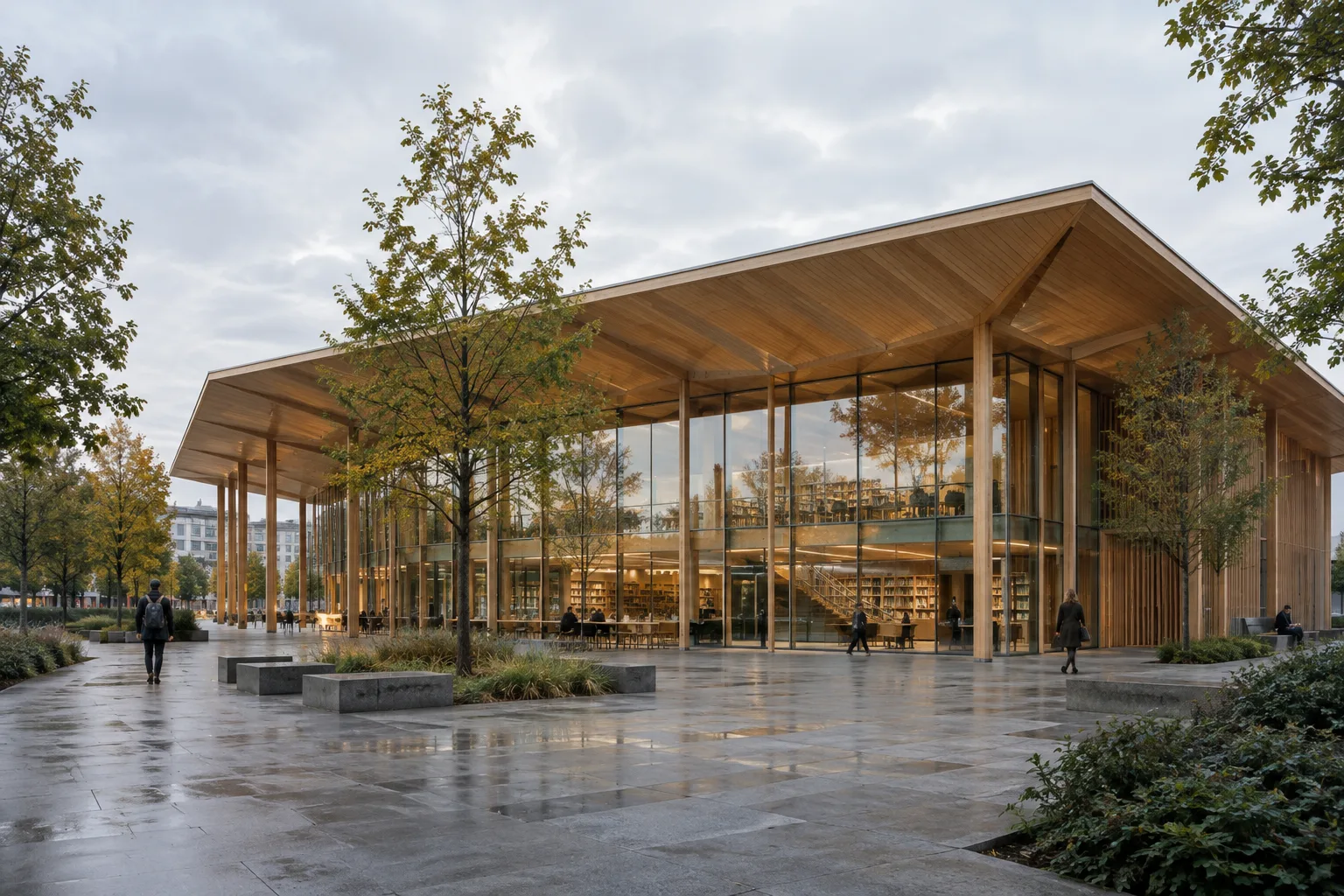
A contemporary public library with a broad timber canopy and a glazed ground floor, set in a quiet urban plaza at early morning. Soft overcast daylight reveals the timber grain and the reflections in the glass. Wide establishing shot, calm architectural visualization.Bu örnekte yapı, malzeme, çevre, zaman ve genel kadraj birlikte tanımlanıyor. Bir konsept videosunda tasarımın hangi yönünün öne çıkacağını seçin; örneğin cephe ritmi, giriş boşluğu ya da yapının meydanla ilişkisi. Prompt’a görünmeyen teknik özellikler veya kesin ölçüler eklemek yerine videoda görselleştirmek istediğiniz nitelikleri yazın.
2. Sahnedeki eylemi belirleyin
Eylem, videonun statik bir görüntüden nasıl ayrılacağını anlatır. Mimari görselleştirmede bunu insanların hareketi, çevredeki ışık değişimi veya yaprakların rüzgârla kıpırdaması gibi gözlemlenebilir unsurlarla kurabilirsiniz:
A small group of visitors walks slowly through a contemporary museum atrium, pausing beneath a large skylight. Sunlight shifts gently across the stone floor while a few leaves outside move in a light breeze. Medium-wide shot, restrained and realistic movement.Burada eylemler kısa ve birbiriyle uyumlu tutuluyor. Bir klipte çok sayıda dönüşüm veya olay tarif etmek, hangi hareketin önemli olduğunu belirsizleştirebilir. Önce tek bir ana eylem seçin; gerekiyorsa ona eşlik eden küçük bir çevresel hareket ekleyin.
3. Kamera açısını ve hareketini ekleyin
Kamera açısı, izleyicinin mekânı hangi bakış noktasından gördüğünü; hareket tarifi ise çekimin nasıl ilerlediğini belirtir. Google’ın rehberinde geniş plan, kuş bakışı, göz hizası ve yakın plan gibi açılar ile pan, tilt, dolly, truck, zoom ve crane gibi hareketler örnekleniyor. Gelişmiş açılarda sonuçların değişebileceği de özellikle belirtiliyor.
A double-height residential living room with a sculptural staircase and a large window facing a garden. Begin with a wide eye-level view, then make a slow dolly in toward the staircase. Soft late-afternoon light, stable camera, natural material detail.Bu prompt, başlangıç kadrajını ve tek bir kamera hareketini açıkça söylüyor. “Dolly in” kameranın fiziksel olarak konuya yaklaşmasını tarif eder; rehber bunu zoom’dan ayrı bir hareket olarak tanımlıyor. Bir çekimde çok sayıda kamera talimatını üst üste bindirmek yerine, sonucu değerlendirmek için tek bir hareketle başlayın.
4. Işık ve atmosferi mekâna bağlayın
Sahne bağlamı; konum, günün saati, hava ve atmosfer gibi unsurları kapsar. Işık tarifini tasarımın okunmasına yardımcı olacak şekilde kullanın. Örneğin malzeme yüzeylerinin görünmesini istiyorsanız ışığın nereden geldiğini ve nasıl bir atmosfer oluşturduğunu belirtin:
A quiet boutique hotel lobby with pale stone walls, a dark timber reception desk, and a shallow reflecting pool. Early morning light enters from the side and creates soft reflections on the stone. Static wide shot, subtle water movement, calm atmosphere.Burada sabit kamera seçimi, lobi ve malzemelere odaklanmayı destekliyor; su hareketi ise sahneye küçük bir dinamizm katıyor. Işık, kamera ve eylem tariflerinin aynı görsel hedefe hizmet etmesine dikkat edin. Örneğin dramatik bir gece atmosferi isterken aynı prompt’ta mekânı parlak öğle ışığıyla göstermek çelişkili sonuçlar doğurabilir.
5. Görsel girdiyi bir yönlendirme olarak düşünün
Elinizde bir referans görsel varsa, görsel girdili bir iş akışını değerlendirebilirsiniz. Kaynak, Omni Flash’ın metin ve görsellerle çalışabildiğini; Veo 3.1’in ise görselle yönlendirmeyi desteklediğini belirtiyor. Ancak görselin her ayrıntısının aynen korunacağına dair bir garanti vermiyor. Bu yüzden prompt’ta hangi niteliğin önemli olduğunu ayrıca ifade edin:
Use the provided architectural image as visual direction for a compact courtyard house. Show a slow truck right across the courtyard, revealing the relationship between the timber screen, planted edge, and interior glazing. Gentle daylight, restrained movement, wide shot.Bu örnek, görseli yönlendirme olarak kullanırken kadrajda neyin görünmesini istediğinizi de söylüyor. Sonuçta malzeme veya mekânsal ilişki değişiyorsa prompt’u yeniden düzenleyip temel odağı sadeleştirin. Kaynaklar, görsel yönlendirme olanağını belirtiyor; belirli bir görsel yükleme adımı veya arayüz yolu tarif etmiyor.
Sık yapılan hatalar
Fazla genel tarif kullanmak: “Güzel bir ev videosu” gibi ifadeler konuyu ve atmosferi belirginleştirmez. Yapının türünü, mekânı ve öne çıkacak özelliği tarif edin.
Eylem ve kamerayı birbirine karıştırmak: “Kamera yaklaşırken cephe dönüyor” gibi bir tarifte hangi hareketin öncelikli olduğu belirsizleşebilir. Önce sahne eylemini, sonra kamera hareketini ayrı ifadelerle yazın.
Birbirine uymayan atmosferler istemek: Aynı prompt’ta farklı zaman ve ışık koşulları tarif etmek sahne bağlamını zayıflatır. Tek bir zaman ve atmosfer seçin.
Her kamera açısının aynı güvenilirlikte olduğunu varsaymak: Google, bazı gelişmiş kamera açılarında sonuçların ve güvenilirliğin değişebileceğini belirtiyor. Beklenmeyen bir kadraj çıktığında daha temel bir açıyla tekrar deneyin.
Üretim ile analiz işini karıştırmak: Bu rehberdeki API belgeleri video üretimine odaklanıyor. Var olan bir videoyu analiz etmek gerekiyorsa kaynakta işaret edilen video anlama dokümantasyonuna başvurun.
Mimari ve görselleştirme iş akışında kullanım
Bu yaklaşım, mimarlar, iç mimarlar ve görselleştirme ekipleri için konsept sahnelerini, iç mekân atmosferini veya bir yapının çevreyle ilişkisini kısa hareketli denemelere dönüştürmede işe yarayabilir. Prompt’ta konu, eylem ve kamera tercihlerini ayrı kurmak, farklı sunum fikirlerini karşılaştırmayı kolaylaştırır. Ancak kaynaklar, çıkan videonun proje geometrisini veya malzemeleri birebir koruyacağını söylemiyor; bu nedenle sonucu tasarım doğrulamasının yerine değil, görsel iletişim denemesi olarak değerlendirin.
Araç seçerken kullanım amacı kadar lisans, hizmete erişim koşulları ve maliyet de kontrol edilmeli. Kaynak metinlerde fiyat veya hesap gereksinimleri açıklanmıyor. Ekipler gerçek proje görsellerini kullanmadan önce ilgili hizmet koşullarını ve kurum içi veri politikasını incelemeli; teknik olarak da seçilen API akışının mevcut üretim düzeniyle uyumunu doğrulamalı. Büyük bir sunum işi için tek bir prompt’a güvenmek yerine, kısa denemelerle kamera ve sahne tariflerini gözden geçirmek daha sağlıklı bir çalışma biçimidir.
Sonraki adımlar
Önce aynı sahne için yalnızca kamera hareketini değiştirerek birkaç deneme yapın; sonra ışık veya eylem gibi tek bir öğeyi güncelleyin. Böylece hangi tarifin sonucu değiştirdiğini daha rahat görebilirsiniz. Gemini Omni Flash’ta birden fazla turda düzenleme olanağı belgeleniyor; bu özelliği kullanırken her turda hedeflenen değişikliği açıkça belirtin. Veo 3.1’i ise kaynakta açıklanan video uzatma veya kareye özel üretim gibi ihtiyaçlarla eşleştirin. Her iki durumda da sonuçları, belirlenen mimari sunum amacına göre inceleyin.
Kaynak ve lisans
Bu eğitim, Google AI for Developers’ın “Video generation in the Gemini API” belgesi ile Google Cloud’un “Video generation prompt guide” rehberinden yararlanılarak Türkçeye uyarlanmıştır. Her iki kaynak da CC BY 4.0 lisanslıdır.
Sık sorulan sorular
Gemini Omni Flash ile Veo 3.1 arasındaki fark nedir?
Google, Gemini Omni Flash’ı metin ve görsellerden kısa video üretimi ve çok turlu düzenleme için öne çıkarıyor. Veo 3.1 ise doğal ses, video uzatma ve kareye özel üretim gibi özellikler sunuyor.
Mimari video prompt’unda hangi bilgiler bulunmalı?
Konu, eylem, sahne bağlamı, kamera açısı ve kamera hareketi prompt’u yapılandırmaya yardımcı olabilir. Her prompt’ta tüm öğelerin kullanılması gerekmiyor.
Veo 3.1 veya Gemini Omni Flash’ın fiyatı nedir?
Sağlanan kaynaklarda fiyat belirtilmiyor. Kullanım öncesinde ilgili hizmetin güncel fiyat ve erişim koşullarını kontrol edin.
Kaynaklar
2 kaynakKaynak metinler yeniden yayımlanmaz; kısa alıntılar tırnak içinde verilir, geri kalanı özgün özet ve yorumdur.
Mimari ekipler için bu yaklaşımın pratik değeri, bir mekân fikrini kısa hareketli anlatımlara çevirmeyi ve sunum öncesinde kamera seçeneklerini denemeyi kolaylaştırabilmesinde. Özellikle konsept ve atmosfer anlatımında, net tariflerden oluşan küçük denemeler iş akışına katkı sağlayabilir.
Türkiye’de ofisler ve öğrenciler, kullanım kararı vermeden önce hizmet maliyetini, erişim koşullarını ve projeye ait görsellerin kullanımına ilişkin kuralları ayrıca kontrol etmeli. Kaynaklarda fiyat ve hesap gereksinimleri açıklanmıyor; ayrıca üretilen videonun tasarım ayrıntılarını birebir koruduğu da söylenmiyor. Bu nedenle çıktıyı tasarım doğrulama aracı değil, görsel iletişim desteği olarak değerlendirmek yerinde olur.



Yorumlar 0