Коротко
- Для запекания нужна UV-развёртка модели и целевое изображение или Color Attribute.
- При запекании в Cycles используются настройки рендера сцены, включая количество сэмплов и отскоков лучей.
- Режим Selected to Active позволяет перенести данные о поверхности с высокодетализированного объекта на активный объект с низкополигональной моделью.
- Отступ вокруг UV-островов помогает избежать разрывов из-за фильтрации текстур и mip-mapping.
Что вы узнаете из этого руководства?
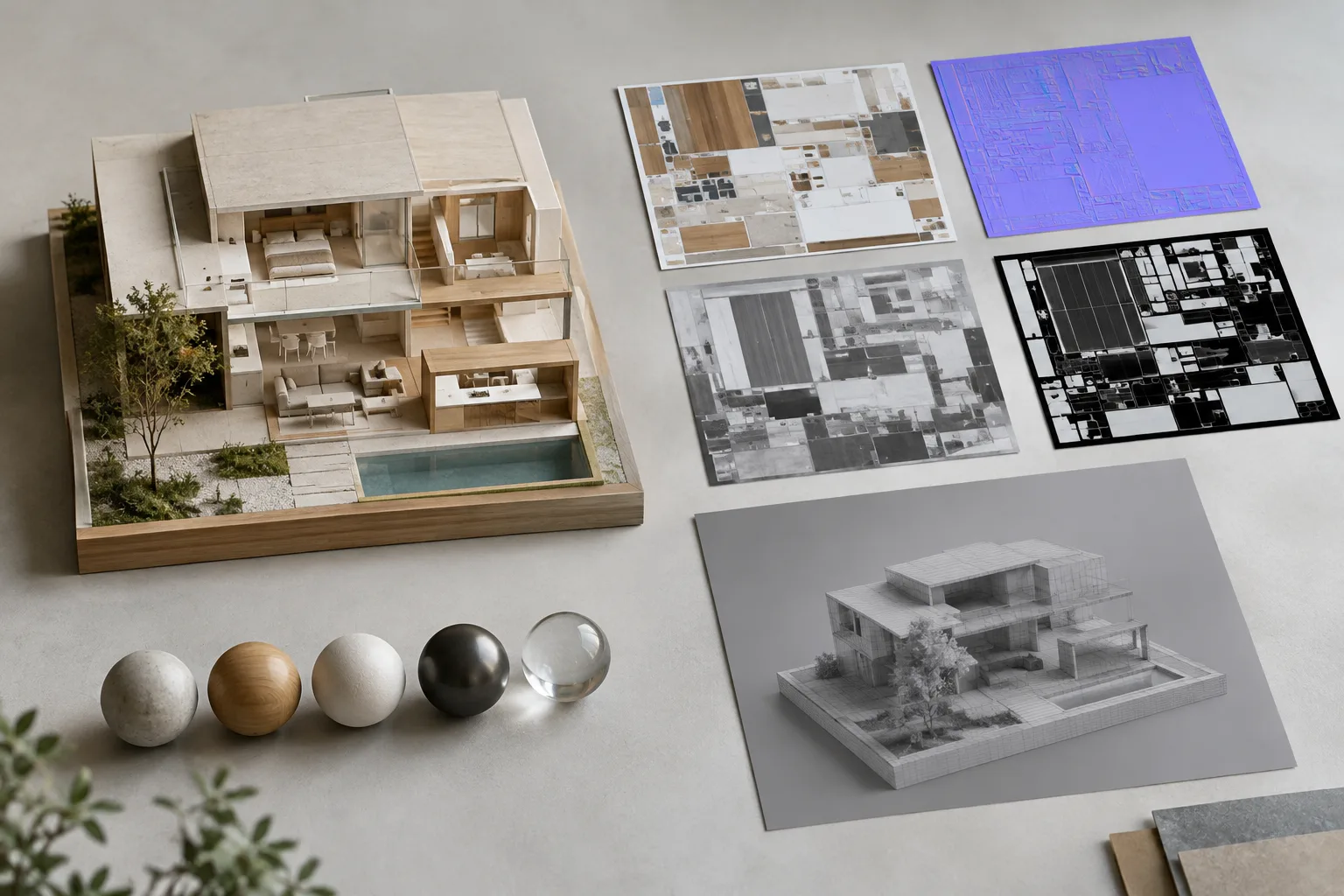
Запекание текстур позволяет перенести данные шейдинга и освещения из Cycles в изображение-текстуру или слой Color Attribute. Этот метод используют для подготовки базовых цветовых и normal-карт для игровых движков, сохранения ambient occlusion (AO) и процедурных текстур, создания основы для текстурной покраски и генерации карт освещения. В некоторых случаях запечённая AO также позволяет реже пересчитывать AO при полном рендере.
Сначала мы разберём подготовку mesh и UV-развёртки, затем выбор цели и типа запекания, а после — перенос с помощью Selected to Active и отступ по краям. Цель — не смешивать разные типы запекания в одном рабочем процессе и понимать, какие данные содержит каждый результат.
Требования и подготовка
Для работы понадобится Cycles в Blender. В исходных материалах не указаны конкретная версия Blender или требования к вычислениям. Запекаемый объект должен быть mesh с UV-развёрткой. Также нужно выбрать цель, куда будут записаны результаты: изображение, подключённое к узлу Image Texture, или активный слой Color Attribute.
Если запекаете в изображение, назначьте узел Image Texture в нужном материале активной и выбранной целью. Если в материале нет активного и выбранного узла Image Texture, запекание изображения для этого материала не выполняется. Для Color Attribute используется активный слой, а активный объект должен быть mesh.
Удобнее разворачивать UV после того, как основная геометрия модели уже готова. Позже можно добавлять вершины или разделять существующие грани, но для новой геометрии могут понадобиться дополнительные правки UV. Представьте UV-развёртку как отображение 3D-поверхности на 2D-плоскость изображения: грани mesh превращаются в острова в UV-пространстве, а текстура накладывается на поверхность согласно этим координатам.
Пошаговый процесс запекания
Откройте рабочее пространство для редактирования UV. Выберите UV Editing в меню рабочих пространств интерфейса Blender. Переключите модель в 3D Viewport в Edit Mode: UV-развёртка создаётся в Edit Mode. Можно использовать режимы выбора вершин, рёбер или граней.
Выберите грани и создайте UV-развёртку. При необходимости сначала отметьте швы. Затем выберите грани mesh и примените способ проецирования из меню UV. Проверьте настройки последней операции в панели Adjust Last Operation. Используйте тестовое изображение, чтобы увидеть искажения на поверхности модели, и при необходимости отредактируйте UV-координаты в UV Editor.
Выберите цель запекания. Если результат нужно записать в изображение, убедитесь, что целевой узел Image Texture в материале активен и выбран. При использовании Color Attribute активным должен быть целевой слой. Перед запеканием проверьте, что выбраны нужный объект и цель: неправильный выбор может привести к тому, что ожидаемое изображение не будет создано.
Выберите тип запекания в соответствии с задачей. В настройках Render Bake параметр Bake Type определяет, какие данные о поверхности будут перенесены в изображение. Например, Normal записывает нормали поверхности в RGB-изображение, Roughness — данные о шероховатости материала, а Emit — цвет эмиссии. Ambient Occlusion запекает AO, заданную в настройках World, и не учитывает источники света сцены. Shadow сохраняет данные о тенях и освещении. Combined объединяет материал, текстуру и освещение, но не включает зеркальные отражения. Неподходящий тип может дать бесполезную карту, даже если цель выбрана правильно.
Настройте необходимые составляющие. В результате Combined можно отдельно включать различные составляющие. Параметры Direct и Indirect задают вклад прямого и непрямого освещения; Diffuse, Glossy, Transmission и Emit позволяют выбрать соответствующие типы составляющих. Если выбрать только Color, будет записан цвет поверхности независимо от улучшения сэмплирования. Если Color выключен, прямые или непрямые составляющие будут запечены в оттенках серого; при выборе вместе с Color результат будет цветным.
При необходимости перенесите данные с высокодетализированной модели на низкополигональную. Selected to Active запекает шейдинг поверхности выбранных объектов на активный объект. При этом лучи направляются от низкополигонального объекта к высокополигональному. Начальное расстояние лучей задаётся параметром Max Ray Distance или, при использовании cage, параметром Cage Extrusion. Для большего контроля можно указать Cage Object. При использовании cage его топология, число граней и порядок граней должны совпадать с базовым mesh. Если высокополигональные исходные объекты создают проблемы с потреблением памяти, перед запеканием может помочь их объединение.
Проверьте результат и отступ по краям. При запекании в изображение вокруг UV-островов по умолчанию создаётся отступ. Он помогает уменьшить разрывы на UV-швах, которые могут появляться из-за фильтрации текстур и mip-mapping. Extend расширяет крайние пиксели наружу; Adjacent Faces заполняет область пикселями соседних граней с противоположной стороны UV-шва. Параметр Size задаёт размер отступа в пикселях. Настроив параметры, запустите Bake и проверьте изображение.
Частые проблемы
Если результат запекания не появляется, сначала проверьте UV-развёртку и цель. При выводе в изображение материал не запекается, если для него не выбран активный узел Image Texture. Если используется несколько материалов, убедитесь, что цель правильно задана для каждого из них.
Если видны швы или пробелы, проверьте параметр Margin вокруг UV-островов. При искажениях переноса Selected to Active проверьте положение высоко- и низкополигональных объектов, а также расстояние лучей; при использовании cage учитывайте требования к топологии. Для normal-карт параметр Normal Space, выбранный при запекании, должен совпадать с настройкой Normal Map в материале. Согласно документации Blender, Tangent выбран по умолчанию и в большинстве случаев подходит.
Следующие шаги: процессы в архитектуре и визуализации
Архитектурные, интерьерные и archviz-команды могут использовать запекание для подготовки многократно используемых данных о поверхности, AO или карт освещения. Перенос нормалей или цвета в текстуру может помочь при работе с real-time-визуализацией или передаче проекта в другую среду, но тип Bake Type должен соответствовать нужному результату. Качество запекания зависит от настроек рендера Cycles, поэтому важно проверить такие параметры, как количество сэмплов и отскоков лучей.
Начните с небольшой модели и тестового изображения; проверьте UV-швы и отступ по краям, а затем переходите к более сложным сценам. В исходных материалах не указаны требования к оборудованию или конкретная версия Blender. Лицензия материалов руководства — CC BY-SA 4.0; эта информация не определяет лицензионный статус установленной версии Blender или проекта. Командам следует отдельно проверить совместимость своей программной среды с целями проекта и учесть, что большое количество высокополигональных исходных объектов может увеличить нагрузку на память.
Источник и лицензия
Это руководство адаптировано на турецкий язык по страницам Blender Manual «Render Baking» и «Introduction». Обе страницы опубликованы по лицензии CC BY-SA 4.0.
Источники
Источников: 2Тексты источников не перепечатываются; короткие цитаты отмечены, остальное — наш пересказ и комментарий.
Для архитектурных и визуализационных команд в Турции запекание текстур может быть полезно, особенно при подготовке данных о поверхности для real-time-презентаций или переноса на другие этапы производства. Если заранее правильно настроить UV-развёртку и целевое изображение, повторных запеканий будет меньше.
Однако не стоит воспринимать этот метод как универсальное решение для любой сцены: результат зависит от настроек рендера Cycles, а высокополигональные исходные объекты могут создавать нагрузку на память. Офисам стоит сначала проверить качество, швы и потребление памяти на небольшой тестовой сцене, а затем отдельно убедиться, что используемая программная среда и лицензия исходных материалов соответствуют требованиям проекта.
Частые вопросы
Что нужно для запекания текстур в Blender?
Запекаемому mesh нужны UV-развёртка и цель для вывода. Это может быть активное и выбранное изображение Image Texture или активный слой Color Attribute.
Для чего нужен Selected to Active в Blender?
Он переносит шейдинг поверхности выбранных объектов на активный объект. Лучи направляются от низкополигонального объекта к высокополигональному.
Для чего нужен Margin при запекании UV?
Он создаёт отступ в пикселях вокруг UV-островов и помогает избежать разрывов на швах из-за фильтрации текстур и mip-mapping.