Kısaca
- Bake işlemi için modelin UV haritası ve bir görüntü dokusu ya da Color Attribute hedefi gerekir.
- Cycles bake işlemi, sahnenin render ayarlarını; örnek sayısı ve ışın sıçramaları dâhil, kullanır.
- Selected to Active yöntemi, yüksek detaylı nesneden düşük poligonlu aktif nesneye yüzey bilgisini aktarabilir.
- UV adalarının çevresindeki kenar payı, doku filtrelemesi ve mip-mapping kaynaklı kesintileri önlemeye yardımcı olur.
Bu rehberde ne öğreneceksiniz?
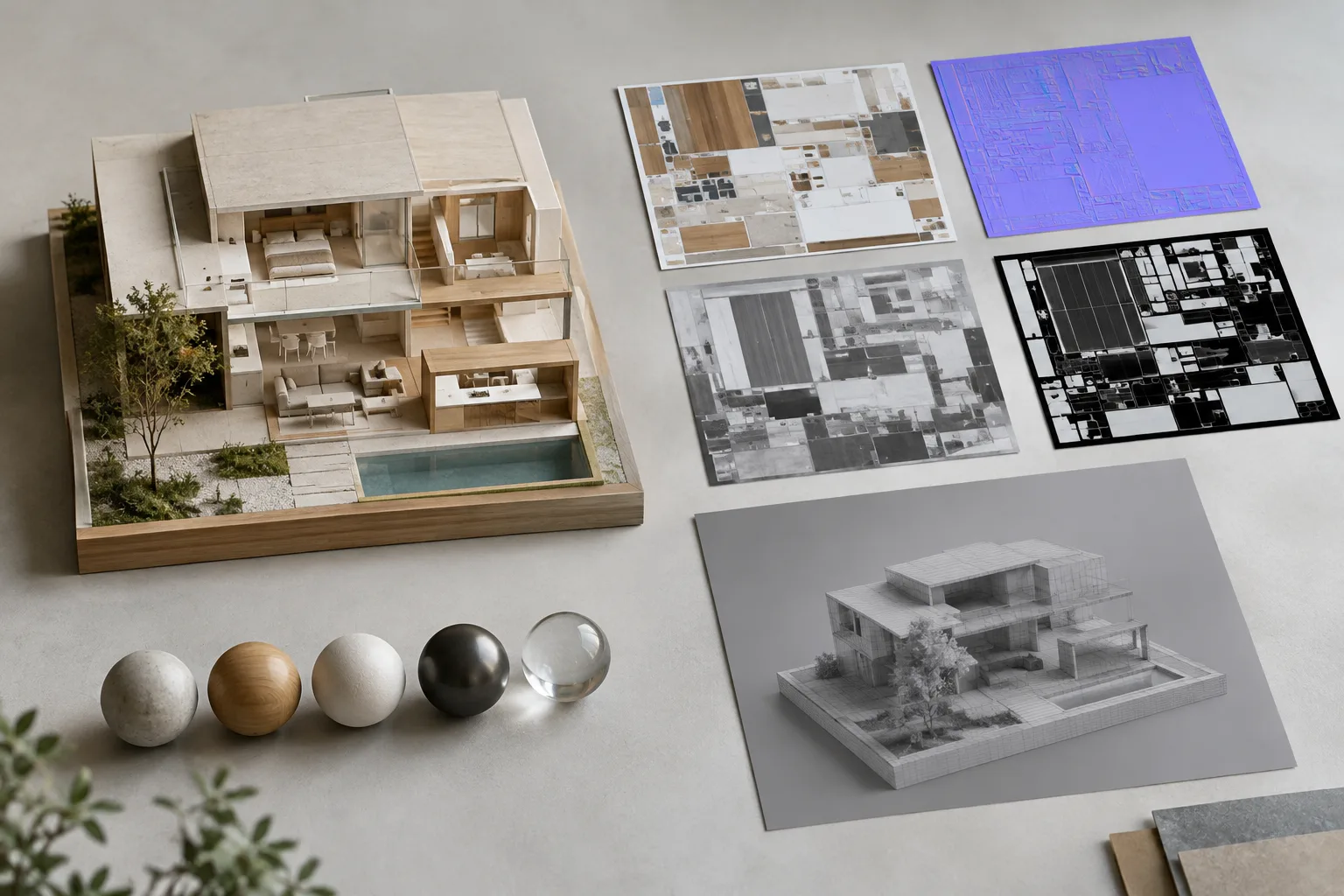
Texture baking, Blender’daki Cycles gölgelendirme ve ışık bilgisini bir görüntü dokusuna veya Color Attribute katmanına aktarmayı sağlar. Bu yöntem; oyun motorlarına aktarılacak temel renk ve normal haritaları hazırlamak, ambient occlusion (AO) ya da prosedürel dokuları kaydetmek, doku boyamaya başlangıç oluşturmak ve ışık haritaları üretmek için kullanılabilir. Bazı durumlarda bake edilmiş AO, tam render sırasında AO’yu yeniden hesaplama ihtiyacını da azaltabilir.
Bu anlatımda önce mesh ve UV hazırlığı, ardından bake hedefi ve türü, son olarak da Selected to Active aktarımı ile kenar payı ele alınıyor. Amaç, farklı bake türlerini tek bir iş akışına karıştırmadan, her çıktının hangi bilgiye karşılık geldiğini anlamak.
Gereksinimler ve hazırlık
Blender’da Cycles ile çalışmanız gerekir. Kaynak belgeler belirli bir Blender sürümü veya hesap gereksinimi belirtmiyor. Bake edilecek nesnenin mesh olması ve UV haritası bulunması gerekir. Ayrıca sonuçların yazılacağı bir hedef seçilmelidir: Image Texture düğümüne bağlı bir görüntü veya aktif Color Attribute katmanı.
Görüntüye bake yapacaksanız, ilgili materyalde Image Texture düğümünü etkin ve seçili hedef olarak ayarlayın. Bir materyalde etkin ve seçili Image Texture düğümü yoksa o materyal için görüntü bake edilmez. Color Attribute hedefinde ise aktif katman kullanılır ve aktif nesnenin mesh olması gerekir.
UV’leri mümkün olduğunca model geometrisi büyük ölçüde tamamlandıktan sonra açmak işleri kolaylaştırır. Daha sonra yüz eklemek veya mevcut yüzleri bölmek mümkün olsa da yeni geometri için ek UV düzenlemesi gerekebilir. UV haritasını, 3B yüzeyin 2B görüntü düzlemine açılmış karşılığı olarak düşünebilirsiniz: mesh yüzleri UV düzeninde adalara dönüşür ve doku bu koordinatlara göre yüzeye eşlenir.
Adım adım bake iş akışı
UV düzenleme alanını açın. Blender arayüzündeki çalışma alanı seçiminden UV Editing’i seçin. Modeli 3D Viewport’ta Edit Mode’a alın; UV açma işlemi Edit Mode içinde yapılır. Nokta, kenar veya yüz seçim modlarından biri kullanılabilir.
Yüzleri seçin ve UV’leri oluşturun. Gerekiyorsa önce seam işaretleyin. Ardından mesh yüzlerini seçip UV menüsündeki bir eşleme yöntemini uygulayın. Son işlemin ayarlarını Adjust Last Operation panelinden gözden geçirin. Modelin yüzeyinde bozulma olup olmadığını kontrol etmek için bir test görüntüsü kullanın ve gerekirse UV koordinatlarını UV Editor’da düzenleyin.
Bake hedefini belirleyin. Görüntüye çıktı alınacaksa materyaldeki hedef Image Texture düğümünün etkin ve seçili olduğundan emin olun. Color Attribute kullanılıyorsa hedef katmanın aktif olması gerekir. Bake öncesinde doğru nesnenin ve hedefin seçili olup olmadığını kontrol edin; yanlış hedefe çalışmak beklenen görüntünün oluşmamasına yol açabilir.
Bake türünü amaca göre seçin. Render Bake ayarlarında Bake Type, görüntüye hangi yüzey bilgisinin aktarılacağını belirler. Örneğin Normal yüzey normallerini RGB görüntüye, Roughness malzemenin pürüzlülük bilgisini, Emit emisyon rengini aktarır. Ambient Occlusion, World ayarlarında tanımlanan AO’yu bake eder ve sahnedeki ışıkları dikkate almaz. Shadow ise gölge ve ışık bilgisini kaydeder. Combined; malzeme, doku ve ışığı bir araya getirir, ancak spekülerliği içermez. İhtiyaca uygun olmayan türü seçmek, doğru hedefe bake edilse bile kullanılabilir olmayan bir harita üretebilir.
Gerekli katkıları ayarlayın. Combined çıktısında katkı sağlayan geçişler ayrı ayrı etkinleştirilebilir. Direct ve Indirect seçenekleri, doğrudan ve dolaylı aydınlatma katkılarını belirler; Diffuse, Glossy, Transmission ve Emit de ilgili katkı türlerini seçmeye yarar. Sadece Color seçilirse örnekleme iyileştirmesinden bağımsız yüzey rengi alınır. Color kapalı olduğunda doğrudan veya dolaylı katkılar gri tonlamalı çıkar; Color ile birlikte seçildiklerinde renkli olarak bake edilir.
Gerekirse yüksek detaydan düşük detaya aktarın. Selected to Active, seçili nesnelerin yüzey gölgelendirmesini aktif nesneye bake eder. Bu yöntemde ışınlar düşük poligonlu nesneden yüksek poligonlu nesneye doğru gönderilir. Işınların başlangıç mesafesi Max Ray Distance veya Cage kullanılıyorsa Cage Extrusion ile ayarlanabilir. Daha fazla kontrol için Cage Object belirlenebilir. Cage kullanırken cage ile temel mesh’in topolojisi, yüz sayısı ve yüz sırası bakımından aynı olmalıdır. Yüksek poligonlu kaynak nesnelerin bellek kullanımı sorun çıkarıyorsa, bake öncesinde birleştirmek yardımcı olabilir.
Çıktıyı ve kenar payını kontrol edin. Görüntüye bake sırasında UV adalarının etrafında varsayılan olarak bir kenar payı oluşturulur. Bu pay, doku filtrelemesi ve mip-mapping nedeniyle UV birleşimlerinde görülebilecek kesintileri azaltır. Extend, sınır piksellerini dışarı doğru genişletir; Adjacent Faces ise UV dikişinin karşı tarafındaki komşu yüzlerin pikselleriyle alanı doldurur. Size, payın piksel cinsinden boyutudur. Ayarları belirledikten sonra Bake işlemini çalıştırın ve çıkan görüntüyü kontrol edin.
Sık karşılaşılan sorunlar
Bake sonucunun oluşmaması durumunda önce UV haritasını ve hedefi kontrol edin. Görüntü çıktısında etkin ve seçili Image Texture düğümü yoksa ilgili materyal bake edilmez. Birden fazla materyal kullanılıyorsa hedefin her materyalde doğru tanımlandığını doğrulayın.
Kenar dikişleri veya boşluklar görünüyorsa UV adalarının çevresindeki Margin ayarını gözden geçirin. Selected to Active bake işleminde aktarım bozuksa yüksek ve düşük poligonlu nesnelerin konumunu ve ışın mesafesini kontrol edin; cage kullanılıyorsa topoloji koşulunu unutmayın. Normal haritalarında ise bake sırasında seçilen Normal Space ayarının, materyaldeki Normal Map ayarıyla eşleşmesi gerekir. Blender belgesine göre Tangent alanı varsayılan seçenektir ve çoğu durumda uygun tercihtir.
Sonraki adımlar: mimarlık ve görselleştirme iş akışları
Mimarlık, iç mekân tasarımı ve archviz ekipleri bake’i özellikle tekrar kullanılabilir yüzey verisi, AO veya ışık haritası hazırlarken değerlendirebilir. Normal ya da renk bilgisini dokuya aktarmak, gerçek zamanlı görüntüleme veya başka bir ortama aktarım için iş akışına katkı sağlayabilir; ancak hedeflenen sonucun Bake Type ile eşleşmesi gerekir. Bake kalitesi Cycles render ayarlarını kullandığından, örnek sayısı ve ışın sıçramaları gibi ayarları gözden geçirmek önemlidir.
İşe küçük bir model ve test görüntüsüyle başlayın; UV dikişlerini ve kenar payını kontrol ettikten sonra daha kapsamlı sahnelere geçin. Kaynak sayfalar donanım gereksinimi veya belirli bir Blender sürümü belirtmiyor. Rehber içeriklerinin lisansı CC BY-SA 4.0; bu bilgi, kullanılan Blender kurulumunun veya projenin lisans durumunu açıklamıyor. Ekipler, kendi yazılım ortamlarının ve proje hedeflerinin uyumluluğunu ayrıca doğrulamalı; bellek yükünü artırabilecek çok sayıda yüksek poligonlu kaynak nesneyi de hesaba katmalıdır.
Kaynak ve lisans
Bu rehber, Blender Manual’daki “Render Baking” ve “Introduction” sayfalarından Türkçeye uyarlanmıştır. Her iki kaynak da CC BY-SA 4.0 lisansıyla yayımlanmıştır.
Sık sorulan sorular
Blender’da texture baking için ne gerekir?
Bake edilecek mesh’in UV haritası ve bir çıktı hedefi gerekir. Hedef, etkin ve seçili bir Image Texture görüntüsü veya aktif Color Attribute katmanı olabilir.
Blender’da Selected to Active bake ne işe yarar?
Seçili nesnelerin yüzey gölgelendirmesini aktif nesneye aktarır. Işınlar düşük poligonlu nesneden yüksek poligonlu nesneye doğru gönderilir.
UV bake işleminde Margin ne sağlar?
UV adalarının çevresinde piksel payı oluşturarak doku filtrelemesi ve mip-mapping kaynaklı birleşim kesintilerini önlemeye yardımcı olur.
Kaynaklar
2 kaynakKaynak metinler yeniden yayımlanmaz; kısa alıntılar tırnak içinde verilir, geri kalanı özgün özet ve yorumdur.
Türkiye’de mimarlık ve görselleştirme ekipleri için texture baking, özellikle gerçek zamanlı sunumlara veya farklı üretim aşamalarına taşınacak yüzey verilerini hazırlarken işe yarayabilir. UV’leri ve hedef görüntüyü baştan doğru kurmak, sonradan tekrarlanan bake işlemlerini azaltır.
Yine de yöntemi her sahneye otomatik çözüm gibi uygulamamak gerekir: sonuç Cycles render ayarlarına bağlıdır ve yüksek poligonlu kaynak nesneler bellek yükü oluşturabilir. Ofislerin küçük bir örnek sahnede kaliteyi, dikişleri ve bellek kullanımını denemesi; ardından kullandıkları yazılım ortamı ile kaynak içerik lisansının proje ihtiyaçlarına uygunluğunu ayrı ayrı doğrulaması yerinde olur.


Yorumlar 0