Kurz gesagt
- Für den Bake-Vorgang benötigen Sie eine UV-Map des Modells und eine Bildtextur oder ein Color Attribute als Ziel.
- Cycles Bake nutzt die Render-Einstellungen der Szene, einschließlich der Sample-Anzahl und der Strahlen-Bounces.
- Mit Selected to Active lassen sich Oberflächeninformationen von einem hochdetaillierten Objekt auf ein aktives Low-Poly-Objekt übertragen.
- Ein Rand um die UV-Inseln hilft, durch Texturfilterung und Mipmapping verursachte sichtbare Nähte zu vermeiden.
Was erfahren Sie in dieser Anleitung?
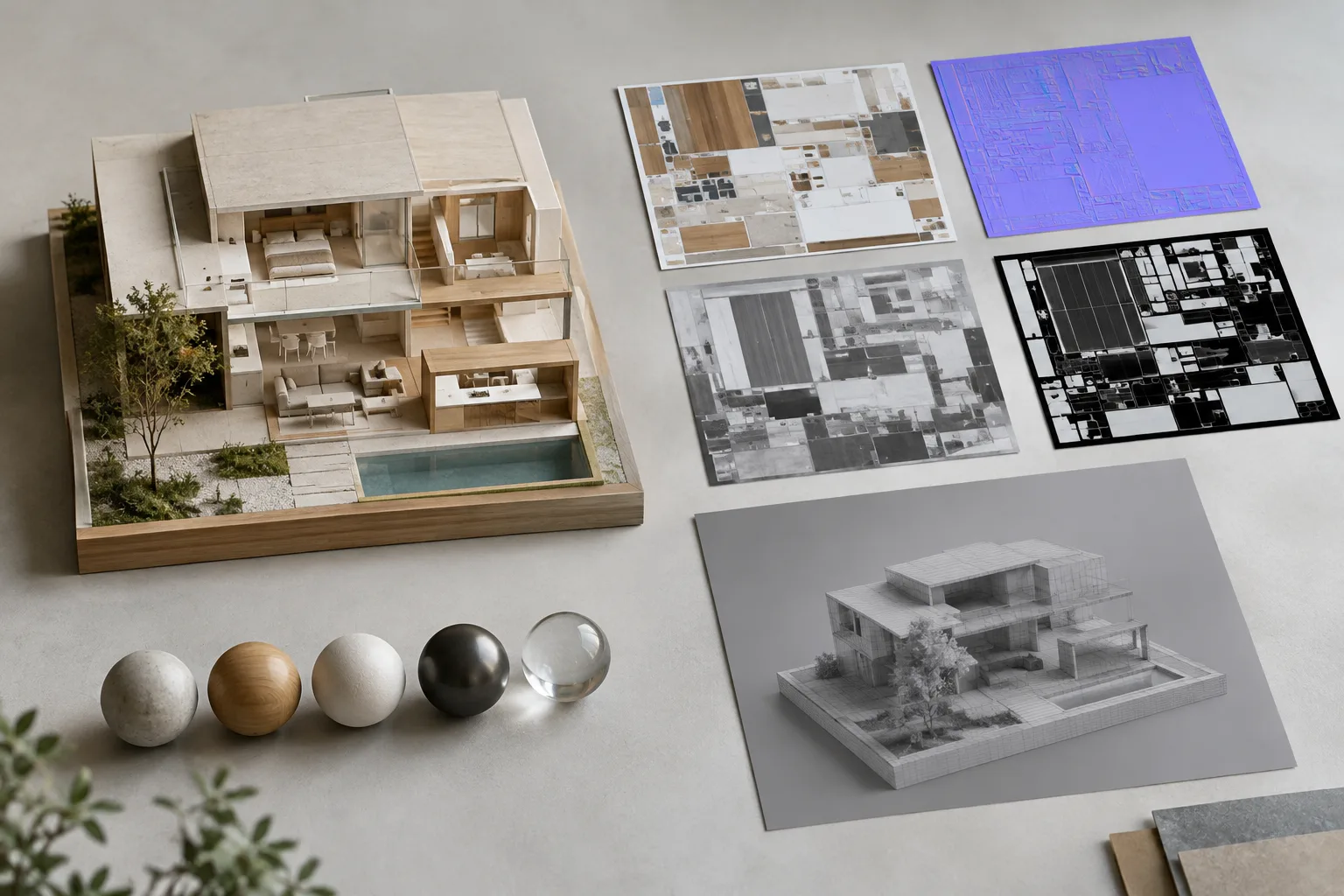
Texture Baking überträgt Shading- und Lichtinformationen aus Cycles in Blender in eine Bildtextur oder eine Color-Attribute-Ebene. Das Verfahren eignet sich unter anderem, um grundlegende Farb- und Normal-Maps für den Export in Game-Engines vorzubereiten, Ambient Occlusion (AO) oder prozedurale Texturen zu speichern, eine Grundlage fürs Texture Painting zu schaffen und Lightmaps zu erzeugen. In manchen Fällen kann gebackene AO außerdem den Bedarf verringern, AO bei vollständigen Renderings erneut zu berechnen.
Diese Anleitung behandelt zunächst die Vorbereitung von Mesh und UVs, anschließend Bake-Ziel und -Typ und zuletzt den Selected-to-Active-Transfer sowie den Rand. Ziel ist, die verschiedenen Bake-Typen nicht in einem einzigen Workflow zu vermischen, sondern zu verstehen, welchen Informationen die einzelnen Ausgaben entsprechen.
Voraussetzungen und Vorbereitung
Sie benötigen Cycles in Blender. Die Quelldokumentation nennt weder eine bestimmte Blender-Version noch konkrete Systemanforderungen. Das zu backende Objekt muss ein Mesh sein und über eine UV-Map verfügen. Außerdem benötigen Sie ein Ziel, in das die Ergebnisse geschrieben werden: eine Bildtextur, die mit einem Image-Texture-Node verbunden ist, oder eine aktive Color-Attribute-Ebene.
Wenn Sie in ein Bild backen, legen Sie im betreffenden Material den Image-Texture-Node als aktives und ausgewähltes Ziel fest. Gibt es in einem Material keinen aktiven und ausgewählten Image-Texture-Node, wird für dieses Material kein Bild gebacken. Bei einem Color-Attribute-Ziel wird die aktive Ebene verwendet; außerdem muss das aktive Objekt ein Mesh sein.
Es ist oft einfacher, die UVs aufzuziehen, wenn die Modellgeometrie weitgehend fertiggestellt ist. Später können zwar weitere Flächen hinzugefügt oder bestehende unterteilt werden, doch für neue Geometrie kann eine zusätzliche UV-Bearbeitung nötig sein. Eine UV-Map lässt sich als abgewickelte 2D-Darstellung der 3D-Oberfläche verstehen: Die Flächen des Meshes werden im UV-Layout zu Inseln, und die Textur wird anhand dieser Koordinaten auf die Oberfläche projiziert.
Bake-Workflow Schritt für Schritt
Öffnen Sie den UV-Editing-Arbeitsbereich. Wählen Sie UV Editing über die Arbeitsbereichsauswahl in der Blender-Oberfläche. Schalten Sie das Modell im 3D-Viewport in den Edit Mode; das Aufziehen der UVs erfolgt im Edit Mode. Sie können zwischen Punkt-, Kanten- und Flächenauswahl wechseln.
Wählen Sie die Flächen aus und erstellen Sie die UVs. Markieren Sie bei Bedarf zunächst Seams. Wählen Sie anschließend die Mesh-Flächen aus und wenden Sie im UV-Menü eine Mapping-Methode an. Prüfen Sie die Einstellungen des letzten Vorgangs im Adjust Last Operation-Panel. Kontrollieren Sie mithilfe eines Testbilds, ob die Oberfläche des Modells verzerrt ist, und bearbeiten Sie die UV-Koordinaten bei Bedarf im UV Editor.
Legen Sie das Bake-Ziel fest. Wenn die Ausgabe in ein Bild erfolgen soll, vergewissern Sie sich, dass der Image-Texture-Node im Material aktiv und als Ziel ausgewählt ist. Bei Verwendung von Color Attribute muss die Zielebene aktiv sein. Prüfen Sie vor dem Bake, ob das richtige Objekt und Ziel ausgewählt sind: Ein falsches Ziel kann dazu führen, dass das erwartete Bild nicht entsteht.
Wählen Sie den Bake-Typ passend zum Zweck. Unter Render Bake legt Bake Type fest, welche Oberflächeninformationen ins Bild übertragen werden. Normal überträgt beispielsweise Oberflächennormalen in ein RGB-Bild, Roughness die Rauheitsinformationen des Materials und Emit die Emissionsfarbe. Ambient Occlusion backt die in den World-Einstellungen definierte AO und berücksichtigt keine Lichter in der Szene. Shadow speichert Schatten- und Lichtinformationen. Combined vereint Material, Textur und Licht, enthält jedoch keine Spiegelungen. Ein ungeeigneter Typ kann auch bei richtigem Ziel eine nicht verwendbare Map erzeugen.
Stellen Sie die gewünschten Beiträge ein. Bei Combined lassen sich die beitragenden Passes einzeln aktivieren. Direct und Indirect bestimmen die direkten und indirekten Beleuchtungsbeiträge; Diffuse, Glossy, Transmission und Emit dienen zur Auswahl der jeweiligen Beitragsarten. Wenn nur Color ausgewählt ist, wird die Oberflächenfarbe unabhängig von der Verbesserung durch Sampling ausgegeben. Ist Color deaktiviert, werden direkte oder indirekte Beiträge in Graustufen ausgegeben; zusammen mit Color werden sie farbig gebacken.
Übertragen Sie bei Bedarf Details von High Poly auf Low Poly. Selected to Active backt das Oberflächen-Shading ausgewählter Objekte auf das aktive Objekt. Dabei werden die Strahlen vom Low-Poly-Objekt in Richtung des High-Poly-Objekts ausgesendet. Die Startdistanz der Strahlen lässt sich über Max Ray Distance oder, bei Verwendung eines Cage, über Cage Extrusion einstellen. Für mehr Kontrolle können Sie ein Cage Object festlegen. Bei der Verwendung eines Cage müssen dessen Topologie, Flächenanzahl und Flächenreihenfolge mit denen des Basis-Meshes übereinstimmen. Wenn der Speicherbedarf der High-Poly-Quellobjekte zum Problem wird, kann es helfen, sie vor dem Bake zusammenzufügen.
Prüfen Sie die Ausgabe und den Rand. Beim Bake in ein Bild wird standardmäßig ein Rand um die UV-Inseln erzeugt. Er verringert sichtbare Unterbrechungen an UV-Nähten, die durch Texturfilterung und Mipmapping entstehen können. Extend erweitert die Randpixel nach außen; Adjacent Faces füllt den Bereich mit Pixeln benachbarter Flächen auf der anderen Seite der UV-Naht. Size gibt die Breite des Rands in Pixeln an. Starten Sie nach dem Festlegen der Einstellungen den Bake-Vorgang und prüfen Sie das resultierende Bild.
Häufige Probleme
Wenn kein Bake-Ergebnis entsteht, prüfen Sie zuerst die UV-Map und das Ziel. Fehlt bei einer Bildausgabe ein aktiver und ausgewählter Image-Texture-Node, wird das betreffende Material nicht gebacken. Wenn Sie mehrere Materialien verwenden, vergewissern Sie sich, dass das Ziel in jedem Material korrekt festgelegt ist.
Sind UV-Nähte oder Lücken sichtbar, überprüfen Sie die Margin-Einstellung um die UV-Inseln. Ist die Übertragung beim Selected-to-Active-Bake fehlerhaft, prüfen Sie Position und Strahlenabstand der High- und Low-Poly-Objekte; beachten Sie bei Verwendung eines Cage auch die Anforderungen an die Topologie. Bei Normal-Maps muss außerdem die während des Bakes gewählte Einstellung für Normal Space mit der Einstellung des Normal Map im Material übereinstimmen. Laut Blender-Dokumentation ist Tangent die Standardeinstellung und in den meisten Fällen die passende Wahl.
Nächste Schritte: Workflows für Architektur und Visualisierung
Teams aus Architektur, Innenarchitektur und Archviz können Baking insbesondere bei der Erstellung wiederverwendbarer Oberflächendaten, AO oder Lightmaps einsetzen. Das Übertragen von Normal- oder Farbinformationen in eine Textur kann den Workflow für Echtzeitvisualisierung oder den Export in eine andere Umgebung unterstützen. Der gewünschte Output muss jedoch zum Bake Type passen. Da die Bake-Qualität von den Cycles-Render-Einstellungen abhängt, sollten Sie Einstellungen wie Sample-Anzahl und Strahlen-Bounces überprüfen.
Beginnen Sie mit einem kleinen Modell und einem Testbild. Sobald Sie UV-Nähte und Rand geprüft haben, können Sie zu umfangreicheren Szenen übergehen. Die Quellseiten nennen weder Hardwareanforderungen noch eine bestimmte Blender-Version. Die Anleitungstexte stehen unter der Lizenz CC BY-SA 4.0; diese Angabe erläutert nicht den Lizenzstatus der verwendeten Blender-Installation oder des Projekts. Teams sollten die Kompatibilität ihrer Softwareumgebung und Projektziele gesondert prüfen und auch den möglichen Speicherbedarf zahlreicher High-Poly-Quellobjekte berücksichtigen.
Quelle und Lizenz
Diese Anleitung wurde anhand der Seiten „Render Baking“ und „Introduction“ im Blender Manual ins Türkische übertragen und angepasst. Beide Quellen stehen unter der Lizenz CC BY-SA 4.0.
Quellen
2 QuellenQuelltexte werden nicht neu veröffentlicht; kurze Zitate sind gekennzeichnet, der Rest ist eigene Zusammenfassung und Einordnung.
Für Architektur- und Visualisierungsteams in der Türkei kann Texture Baking besonders nützlich sein, wenn Oberflächendaten für Echtzeitpräsentationen oder verschiedene Produktionsphasen vorbereitet werden. Werden UVs und Zielbild von Anfang an korrekt eingerichtet, lassen sich wiederholte Bake-Vorgänge reduzieren.
Die Methode sollte jedoch nicht automatisch als Lösung für jede Szene eingesetzt werden: Das Ergebnis hängt von den Cycles-Render-Einstellungen ab, und High-Poly-Quellobjekte können den Speicher stark beanspruchen. Büros sollten die Qualität, Nähte und Speichernutzung zunächst in einer kleinen Beispielszenen testen und anschließend separat prüfen, ob die verwendete Softwareumgebung und die Lizenz der Quellinhalte zu den Projektanforderungen passen.
Häufige Fragen
Was wird für Texture Baking in Blender benötigt?
Das zu backende Mesh benötigt eine UV-Map und ein Ausgabeziel. Als Ziel kommen ein aktives und ausgewähltes Image-Texture-Bild oder eine aktive Color-Attribute-Ebene infrage.
Wofür wird Selected to Active Bake in Blender verwendet?
Damit wird das Oberflächen-Shading ausgewählter Objekte auf das aktive Objekt übertragen. Die Strahlen werden vom Low-Poly-Objekt in Richtung des High-Poly-Objekts ausgesendet.
Was bewirkt Margin beim UV-Bake?
Der Pixelrand um die UV-Inseln hilft, durch Texturfilterung und Mipmapping verursachte Unterbrechungen an den Nähten zu vermeiden.