En bref
- Le baking nécessite une carte UV et une image ou une cible Color Attribute pour recevoir le résultat.
- Le baking avec Cycles utilise les paramètres de rendu de la scène, notamment le nombre d’échantillons et les rebonds des rayons.
- La méthode Selected to Active permet de transférer les informations de surface d’un objet très détaillé vers un objet actif à faible nombre de polygones.
- La marge autour des îlots UV aide à éviter les artefacts de raccord liés au filtrage des textures et au mip-mapping.
Ce que vous allez apprendre dans ce guide
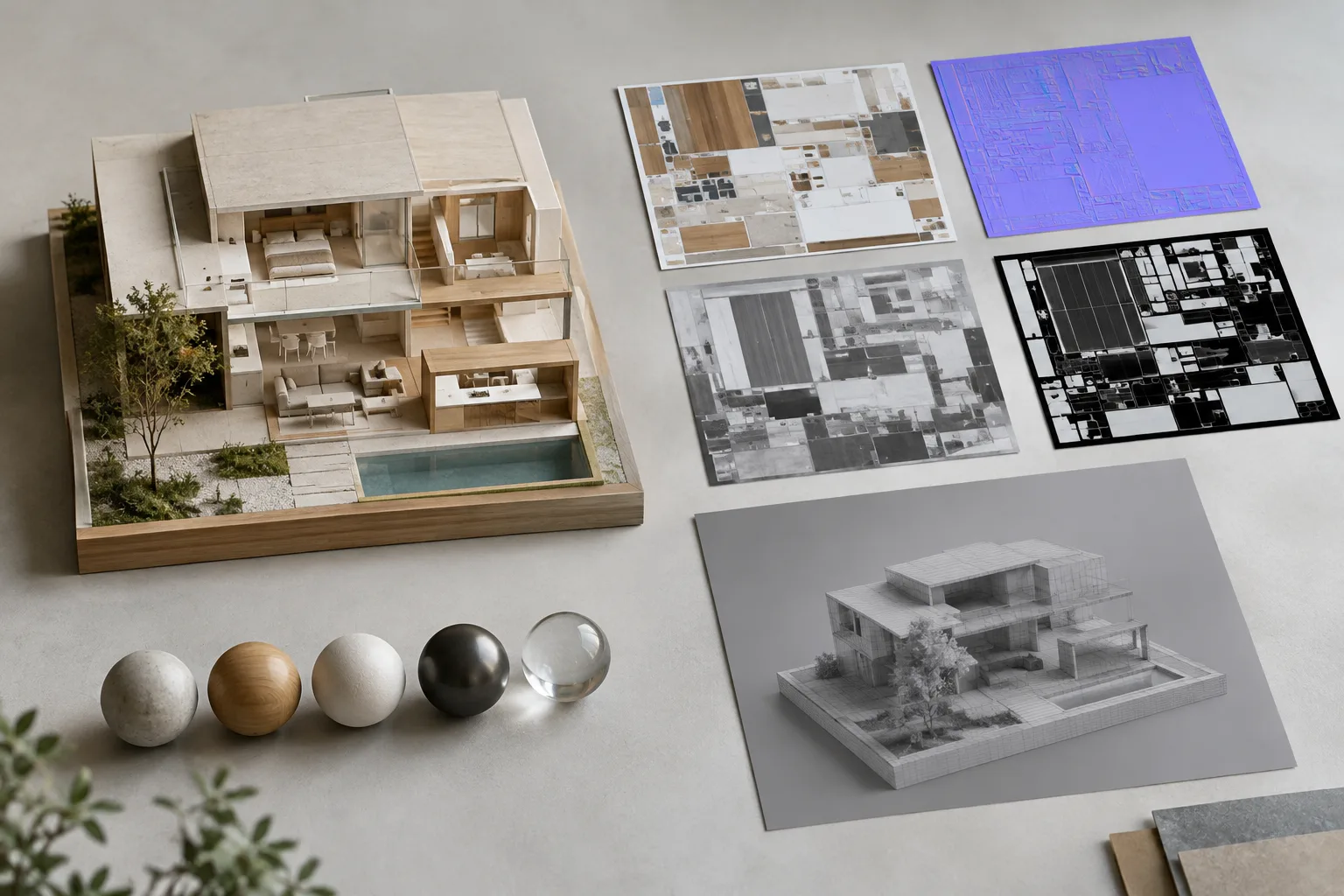
Le baking de textures permet de transférer les informations d’ombrage et d’éclairage de Cycles dans Blender vers une image ou une couche Color Attribute. Cette méthode peut servir à préparer des cartes de couleur de base et de normales à exporter vers un moteur de jeu, à enregistrer l’occlusion ambiante (AO) ou des textures procédurales, à créer une base pour la peinture de textures et à produire des lightmaps. Dans certains cas, une AO pré-calculée permet aussi de réduire le besoin de recalculer l’AO pendant un rendu complet.
Ce guide commence par la préparation du mesh et des UV, puis aborde la cible et le type de bake, avant de traiter le transfert Selected to Active et la marge. L’objectif est de comprendre à quelles informations correspond chaque sortie, sans mélanger différents types de bake dans un même flux de travail.
Prérequis et préparation
Vous devez utiliser Cycles dans Blender. Les sources ne précisent ni version particulière de Blender ni exigence de calcul. L’objet à baker doit être un mesh avec une carte UV. Il faut aussi définir une cible de sortie : une image reliée à un nœud Image Texture ou une couche Color Attribute active.
Pour baker vers une image, définissez le nœud Image Texture concerné dans le matériau comme cible active et sélectionnée. Si un matériau ne possède pas de nœud Image Texture actif et sélectionné, aucune image ne sera bakée pour ce matériau. Pour une cible Color Attribute, la couche active est utilisée et l’objet actif doit être un mesh.
Il est plus simple de déplier les UV une fois la géométrie du modèle en grande partie finalisée. Il reste possible d’ajouter des faces ou de subdiviser celles qui existent, mais la nouvelle géométrie peut nécessiter des ajustements UV supplémentaires. Vous pouvez considérer la carte UV comme la représentation à plat, en 2D, de la surface 3D : les faces du mesh deviennent des îlots dans l’espace UV, et la texture est appliquée à la surface en fonction de ces coordonnées.
Flux de travail de bake, étape par étape
Ouvrez l’espace de travail UV Editing. Sélectionnez UV Editing dans le menu des espaces de travail de Blender. Passez le modèle en Edit Mode dans le 3D Viewport ; le dépliage des UV s’effectue en mode Édition. Vous pouvez utiliser le mode de sélection des sommets, des arêtes ou des faces.
Sélectionnez les faces et créez les UV. Si nécessaire, marquez d’abord des seams. Sélectionnez ensuite les faces du mesh et appliquez une méthode de projection depuis le menu UV. Consultez les paramètres de la dernière opération dans le panneau Adjust Last Operation. Utilisez une image de test pour vérifier les déformations à la surface du modèle et, si besoin, ajustez les coordonnées UV dans l’UV Editor.
Définissez la cible du bake. Pour obtenir une image, vérifiez que le nœud Image Texture cible du matériau est actif et sélectionné. Si vous utilisez Color Attribute, la couche cible doit être active. Avant le bake, vérifiez que l’objet et la cible appropriés sont sélectionnés ; une mauvaise cible peut empêcher la création de l’image attendue.
Choisissez le type de bake selon l’objectif. Dans les paramètres Render Bake, Bake Type détermine quelles informations de surface sont transférées vers l’image. Par exemple, Normal transfère les normales de surface dans une image RGB, Roughness les informations de rugosité du matériau et Emit la couleur d’émission. Ambient Occlusion bake l’AO définie dans les paramètres World et ne tient pas compte des lumières de la scène. Shadow enregistre les informations d’ombre et d’éclairage. Combined rassemble les matériaux, les textures et l’éclairage, mais n’inclut pas la spéculaire. Un type inadapté à vos besoins peut produire une carte inutilisable, même si la bonne cible a été choisie.
Réglez les contributions nécessaires. Pour une sortie Combined, vous pouvez activer ou désactiver séparément les passes contributives. Les options Direct et Indirect définissent les contributions de l’éclairage direct et indirect ; Diffuse, Glossy, Transmission et Emit servent à sélectionner les types de contribution correspondants. Si seul Color est activé, la couleur de surface est obtenue indépendamment de l’amélioration de l’échantillonnage. Lorsque Color est désactivé, les contributions directes ou indirectes sont en niveaux de gris ; si elles sont activées avec Color, elles sont bakées en couleur.
Transférez les détails d’un modèle haute résolution vers un modèle basse résolution, si nécessaire. Selected to Active bake l’ombrage de surface des objets sélectionnés sur l’objet actif. Les rayons sont alors lancés depuis l’objet à faible nombre de polygones vers l’objet haute résolution. Réglez la distance de départ des rayons avec Max Ray Distance ou, si vous utilisez un cage, avec Cage Extrusion. Pour plus de contrôle, définissez un Cage Object. Le cage doit avoir la même topologie que le mesh de base, avec le même nombre de faces dans le même ordre. Si les objets sources haute résolution posent des problèmes de mémoire, les joindre avant le bake peut aider.
Vérifiez la sortie et la marge. Lors d’un bake vers une image, une marge est créée par défaut autour des îlots UV. Elle réduit les artefacts de raccord aux coutures UV pouvant être causés par le filtrage des textures et le mip-mapping. Extend prolonge les pixels des bordures vers l’extérieur ; Adjacent Faces remplit la zone avec les pixels des faces voisines de l’autre côté de la couture UV. Size définit la taille de la marge en pixels. Une fois les paramètres réglés, lancez le bake et vérifiez l’image obtenue.
Problèmes courants
Si le résultat du bake n’apparaît pas, commencez par vérifier la carte UV et la cible. Pour une sortie image, le matériau ne sera pas baké si aucun nœud Image Texture actif et sélectionné n’est défini. Si plusieurs matériaux sont utilisés, vérifiez que la cible est correctement définie pour chacun d’eux.
Si des coutures ou des espaces apparaissent sur les bords, vérifiez le paramètre Margin autour des îlots UV. Si le transfert est incorrect avec Selected to Active, contrôlez la position des objets haute et basse résolution ainsi que la distance des rayons ; si vous utilisez un cage, vérifiez la condition de topologie. Pour les cartes de normales, le paramètre Normal Space choisi pendant le bake doit correspondre à celui de Normal Map dans le matériau. Selon la documentation de Blender, Tangent est l’option par défaut et convient dans la plupart des cas.
Étapes suivantes : flux de travail en architecture et en visualisation
Les équipes d’architecture, de design d’intérieur et d’archviz peuvent notamment utiliser le bake pour préparer des données de surface réutilisables, de l’AO ou des lightmaps. Le transfert des informations de normales ou de couleur vers une texture peut être utile pour l’affichage en temps réel ou l’export vers un autre environnement, à condition que le Bake Type corresponde au résultat recherché. La qualité du bake dépendant des paramètres de rendu de Cycles, il est important de vérifier notamment le nombre d’échantillons et les rebonds des rayons.
Commencez avec un petit modèle et une image de test ; après avoir vérifié les coutures UV et la marge, passez à des scènes plus complexes. Les pages sources ne précisent aucune exigence matérielle ni version particulière de Blender. Les contenus des guides sont sous licence CC BY-SA 4.0 ; cette information ne renseigne pas sur le statut de licence de l’installation de Blender utilisée ou du projet. Les équipes doivent vérifier séparément la compatibilité de leur environnement logiciel et de leurs objectifs de projet, et tenir compte des objets sources haute résolution, susceptibles d’augmenter la charge mémoire.
Sources et licence
Ce guide est adapté en turc des pages « Render Baking » et « Introduction » du Blender Manual. Les deux sources sont publiées sous licence CC BY-SA 4.0.
Sources
2 sourcesLes textes sources ne sont pas republiés ; les courtes citations sont signalées, le reste est notre propre résumé et commentaire.
Pour les équipes d’architecture et de visualisation en Turquie, le baking de textures peut être utile, notamment pour préparer des données de surface destinées à des présentations en temps réel ou à différentes étapes de production. Bien configurer les UV et l’image cible dès le départ permet de réduire les opérations de bake à refaire par la suite.
Il ne faut toutefois pas appliquer cette méthode comme une solution automatique à toutes les scènes : le résultat dépend des paramètres de rendu de Cycles et les objets sources haute résolution peuvent solliciter la mémoire. Les agences ont intérêt à tester la qualité, les coutures et l’utilisation mémoire sur une petite scène d’exemple, puis à vérifier séparément la compatibilité de leur environnement logiciel et de la licence des contenus sources avec les besoins du projet.
Questions fréquentes
De quoi a-t-on besoin pour baker une texture dans Blender ?
Le mesh à baker doit disposer d’une carte UV et d’une cible de sortie. Il peut s’agir d’une image Image Texture active et sélectionnée ou d’une couche Color Attribute active.
À quoi sert le bake Selected to Active dans Blender ?
Il transfère l’ombrage de surface des objets sélectionnés vers l’objet actif. Les rayons sont lancés de l’objet à faible nombre de polygones vers l’objet haute résolution.
À quoi sert le paramètre Margin lors d’un bake UV ?
Il ajoute une marge de pixels autour des îlots UV afin d’aider à éviter les artefacts de raccord causés par le filtrage des textures et le mip-mapping.