En resumen
- Para hacer un bake se necesita un mapa UV del modelo y una textura de imagen o un destino Color Attribute.
- El bake de Cycles utiliza los ajustes de render de la escena, incluidos el número de muestras y los rebotes de rayos.
- Selected to Active puede transferir la información de superficie de un objeto con mucho detalle a un objeto activo de baja poligonización.
- El margen alrededor de las islas UV ayuda a evitar discontinuidades causadas por el filtrado de texturas y el mip-mapping.
Qué aprenderás en esta guía
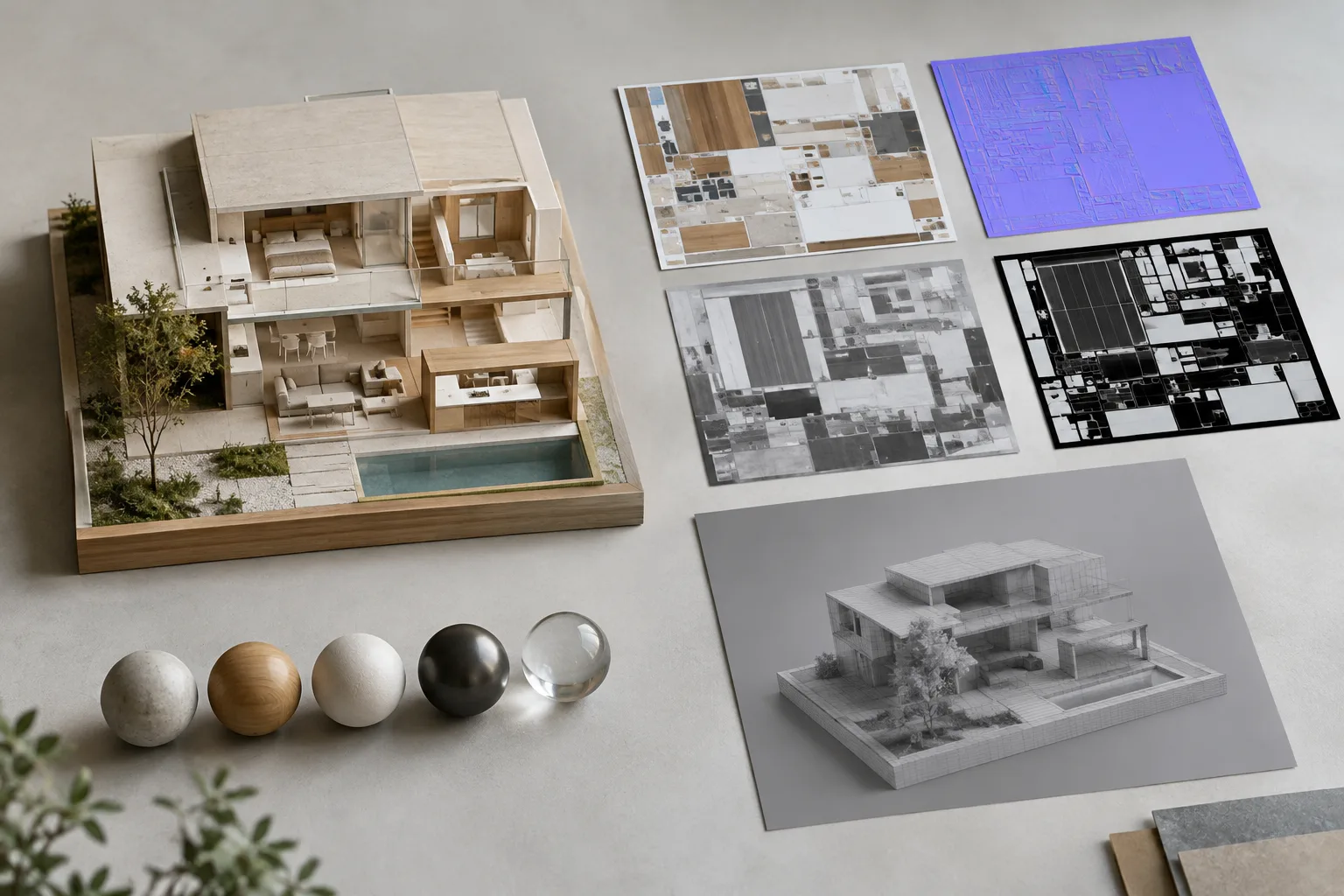
El texture baking permite transferir la información de sombreado e iluminación de Cycles en Blender a una textura de imagen o a una capa Color Attribute. Este método puede utilizarse para preparar mapas de color base y normales para motores de videojuegos, guardar ambient occlusion (AO) o texturas procedurales, crear una base para pintar texturas y generar mapas de iluminación. En algunos casos, el AO bakeado también puede reducir la necesidad de volver a calcularlo durante un render completo.
Esta guía aborda primero la preparación de la malla y las UV; después, el destino y el tipo de bake; y, por último, la transferencia Selected to Active y el margen. El objetivo es entender a qué información corresponde cada salida sin mezclar distintos tipos de bake en un mismo flujo de trabajo.
Requisitos y preparación
Necesitas trabajar con Cycles en Blender. La documentación de origen no especifica una versión concreta de Blender ni requisitos de cómputo. El objeto que se va a bakear debe ser una malla y contar con un mapa UV. También hay que seleccionar un destino donde se escribirán los resultados: una imagen conectada a un nodo Image Texture o una capa Color Attribute activa.
Si vas a bakear en una imagen, configura el nodo Image Texture correspondiente en el material como destino activo y seleccionado. Si un material no tiene un nodo Image Texture activo y seleccionado, no se bakeará ninguna imagen para ese material. Para usar un destino Color Attribute, se utiliza la capa activa y el objeto activo debe ser una malla.
Desplegar las UV cuando la geometría del modelo esté prácticamente terminada facilita el trabajo. Aunque después es posible añadir caras o subdividir las existentes, puede que haya que ajustar las UV de la nueva geometría. Puedes pensar en el mapa UV como la representación plana en 2D de la superficie 3D: las caras de la malla se convierten en islas dentro del diseño UV y la textura se asigna a la superficie según esas coordenadas.
Flujo de trabajo de bake paso a paso
Abre el espacio de trabajo UV Editing. Selecciónalo en el selector de espacios de trabajo de la interfaz de Blender. Pon el modelo en Edit Mode en el 3D Viewport; el desplegado UV se realiza en Edit Mode. Puedes usar el modo de selección de vértices, aristas o caras.
Selecciona las caras y crea las UV. Si es necesario, marca primero las seams. Después, selecciona las caras de la malla y aplica un método de mapeado desde el menú UV. Revisa los ajustes de la última operación en el panel Adjust Last Operation. Comprueba si hay distorsión en la superficie del modelo usando una imagen de prueba y, si hace falta, ajusta las coordenadas UV en el UV Editor.
Define el destino del bake. Si vas a generar una imagen, comprueba que el nodo Image Texture de destino del material esté activo y seleccionado. Si utilizas Color Attribute, la capa de destino debe estar activa. Antes de hacer el bake, verifica que estén seleccionados el objeto y el destino correctos; trabajar sobre un destino equivocado puede hacer que no se genere la imagen esperada.
Elige el tipo de bake según el objetivo. En los ajustes de Render Bake, Bake Type determina qué información de la superficie se transfiere a la imagen. Por ejemplo, Normal transfiere las normales de la superficie a una imagen RGB, Roughness transfiere la información de rugosidad del material y Emit, el color de emisión. Ambient Occlusion bakea el AO definido en los ajustes de World y no tiene en cuenta las luces de la escena. Shadow guarda la información de sombras e iluminación. Combined combina material, textura e iluminación, pero no incluye la especularidad. Si eliges un tipo que no se ajusta a tus necesidades, puedes obtener un mapa inutilizable aunque el destino sea correcto.
Configura las contribuciones necesarias. En la salida Combined, puedes activar por separado los pases que contribuyen al resultado. Las opciones Direct e Indirect determinan las contribuciones de la iluminación directa e indirecta; Diffuse, Glossy, Transmission y Emit permiten seleccionar los tipos de contribución correspondientes. Si solo se selecciona Color, se obtiene el color de la superficie sin que influya la mejora del muestreo. Cuando Color está desactivado, las contribuciones directas o indirectas se generan en escala de grises; si se seleccionan junto con Color, se bakean en color.
Si hace falta, transfiere los detalles de alta a baja poligonización. Selected to Active bakea el sombreado de superficie de los objetos seleccionados en el objeto activo. En este método, los rayos se envían desde el objeto de baja poligonización hacia el de alta poligonización. La distancia inicial de los rayos se puede ajustar con Max Ray Distance o, si se utiliza Cage, con Cage Extrusion. También se puede especificar un Cage Object para tener más control. Al usar un cage, este debe tener la misma topología, el mismo número de caras y el mismo orden de caras que la malla base. Si el consumo de memoria de los objetos fuente de alta poligonización supone un problema, puede ayudar unirlos antes del bake.
Comprueba la salida y el margen. Al bakear en una imagen, se crea por defecto un margen alrededor de las islas UV. Este margen reduce las discontinuidades que pueden aparecer en las uniones UV debido al filtrado de texturas y al mip-mapping. Extend amplía hacia fuera los píxeles del borde; Adjacent Faces rellena el área con los píxeles de las caras vecinas al otro lado de la costura UV. Size define el tamaño del margen en píxeles. Una vez configurados los ajustes, ejecuta el bake y revisa la imagen resultante.
Problemas frecuentes
Si no se genera el resultado del bake, comprueba primero el mapa UV y el destino. Si no hay un nodo Image Texture activo y seleccionado para la salida de imagen, el material correspondiente no se bakeará. Si utilizas varios materiales, verifica que el destino esté configurado correctamente en cada uno.
Si aparecen costuras o huecos en los bordes, revisa el ajuste Margin alrededor de las islas UV. Si la transferencia falla al usar Selected to Active, comprueba la posición de los objetos de alta y baja poligonización y la distancia de los rayos; si utilizas un cage, no olvides los requisitos de topología. En los mapas normales, el ajuste Normal Space elegido durante el bake debe coincidir con el ajuste Normal Map del material. Según la documentación de Blender, Tangent es la opción predeterminada y suele ser adecuada en la mayoría de los casos.
Próximos pasos: flujos de trabajo de arquitectura y visualización
Los equipos de arquitectura, diseño de interiores y archviz pueden recurrir al bake, sobre todo al preparar datos de superficie reutilizables, AO o mapas de iluminación. Transferir información normal o de color a una textura puede contribuir al flujo de trabajo para la visualización en tiempo real o la transferencia a otro entorno, pero el Bake Type debe corresponder al resultado deseado. Como la calidad del bake utiliza los ajustes de render de Cycles, es importante revisar opciones como el número de muestras y los rebotes de rayos.
Empieza con un modelo pequeño y una imagen de prueba; después de revisar las costuras UV y el margen, pasa a escenas más completas. Las páginas de origen no especifican requisitos de hardware ni una versión concreta de Blender. Las guías están publicadas bajo la licencia CC BY-SA 4.0; esta información no describe la licencia de la instalación de Blender utilizada ni la del proyecto. Los equipos deben comprobar por separado la compatibilidad de su entorno de software y los objetivos del proyecto, y tener en cuenta los objetos fuente de alta poligonización, que pueden aumentar la carga de memoria.
Fuentes y licencia
Esta guía se ha adaptado al turco a partir de las páginas “Render Baking” e “Introduction” del Blender Manual. Ambas fuentes están publicadas bajo la licencia CC BY-SA 4.0.
Fuentes
2 fuentesNo republicamos los textos de las fuentes; las citas breves van marcadas y el resto es resumen y comentario propios.
Para los equipos de arquitectura y visualización de Turquía, el texture baking puede resultar útil, sobre todo al preparar datos de superficie que se trasladarán a presentaciones en tiempo real o a distintas etapas de producción. Configurar correctamente desde el principio las UV y la imagen de destino ayuda a reducir la repetición de los procesos de bake.
Aun así, no conviene aplicar este método automáticamente a todas las escenas: el resultado depende de los ajustes de render de Cycles y los objetos fuente de alta poligonización pueden aumentar la carga de memoria. Es recomendable que los estudios prueben la calidad, las costuras y el uso de memoria con una escena pequeña y, después, verifiquen por separado que su entorno de software y la licencia del contenido de origen se ajusten a las necesidades del proyecto.
Preguntas frecuentes
¿Qué se necesita para hacer texture baking en Blender?
La malla que se va a bakear necesita un mapa UV y un destino de salida. El destino puede ser una imagen Image Texture activa y seleccionada o una capa Color Attribute activa.
¿Para qué sirve Selected to Active en Blender?
Transfiere el sombreado de superficie de los objetos seleccionados al objeto activo. Los rayos se envían desde el objeto de baja poligonización hacia el de alta poligonización.
¿Qué aporta Margin en un bake UV?
Crea un margen de píxeles alrededor de las islas UV para ayudar a evitar discontinuidades en las uniones causadas por el filtrado de texturas y el mip-mapping.