باختصار
- يقدّم AutoTrack 5.1.2 تتبّع الأجسام المتحركة كميزة تجريبية.
- يمكن ضبط حجم المستشعر والبعد البؤري التقريبي لتتبّع الكاميرا، كما يتوفر خيار لتحسين البعد البؤري.
- يمكن استخدام أقنعة التعليقات التوضيحية الإضافية لتحديد المناطق المراد تتبّعها أو استبعاد المناطق الإشكالية.
- يُعد دعم Blender 5.3 Alpha من الميزات الجديدة في الإصدار 5.1.2 من الإضافة.
ما الذي ستتعلمه في هذا الدليل؟
يتطلب وضع جسم ثلاثي الأبعاد في لقطة حقيقية تحليل الحركة في الصورة وحلّ موضع الكاميرا أو جسم متحرك. توفر أداة Movie Clip Editor في Blender مساحة عمل لهذه المهام. أما إضافة AutoTrack، فتهدف إلى تسريع بعض خطوات العملية من خلال أتمتة تتبّع نقاط السمات ثنائية الأبعاد وحلّ الكاميرا.
نتناول في هذا الدليل بدء تتبّع الكاميرا، وتقييد علامات التتبّع باستخدام قناع، ثم الانتقال إلى تتبّع الأجسام المتحركة بعد التأكد من النتيجة. ويتناول القسم الأخير خيارات إنشاء سطح ثلاثي الأبعاد انطلاقًا من الحل واستخدام مساعد إعداد المشهد في Blender. لا يعني الحل التلقائي ضمان الحصول على نتيجة صحيحة في كل لقطة؛ إذ ينبغي التحقق من البيانات وفقًا لظروف الصورة.
المتطلبات ومعلومات الإصدار
تعتمد خطوات العمل على Movie Clip Editor وإضافة AutoTrack داخل Blender. ويُدرج سجل الإضافة في صفحة Blender Extensions الإصدار 5.1.2 كتحديث بتاريخ 27 سبتمبر 2026. كما يشير إلى دعم Blender 5.3 Alpha في هذا الإصدار. ولأن المصدر لا يقدم قائمة تفصيلية بالتوافق مع إصدارات Blender الأخرى، فمن المهم التحقق بشكل مستقل من توافق الإصدار الذي ستستخدمه مع الإضافة.
يشير سجل الإضافة إلى أنها لا تتطلب أذونات خاصة. أما السعر أو الحاجة إلى حساب مستخدم، فلا تتوفر بشأنهما معلومات في المصدر. حدّد مسبقًا ملف الفيديو الذي تريد تتبّعه؛ فالمصادر لا تذكر صيغة ملف أو دقة أو حدًا أدنى لمواصفات الأجهزة.
تتبّع الكاميرا خطوة بخطوة
افتح اللقطة. حمّل اللقطة المراد تتبّعها باستخدام Movie Clip Editor في Blender. تضم قائمة Clip في دليل Blender وظائف فتح المقاطع وإعادة تحميلها. ووفقًا للدليل، يمكن للاختصار
Pملء ذاكرة التخزين المؤقت بإطارات الفيديو؛ وهذا أحد الخيارات لتهيئة بيانات المقطع قبل التتبّع.افتح لوحة AutoTrack. أثناء فتح Movie Clip Editor، اضغط
Nلإظهار الشريط الجانبي، ثم انتقل إلى تبويب AutoTrack. وتصف صفحة الإضافة هذه اللوحة بأنها نقطة العمل الأساسية لتتبّع الكاميرا.حدّد معلومات الكاميرا. اختر مستشعر الكاميرا وأدخل البعد البؤري التقريبي. إذا لم تكن هذه القيم معروفة للتصوير، فيمكن استخدام خيار تحسين البعد البؤري المذكور في سجل الإضافة. وإذا توفرت بيانات معايرة أكثر دقة للكاميرا، فيمكن أيضًا إدخال المركز البصري ومعاملات التشوّه الشعاعي K1 وK2 وK3. ومن المهم أن تناسب هذه القيم اللقطة لتحقيق حل دقيق.
قيّد منطقة التتبّع. ارسم قناعًا على الصورة باستخدام أداة Blender Annotation. بعد ذلك، يمكنك اختيار
Excludeفي الإضافة لاستبعاد المناطق التي قد تسبب مشكلات، مثل الانعكاسات أو الأشخاص المتحركين، أو اختيارOnlyلقصر التتبّع على المنطقة المقنّعة وحدها. إضافة القناع ليست إلزامية، ويمكن تخطي هذه الخطوة في اللقطات المناسبة.ابدأ حلّ الكاميرا. اضغط زر
Start Camera Tracking!. تحاول AutoTrack منع انجراف العلامات مع مرور الوقت عبر تقسيم اللقطات الطويلة إلى خطوات فرعية ديناميكية. ووفقًا لوصف الإضافة، ينشئ الحل ذو المرورين حلًا أوليًا، ثم يستبعد العلامات غير الناجحة استنادًا إلى خطأ إعادة الإسقاط، وبعد ذلك ينتج الحل النهائي. تحقّق من النتيجة على اللقطة رغم ذلك؛ فالأتمتة لا تصحح دائمًا بيانات التتبّع الخاطئة أو غير الكافية من تلقاء نفسها.قيّم حركة الكاميرا. بعد اكتمال التتبّع والحل، تحقّق مما إذا كانت العلامات تتبع السمات المرئية الثابتة في اللقطة. إذا ظهرت مناطق إشكالية، فقد تحتاج إلى مراجعة القناع وإعادة تشغيل التتبّع. تتضمن الإضافة خيار Quick Resolve لإعادة حساب الحل عند تغيير البعد البؤري أو حجم المستشعر أو إعدادات الحامل الثلاثي؛ ويهدف ذلك إلى تقليل الحاجة إلى إعادة تتبّع اللقطة من البداية عند كل تغيير في الإعدادات.
تتبّع الأجسام المتحركة وإنشاء الأسطح
تتوفر ميزة تتبّع الأجسام في AutoTrack كميزة تجريبية. يجب حلّ تتبّع الكاميرا الرئيسي قبل الانتقال إلى هذه المرحلة. بعد ذلك، افتح لوحة Object Tracking وأضف الجسم المراد تتبّعه باستخدام Add Object Track. ويمكنك رسم قناع منفصل للجسم لحصر العلامات في منطقته. لبدء التتبّع، استخدم الزر الذي يتغير بحسب السياق في الإضافة؛ فقد يتضمن اسم الجسم الجاري تتبّعه.
بعد الحل، اربط الجسم ثلاثي الأبعاد المستهدف في المشهد من خلال حقل Linked Object. يتيح شريط التمرير Distance (Scale) ضبط مقياس الجسم وبعده في فضاء كاميرا ثلاثي الأبعاد. بعد إنشاء هذا الربط، تحقّق من تطابق حركة الجسم مع نظيرتها في اللقطة.
يمكن لأداة Surface Generator في الإضافة إنشاء أسطح ثلاثية الأبعاد ذات خامات معاد إسقاطها انطلاقًا من سحب النقاط المحلولة. ويمكن استخدام الأداة في مشاهد الكاميرا وفي تتبّع الأجسام المتحركة، كما توفر عناصر تحكم تفاعلية في الشريط الجانبي لدقة السطح ونصف قطر الربط. وقد تشكل هذه الهندسة نقطة بداية لإعادة بناء المشهد أو إعداد holdout؛ لكن ينبغي مراجعتها أيضًا وفقًا لمتطلبات المشروع النهائي.
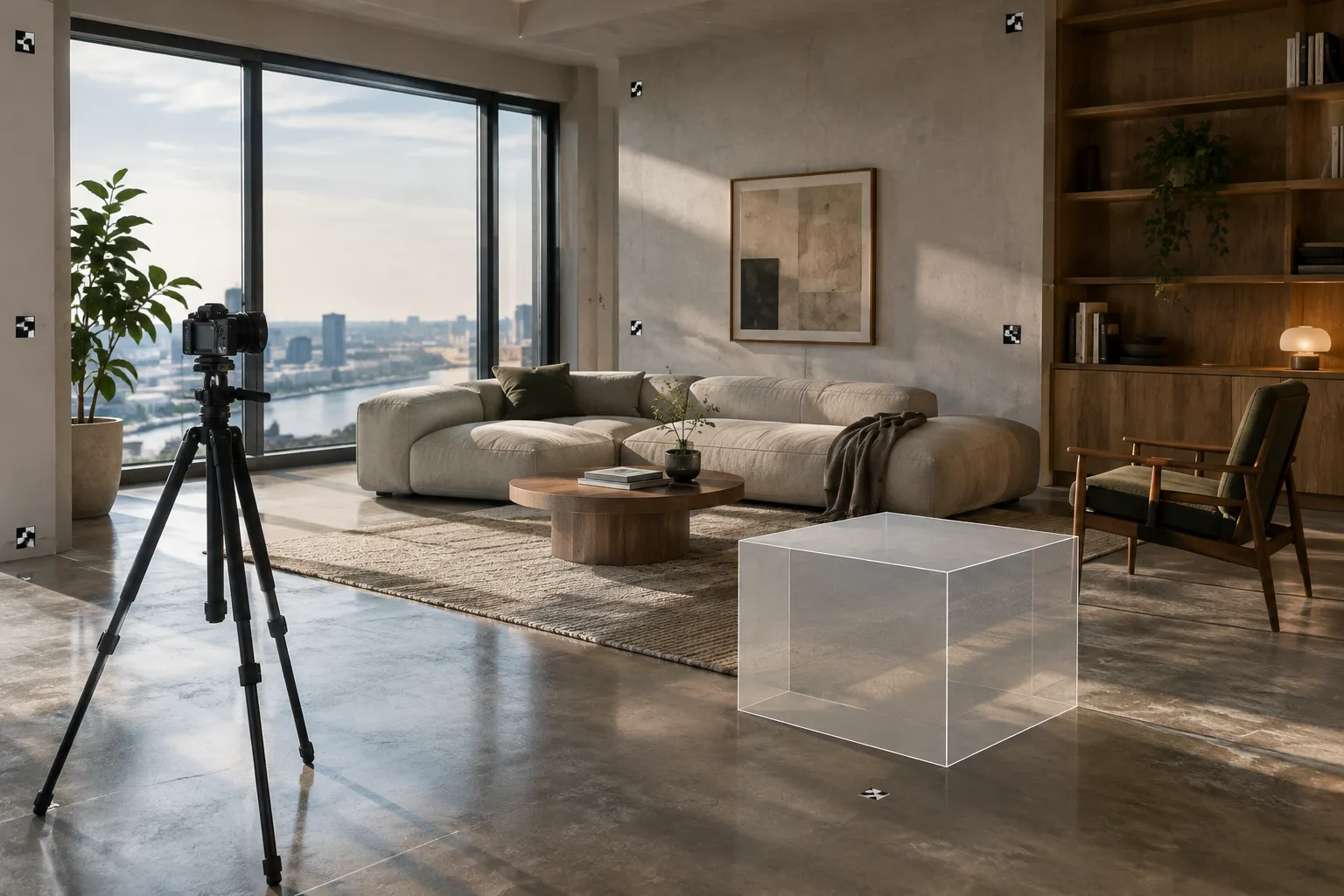
توفر وظيفة Setup Tracking Scene المدمجة في Blender أيضًا مشهدًا ابتدائيًا يسهّل العمل بالحركة المتتبّعة. ووفقًا للدليل الرسمي، تنشئ هذه العملية كاميرا وأرضية ومراجع لمكعب اختبار، كما تجهّز شبكة عقد compositor أساسية تجمع بين اللقطة والمشهد ثلاثي الأبعاد المعروض. ويمكن تخصيص هذا الإعداد الجاهز لأعمال تركيب أكثر تعقيدًا.
أخطاء شائعة وخطوات تالية
إذا لاحظت أن المناطق الإشكالية تؤثر في العلامات: استخدم القناع لاستبعاد تلك المناطق، أو اقصر التتبّع على منطقة موثوقة فقط.
إذا لم يبدأ تتبّع الجسم: تحقّق أولًا من اكتمال حلّ الكاميرا الرئيسي. يمكن للإضافة عرض تحذير في الواجهة إذا تم اختيار تتبّع جسم بينما لم تُحلّ الكاميرا بعد.
إذا لم تتطابق النتيجة مع اللقطة: أعد تقييم البعد البؤري وحجم المستشعر واختيارات القناع. وتتيح وظيفة Quick Resolve في الإضافة إعادة حساب الحل بعد بعض التغييرات في إعدادات الكاميرا.
إذا استغرقت العملية وقتًا طويلًا: قد تعتمد مدة التتبّع على مقدار التفاصيل في اللقطة وعدد الإطارات. أشار أحد تقييمات المستخدمين على صفحة الإضافة إلى طول مدة الانتظار، وذكر المطوّر أن ذلك قد يعتمد على خصائص اللقطة. لا تضمن المصادر مدة معالجة محددة.
قد تكون هذه الطريقة مفيدة لفرق الهندسة المعمارية والتصميم الداخلي والتصور المعماري عند تجربة عناصر ثلاثية الأبعاد تتوافق مع حركة الكاميرا في لقطات حقيقية، أو وضع عناصر على أجسام متحركة، أو إنشاء أسطح من البيئة المحيطة. وينبغي مراعاة أن الحل غير الدقيق أو الذي لا يحدد المقياس قد يفسد التكوين قبل استخدامه في مشروع حقيقي. كما ينبغي أن تكون جودة اللقطة ودقة معلومات العدسة وتوافق إصدار Blender مع الإضافة وشروط الترخيص جزءًا من خطة الإنتاج. اختبر مدة المعالجة والنتيجة مسبقًا على لقطة تجريبية، ولا سيما في اللقطات الطويلة.
المصدر والترخيص
دليل “Clip” في Blender Manual مرخّص بموجب CC BY-SA 4.0؛ وقد أُعد هذا الدليل بالاستناد إلى الوظائف الواردة فيه. كما استُخدم سجل AutoTrack 5.1.2 على Blender Extensions مرجعًا لميزات الإضافة وخطوات استخدامها؛ لكن المصدر المتاح لا يحدد ترخيص محتوى هذا السجل.
المصادر
2 مصادرلا نعيد نشر نصوص المصادر؛ الاقتباسات القصيرة مشار إليها، وما تبقى ملخص وتعليق من إعدادنا.
تقدم AutoTrack لفرق الهندسة المعمارية والتصور في تركيا نقطة انطلاق جديرة بالتجربة في أعمال وضع محتوى ثلاثي الأبعاد ضمن لقطات حقيقية. وقد يسهل فصلها بين حل حركة الكاميرا وتتبع الأجسام المتحركة إعدادَ التركيب. لكن الأتمتة لا تضمن وحدها أن اللقطة حُلّت على نحو صحيح؛ فما زال التحقق من العلامات ومقياس المشهد مهمًا.
لا يوضح المصدر سعر الإضافة أو تفاصيل توافقها مع إصدارات Blender. لذا من المناسب التحقق من شروط الترخيص وإصدار Blender المستخدم قبل إدراجها في سير العمل المكتبي، وقياس مدة المعالجة باستخدام لقطة اختبار قصيرة. أما الطلاب، فقد توفر لهم مساحة عملية لتعلّم إنشاء الأسطح وحلّ الكاميرا.
الأسئلة الشائعة
كيف أستخدم AutoTrack في Blender؟
افتح اللقطة في Movie Clip Editor، وأظهر الشريط الجانبي بالضغط على `N`، ثم انتقل إلى تبويب AutoTrack. بعد ضبط مستشعر الكاميرا والبعد البؤري، أضف قناعًا اختياريًا واضغط زر `Start Camera Tracking!`.
هل يمكن تتبّع الأجسام المتحركة باستخدام AutoTrack؟
نعم. تتوفر ميزة تتبّع الأجسام في الإضافة كميزة تجريبية، ويجب حلّ الكاميرا الرئيسية قبل بدء استخدامها.
ما إصدار Blender الذي يدعمه AutoTrack؟
يشير سجل AutoTrack 5.1.2 إلى دعم Blender 5.3 Alpha. ولا يقدم المصدر قائمة شاملة بتوافق الإضافة مع إصدارات Blender الأخرى.


