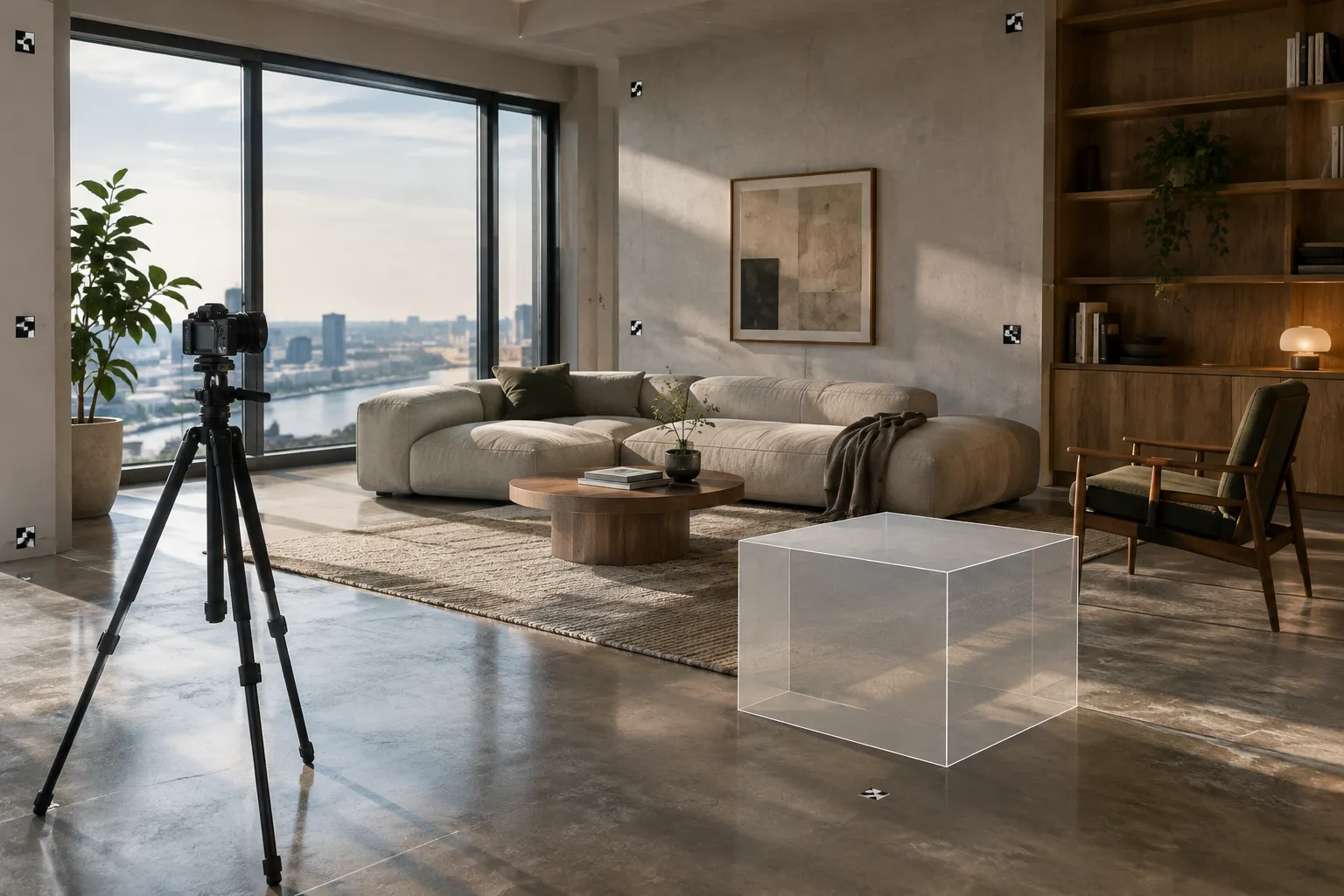
Kurz gesagt
- AutoTrack 5.1.2 bietet Tracking bewegter Objekte als Beta-Funktion.
- Für das Kamera-Tracking lassen sich Sensorgröße und ungefähre Brennweite einstellen; außerdem gibt es eine Option zur Optimierung der Brennweite.
- Zusätzliche Masken können verwendet werden, um Tracking-Bereiche auszuwählen oder problematische Zonen auszuschließen.
- Die Unterstützung von Blender 5.3 Alpha gehört zu den Neuerungen in Version 5.1.2 des Add-ons.
Was Sie in diesem Leitfaden lernen
Um ein 3D-Objekt in reales Footage einzufügen, müssen die Bewegungen im Bild analysiert und die Position der Kamera oder eines bewegten Objekts ermittelt werden. Blenders Movie Clip Editor bietet einen Arbeitsbereich für solche Aufgaben. Das AutoTrack-Add-on soll einige Schritte beschleunigen, indem es das Tracking von 2D-Feature-Punkten und das Camera Solving automatisiert.
In diesem Leitfaden zeigen wir, wie Sie ein Kamera-Tracking starten, die Tracking-Marker mithilfe einer Maske eingrenzen und – sobald Sie mit dem Ergebnis zufrieden sind – zum Tracking bewegter Objekte übergehen. Im letzten Abschnitt geht es außerdem darum, aus dem Solve eine 3D-Oberfläche zu erstellen und Blenders Assistenten zum Einrichten der Szene zu nutzen. Ein automatischer Solve garantiert nicht bei jeder Aufnahme ein korrektes Ergebnis; die Daten müssen je nach Bildbedingungen überprüft werden.
Voraussetzungen und Versionshinweise
Der Workflow basiert auf dem Movie Clip Editor in Blender und dem AutoTrack-Add-on. Im Eintrag des Add-ons auf Blender Extensions ist Version 5.1.2 als Update vom 27. September 2026 aufgeführt. Für diese Version wird auch die Unterstützung von Blender 5.3 Alpha angegeben. Da die Quelle keine detaillierte Kompatibilitätsliste für andere Blender-Versionen enthält, sollten Sie vorab prüfen, ob die verwendete Version mit dem Add-on kompatibel ist.
Laut Add-on-Eintrag sind keine besonderen Berechtigungen erforderlich. Zu Preisen oder der Notwendigkeit eines Benutzerkontos liegen in der Quelle keine Angaben vor. Legen Sie die zu trackende Videodatei vorab fest; die Quellen nennen keine Mindestanforderungen an Dateiformat, Auflösung oder Hardware.
Schritt für Schritt: Kamera-Tracking
Footage öffnen. Laden Sie den Clip im Movie Clip Editor von Blender. Im Clip-Menü des Blender-Handbuchs finden Sie Funktionen zum Öffnen und erneuten Laden eines Clips. Laut Handbuch kann die Taste
Pden Cache mit Videoframes füllen – eine Möglichkeit, die Clip-Daten vor dem Tracking vorzubereiten.AutoTrack-Panel öffnen. Drücken Sie bei geöffnetem Movie Clip Editor
N, um die Seitenleiste einzublenden, und wechseln Sie zum AutoTrack-Tab. Die Add-on-Seite beschreibt dieses Panel als zentralen Arbeitsbereich für das Kamera-Tracking.Kameradaten festlegen. Wählen Sie den Kamerasensor aus und geben Sie eine ungefähre Brennweite ein. Wenn diese Werte für die Aufnahme nicht bekannt sind, können Sie die im Add-on-Eintrag erwähnte Option zur Optimierung der Brennweite nutzen. Liegen genauere Kamerakalibrierungsdaten vor, lassen sich auch das optische Zentrum sowie die radialen Verzerrungsparameter K1, K2 und K3 eingeben. Für die Genauigkeit des Solves ist es wichtig, dass diese Werte zur Aufnahme passen.
Tracking-Bereich eingrenzen. Zeichnen Sie mit dem Blender-Annotation-Tool eine Maske direkt im Bild. Mit der Option
Excludeim Add-on können Sie anschließend störende Bereiche wie Reflexionen oder bewegte Personen ausschließen. Alternativ sorgtOnlydafür, dass ausschließlich der maskierte Bereich getrackt wird. Eine Maske ist nicht zwingend erforderlich und kann bei geeigneten Aufnahmen entfallen.Kamera-Solve starten. Klicken Sie auf
Start Camera Tracking!. AutoTrack teilt lange Aufnahmen in dynamische Teilabschnitte auf, um ein Abdriften der Marker im Zeitverlauf zu verhindern. Laut Beschreibung des Add-ons erstellt der zweistufige Solve zunächst eine Lösung, entfernt anhand des Reprojektionsfehlers fehlgeschlagene Marker und berechnet anschließend den finalen Solve. Überprüfen Sie das Ergebnis trotzdem anhand des Footage: Die Automatisierung kann fehlerhafte oder unzureichende Tracking-Daten nicht immer selbst korrigieren.Kamerabewegung beurteilen. Prüfen Sie nach abgeschlossenem Tracking und Solve, ob die Marker stabilen visuellen Merkmalen im Footage folgen. Bei problematischen Bereichen kann es nötig sein, die Maskierung anzupassen und das Tracking erneut auszuführen. Wenn Sie im Add-on Brennweite, Sensorgröße oder Stativ-Einstellungen ändern, können Sie mit Quick Resolve den Solve neu berechnen. Dadurch soll sich vermeiden lassen, bei jeder Einstellungsänderung das Footage erneut vollständig zu tracken.
Tracking bewegter Objekte und Oberflächenerzeugung
Das Objekt-Tracking von AutoTrack wird als Beta angeboten. Bevor Sie damit beginnen, muss das Hauptkamera-Tracking gelöst sein. Öffnen Sie anschließend das Object Tracking-Panel und fügen Sie das zu trackende Objekt über Add Object Track hinzu. Sie können eine separate Maske für das Objekt zeichnen, um die Marker auf diesen Bereich zu beschränken. Starten Sie das Tracking mit der kontextabhängigen Schaltfläche des Add-ons, die den Namen des getrackten Objekts enthalten kann.
Verknüpfen Sie nach dem Solve das gewünschte 3D-Objekt in der Szene über das Feld Linked Object. Mit dem Schieberegler Distance (Scale) lassen sich Maßstab und Abstand des Objekts im 3D-Kameraraum einstellen. Überprüfen Sie anschließend, ob die Bewegung des Objekts mit der entsprechenden Bewegung im Footage übereinstimmt.
Der Surface Generator des Add-ons kann aus gelösten Punktwolken reprojizierte, texturierte 3D-Oberflächen erstellen. Das Werkzeug lässt sich sowohl für Kamera-Setups als auch beim Tracking bewegter Objekte einsetzen. In der Seitenleiste stehen interaktive Regler für die Oberflächenauflösung und den Verbindungsradius zur Verfügung. Diese Geometrie kann als Ausgangspunkt für eine Szenenrekonstruktion oder die Vorbereitung eines Holdouts dienen; je nach Anforderungen des finalen Projekts sollte sie zusätzlich überprüft werden.
Auch Blenders integrierte Funktion Setup Tracking Scene richtet eine Ausgangsszene ein, die die Arbeit mit getrackten Bewegungen erleichtert. Laut offiziellem Handbuch erstellt die Funktion eine Kamera sowie Referenzen für Boden und Testwürfel. Außerdem wird ein grundlegender Compositor-Node-Tree vorbereitet, der das Footage mit der gerenderten 3D-Szene kombiniert. Für komplexere Compositing-Arbeiten lässt sich dieses Setup anpassen.
Häufige Fehler und nächste Schritte
Marker werden von problematischen Bereichen beeinflusst: Schließen Sie diese Bereiche mit einer Maske aus oder beschränken Sie das Tracking auf eine zuverlässige Zone.
Das Objekt-Tracking startet nicht: Prüfen Sie zuerst, ob der Solve der Hauptkamera abgeschlossen ist. Wenn das Objekt-Tracking ausgewählt wird, bevor die Kamera gelöst wurde, kann das Add-on eine Warnung in der Benutzeroberfläche anzeigen.
Das Ergebnis passt nicht zum Footage: Überprüfen Sie Brennweite, Sensorgröße und Maskierung erneut. Mit Quick Resolve des Add-ons lässt sich der Solve nach bestimmten Änderungen an den Kameraeinstellungen neu berechnen.
Der Vorgang dauert lange: Die Tracking-Dauer kann von der Detailfülle und der Frame-Anzahl des Footage abhängen. In einer Nutzerbewertung auf der Add-on-Seite wird von langen Wartezeiten berichtet; auch der Entwickler weist darauf hin, dass dies von den Eigenschaften des Footage abhängen kann. Die Quellen garantieren keine feste Bearbeitungsdauer.
Für Teams aus Architektur, Innenarchitektur und Archviz kann diese Methode bei Versuchen nützlich sein, 3D-Elemente passend zur Kamerabewegung in reales Footage einzufügen, Objekte im Bild zu platzieren oder Oberflächen aus der Umgebung zu erzeugen. Vor dem Einsatz in realen Projekten sollte berücksichtigt werden, dass ein nicht maßstabsgetreuer oder fehlerhafter Solve die Komposition beeinträchtigen kann. Footage-Qualität, korrekte Objektivdaten, die Kompatibilität zwischen Blender-Version und Add-on sowie Lizenzbedingungen sollten Teil der Produktionsplanung sein. Prüfen Sie insbesondere bei umfangreichen Aufnahmen die Bearbeitungsdauer und das Ergebnis vorab anhand eines Testclips.
Quellen und Lizenz
Das Kapitel „Clip“ im Blender Manual steht unter der Lizenz CC BY-SA 4.0; dieser Leitfaden wurde auf Grundlage der dort beschriebenen Funktionen angepasst. Der Eintrag zu AutoTrack 5.1.2 auf Blender Extensions diente als Referenz für Funktionen und Anwendungsschritte des Add-ons; die Quelle nennt keine Inhaltslizenz für diesen Eintrag.
Quellen
2 QuellenQuelltexte werden nicht neu veröffentlicht; kurze Zitate sind gekennzeichnet, der Rest ist eigene Zusammenfassung und Einordnung.
Für Architektur- und Visualisierungsteams in der Türkei bietet AutoTrack einen interessanten Einstieg, um 3D-Inhalte in reales Footage einzufügen. Dass sich Kamerabewegungen und bewegte Objekte getrennt lösen lassen, kann die Vorbereitung von Compositing-Arbeiten erleichtern. Die Automatisierung allein garantiert jedoch keinen korrekten Solve der Aufnahme; die Marker und der Szenenmaßstab müssen weiterhin geprüft werden.
Der Preis des Add-ons und die detaillierte Kompatibilität mit Blender-Versionen werden in der Quelle nicht erläutert. Bevor Büros es in ihre Produktionspipeline aufnehmen, sollten sie daher die Lizenzbedingungen und die verwendete Blender-Version prüfen und die Bearbeitungsdauer mit einem kurzen Testclip messen. Für Studierende kann das Add-on eine praktische Möglichkeit bieten, Oberflächenerzeugung und Camera Solving kennenzulernen.
Häufige Fragen
Wie verwendet man Blender AutoTrack?
Öffnen Sie den Clip im Movie Clip Editor, blenden Sie mit `N` die Seitenleiste ein und wechseln Sie zum AutoTrack-Tab. Stellen Sie Sensor und Brennweite ein, fügen Sie bei Bedarf eine Maske hinzu und klicken Sie auf `Start Camera Tracking!`.
Kann man mit AutoTrack bewegte Objekte tracken?
Ja. Die Objekt-Tracking-Funktion des Add-ons wird als Beta angeboten. Bevor Sie sie starten, muss der Solve der Hauptkamera abgeschlossen sein.
Welche Blender-Version unterstützt AutoTrack?
Im Eintrag zu AutoTrack 5.1.2 wird die Unterstützung von Blender 5.3 Alpha genannt. Die Quelle enthält keine umfassende Kompatibilitätsliste für andere Blender-Versionen.


