Коротко
- В AutoTrack 5.1.2 трекинг движущихся объектов представлен в бета-версии.
- Для трекинга камеры можно задать размер сенсора и примерное фокусное расстояние; также доступна функция его уточнения.
- Маски с помощью аннотаций позволяют выбирать области для трекинга или исключать проблемные участки.
- Среди нововведений AutoTrack 5.1.2 — поддержка Blender 5.3 Alpha.
Чему вы научитесь в этом руководстве?
Чтобы разместить 3D-объект в реальной съёмке, нужно проанализировать движение в изображении и определить положение камеры или движущегося объекта. Для таких задач в Blender есть рабочее пространство Movie Clip Editor. Дополнение AutoTrack автоматизирует отслеживание 2D-особенностей и решение камеры, помогая ускорить некоторые этапы этого процесса.
В руководстве мы покажем, как запустить трекинг камеры, ограничить область отслеживания с помощью маски и, убедившись в результате, перейти к трекингу движущегося объекта. В заключительной части рассмотрим создание 3D-поверхности по результатам решения и использование помощника Blender для настройки сцены. Автоматическое решение не гарантирует точный результат для любого клипа: данные необходимо проверять с учётом условий съёмки.
Требования и сведения о версии
Рабочий процесс основан на Movie Clip Editor и дополнении AutoTrack в Blender. В записи дополнения на странице Blender Extensions версия 5.1.2 указана как обновление от 27 сентября 2026 года. Там же заявлена поддержка Blender 5.3 Alpha. Поскольку источник не приводит подробный список совместимости с другими версиями Blender, важно отдельно проверить, совместима ли используемая версия с дополнением.
Согласно записи, дополнению не требуются специальные разрешения. Информации о цене или необходимости учётной записи в источнике нет. Заранее выберите видео для трекинга: источник не указывает обязательный формат файла, разрешение или минимальные требования к оборудованию.
Пошаговый трекинг камеры
Откройте видео. Загрузите клип для отслеживания в Movie Clip Editor. В меню Clip, описанном в руководстве Blender, есть функции открытия и повторной загрузки клипа. Согласно руководству, клавиша
Pпозволяет заполнить кэш кадрами видео; это один из способов подготовить данные клипа перед трекингом.Откройте панель AutoTrack. В открытом Movie Clip Editor нажмите
N, чтобы показать боковую панель, и перейдите на вкладку AutoTrack. На странице дополнения эта панель указана как основное рабочее пространство для трекинга камеры.Задайте параметры камеры. Выберите сенсор камеры и введите примерное фокусное расстояние. Если эти значения для съёмки неизвестны, можно воспользоваться функцией уточнения фокусного расстояния, указанной в описании дополнения. При наличии более точных данных калибровки объектива также можно задать оптический центр и параметры радиальной дисторсии K1, K2 и K3. Соответствие этих значений условиям съёмки важно для точности решения.
Ограничьте область трекинга. Нарисуйте маску на изображении с помощью инструмента Blender Annotation. Затем выберите в дополнении
Exclude, чтобы исключить участки, которые могут помешать трекингу, например отражения или движущихся людей, либоOnly, чтобы отслеживалась только область внутри маски. Маска необязательна: для подходящих клипов этот шаг можно пропустить.Запустите решение камеры. Нажмите кнопку
Start Camera Tracking!. AutoTrack делит длинные клипы на динамические подшаги, стараясь предотвратить смещение маркеров со временем. Согласно описанию дополнения, двухпроходное решение сначала строит предварительный результат, затем удаляет маркеры с ошибками по критерию ошибки репроекции и формирует итоговое решение. Тем не менее проверьте результат на видео: автоматизация не всегда может исправить ошибочные или недостаточные данные трекинга.Оцените движение камеры. После завершения трекинга и решения проверьте, следуют ли маркеры за неподвижными визуальными особенностями в кадре. Если есть проблемные участки, возможно, придётся пересмотреть маску и выполнить трекинг повторно. В дополнении есть функция Quick Resolve, позволяющая пересчитать решение после изменения фокусного расстояния, размера сенсора или настроек штатива. Она призвана избавить от необходимости заново отслеживать клип после каждого изменения параметров.
Трекинг движущихся объектов и создание поверхностей
Трекинг объектов в AutoTrack доступен в бета-версии. Перед его запуском необходимо решить основной трекинг камеры. Затем откройте панель Object Tracking и добавьте объект для отслеживания с помощью Add Object Track. Для объекта можно нарисовать отдельную маску, ограничив маркеры этой областью. Чтобы запустить трекинг, нажмите кнопку дополнения, название которой зависит от контекста; в неё может входить имя отслеживаемого объекта.
После решения назначьте целевой 3D-объект в сцене через поле Linked Object. Ползунок Distance (Scale) позволяет настраивать масштаб и расстояние объекта в пространстве 3D-камеры. После этого проверьте, соответствует ли движение объекта его положению в кадре.
Surface Generator в дополнении создаёт текстурированные 3D-поверхности с обратной проекцией на основе решённого облака точек. Инструмент можно использовать как в сценах с камерой, так и при трекинге движущихся объектов; боковая панель предлагает интерактивные настройки разрешения поверхности и радиуса соединения. Такая геометрия может стать отправной точкой для реконструкции сцены или подготовки holdout, но её всё равно нужно проверить с учётом требований проекта.
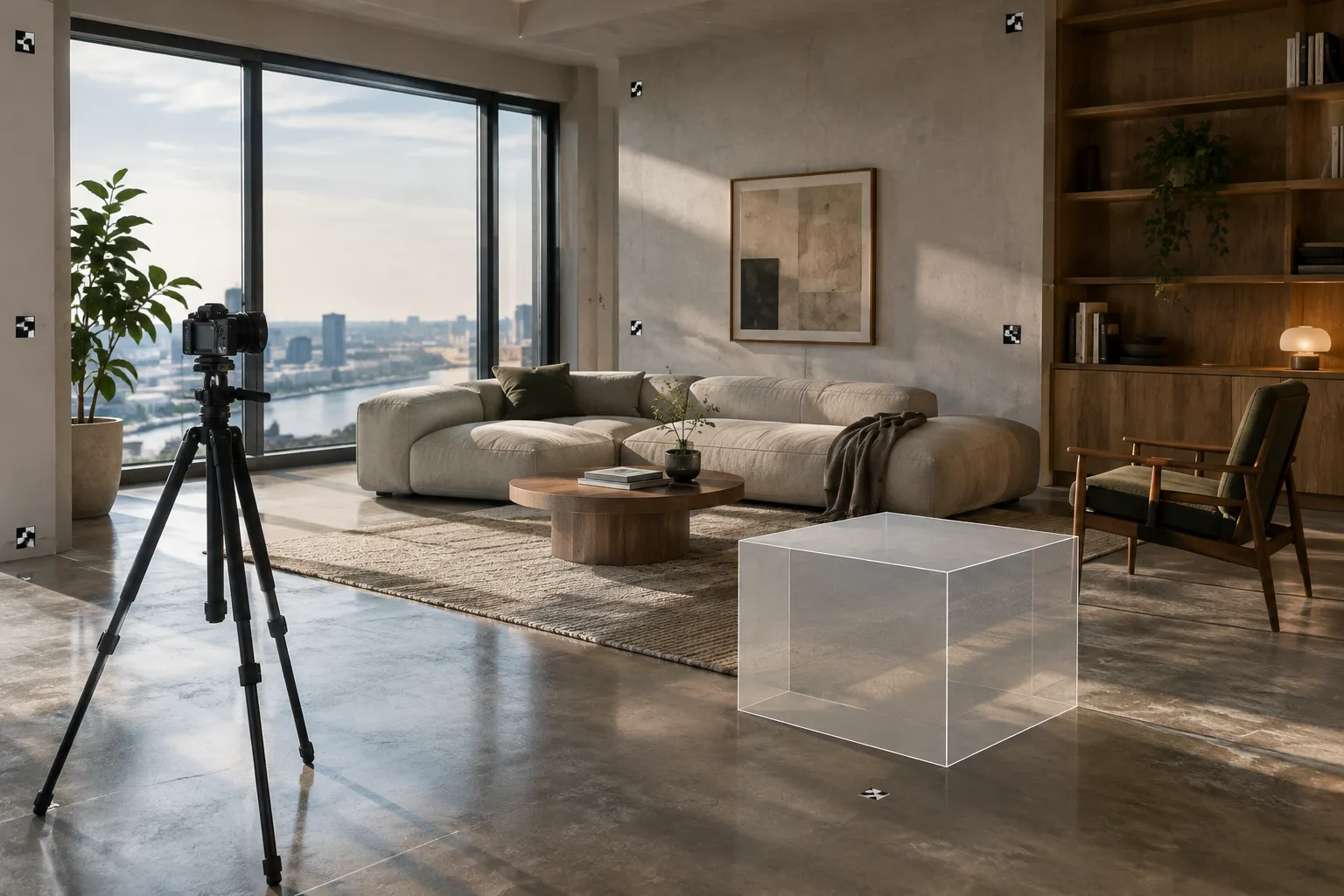
Встроенная функция Blender Setup Tracking Scene также создаёт стартовую сцену для работы с отслеженным движением. Согласно официальному руководству, она добавляет камеру, плоскость пола и тестовый куб в качестве ориентиров, а также формирует базовую сеть узлов композитинга, объединяющую видео и отрендеренную 3D-сцену. Этот шаблон можно настроить для более сложного композитинга.
Распространённые ошибки и дальнейшие шаги
Маркеры реагируют на проблемные участки: исключите эти области с помощью маски или отслеживайте только надёжный участок.
Трекинг объекта не запускается: сначала убедитесь, что основное решение камеры завершено. Если выбрать трекинг объекта до решения камеры, дополнение может показать предупреждение в интерфейсе.
Результат не совпадает с видео: перепроверьте фокусное расстояние, размер сенсора и маски. Функция Quick Resolve в дополнении позволяет пересчитать решение после некоторых изменений параметров камеры.
Обработка занимает много времени: продолжительность трекинга может зависеть от количества деталей в кадре и числа кадров. В одном пользовательском отзыве на странице дополнения сообщается о длительном ожидании; разработчик также отмечает, что это может зависеть от особенностей клипа. Источники не гарантируют фиксированное время обработки.
Для архитектурных, интерьерных и archviz-команд этот метод может пригодиться при размещении в реальной съёмке 3D-элементов, синхронизированных с движением камеры, при наложении объектов на движущиеся предметы или при создании поверхностей на основе окружения. Перед использованием в реальном проекте учитывайте, что решение без корректного масштаба или с ошибками может испортить композитинг. Качество съёмки, точность данных об объективе, совместимость дополнения с версией Blender и условия лицензии должны учитываться при планировании производства. Особенно для длинных клипов заранее проверьте время обработки и результат на тестовом видео.
Источник и лицензия
Руководство Blender Manual «Clip» распространяется по лицензии CC BY-SA 4.0; этот материал адаптирован с учётом описанных там функций. Запись AutoTrack 5.1.2 на Blender Extensions использована как источник сведений о возможностях дополнения и шагах по его применению; лицензия на содержимое этой записи в предоставленном источнике не указана.
Источники
Источников: 2Тексты источников не перепечатываются; короткие цитаты отмечены, остальное — наш пересказ и комментарий.
Для архитектурных и визуализационных команд в Турции AutoTrack может стать полезной отправной точкой для экспериментов с размещением 3D-контента в реальной съёмке. Возможность отдельно решать движение камеры и движущихся объектов может упростить подготовку композитинга. Однако автоматизация сама по себе не гарантирует, что клип решён правильно: маркеры и масштаб сцены по-прежнему нужно проверять.
В источнике не указаны цена дополнения и подробная совместимость с версиями Blender. Поэтому перед внедрением в рабочий процесс стоит уточнить условия лицензии и совместимость с используемой версией Blender, а также измерить время обработки на коротком тестовом клипе. Для студентов дополнение может стать практической площадкой для изучения создания поверхностей и решения камеры.
Частые вопросы
Как использовать AutoTrack в Blender?
Откройте клип в Movie Clip Editor, нажмите `N`, чтобы показать боковую панель, и перейдите на вкладку AutoTrack. Задайте сенсор камеры и фокусное расстояние, при необходимости добавьте маску и нажмите `Start Camera Tracking!`.
Можно ли отслеживать движущиеся объекты с помощью AutoTrack?
Да. Трекинг объектов в дополнении доступен в бета-версии; перед его запуском необходимо решить основную камеру.
Какие версии Blender поддерживает AutoTrack?
В записи AutoTrack 5.1.2 указана поддержка Blender 5.3 Alpha. Источник не приводит полного списка совместимости с другими версиями Blender.


